


Googleフォトを使って、写真のバックアップを行なっている人もいるのでは。では、自動共有機能の使い方や、ジオタグの確認方法はご存知ですか? 本記事では、意外と見落としがちな6つのテクニックを紹介します。
<1>お互いが写った写真をメンバーで自動共有する
撮影した記念写真の共有って意外と面倒なものです。特に、家族や親友など、親しい間柄では、撮影する枚数も増えて管理が大変なことに。
そこで、Googleフォトの自動共有機能を活用してみましょう。一度設定を行えば、メンバーが写った写真を自動で認識して、メンバー同士で共有できます。
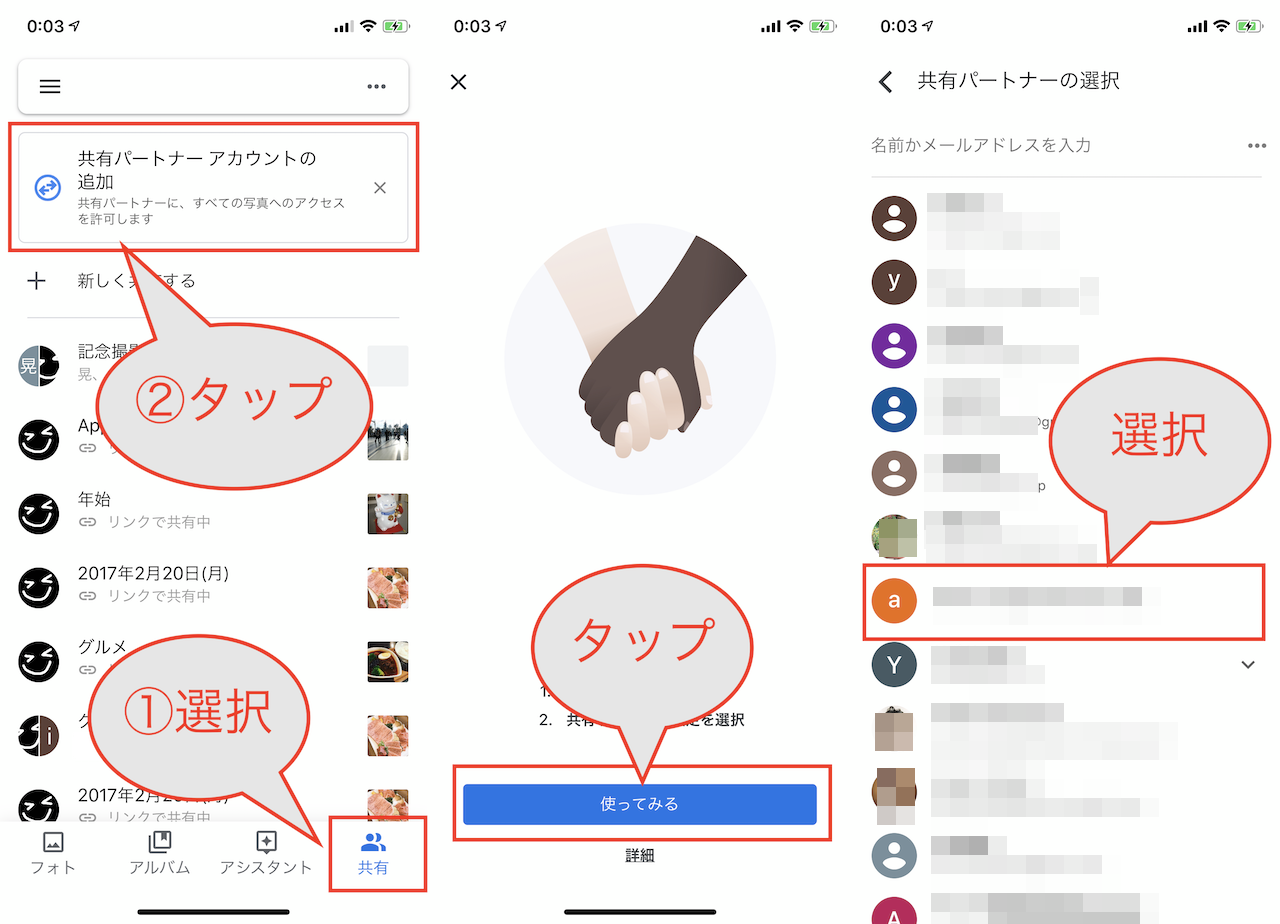
「共有パートナーアカウント」を追加し、特定の人物が写った写真を共有するように設定しておきましょう。
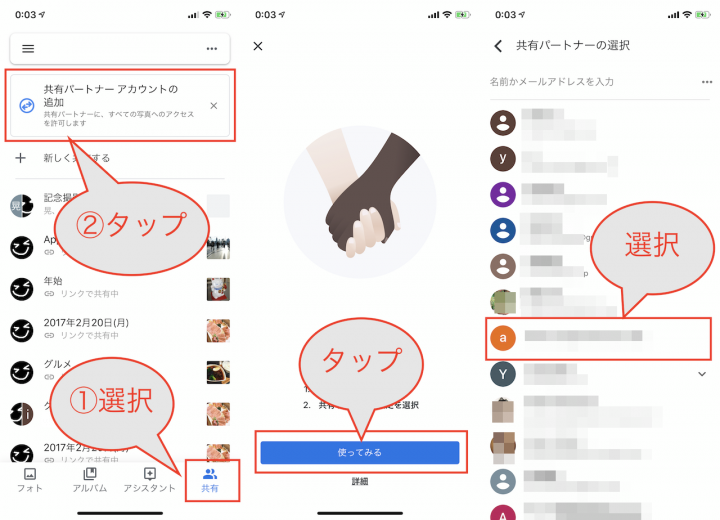
▲iOSの場合、「共有」多分にある「共有パートナーアカウントの追加」をタップしよう(Androidの場合、左上メニューボタンより同様の操作)。「使って みる」をタップし、共有相手のアドレスを選択
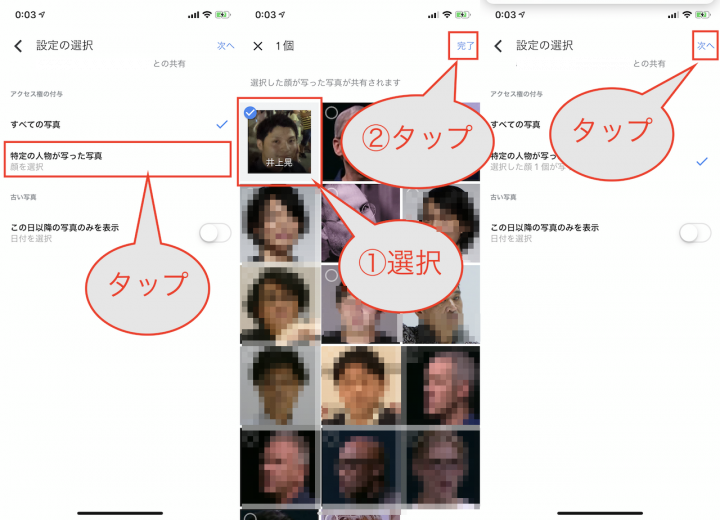
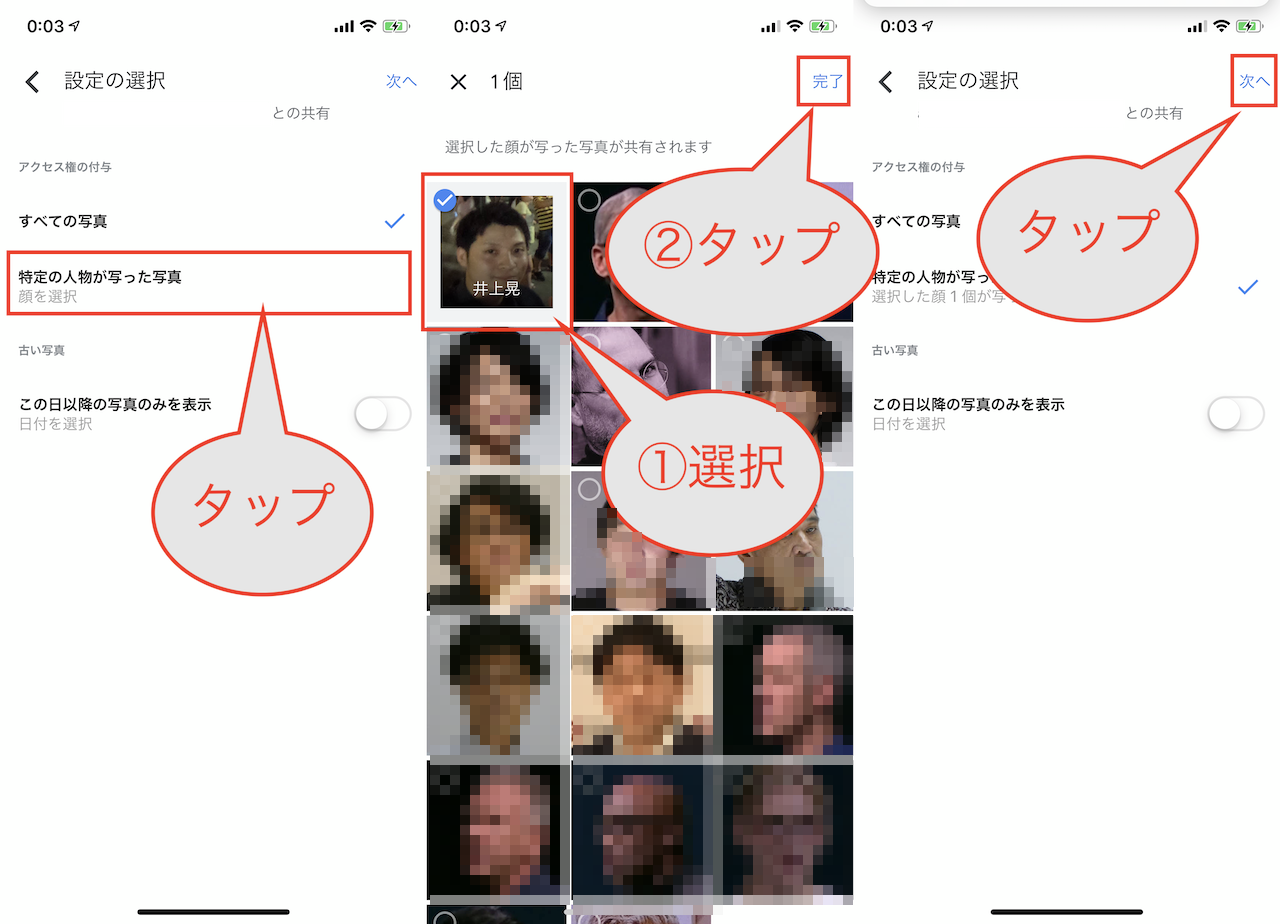
▲ここでは「特定の人物が写った写真」を選択。人物を選び、「完了」>「次へ」をタップ
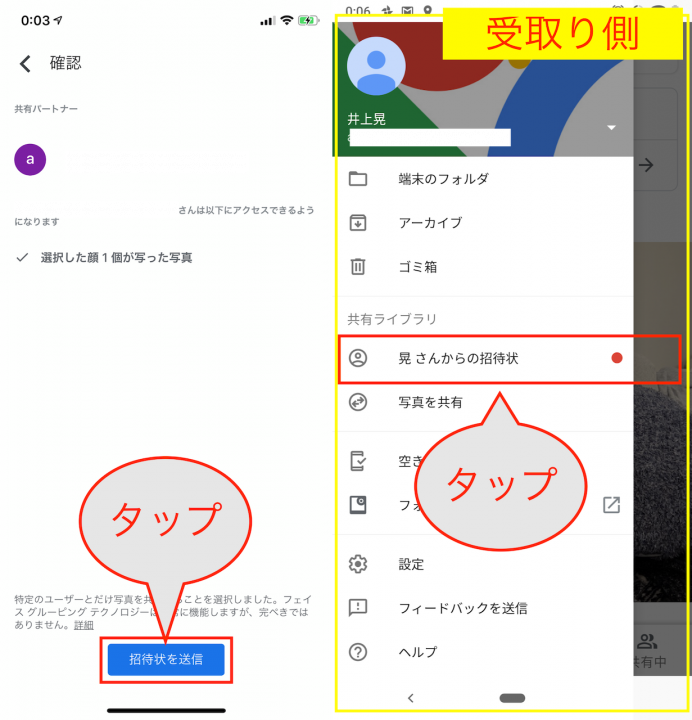
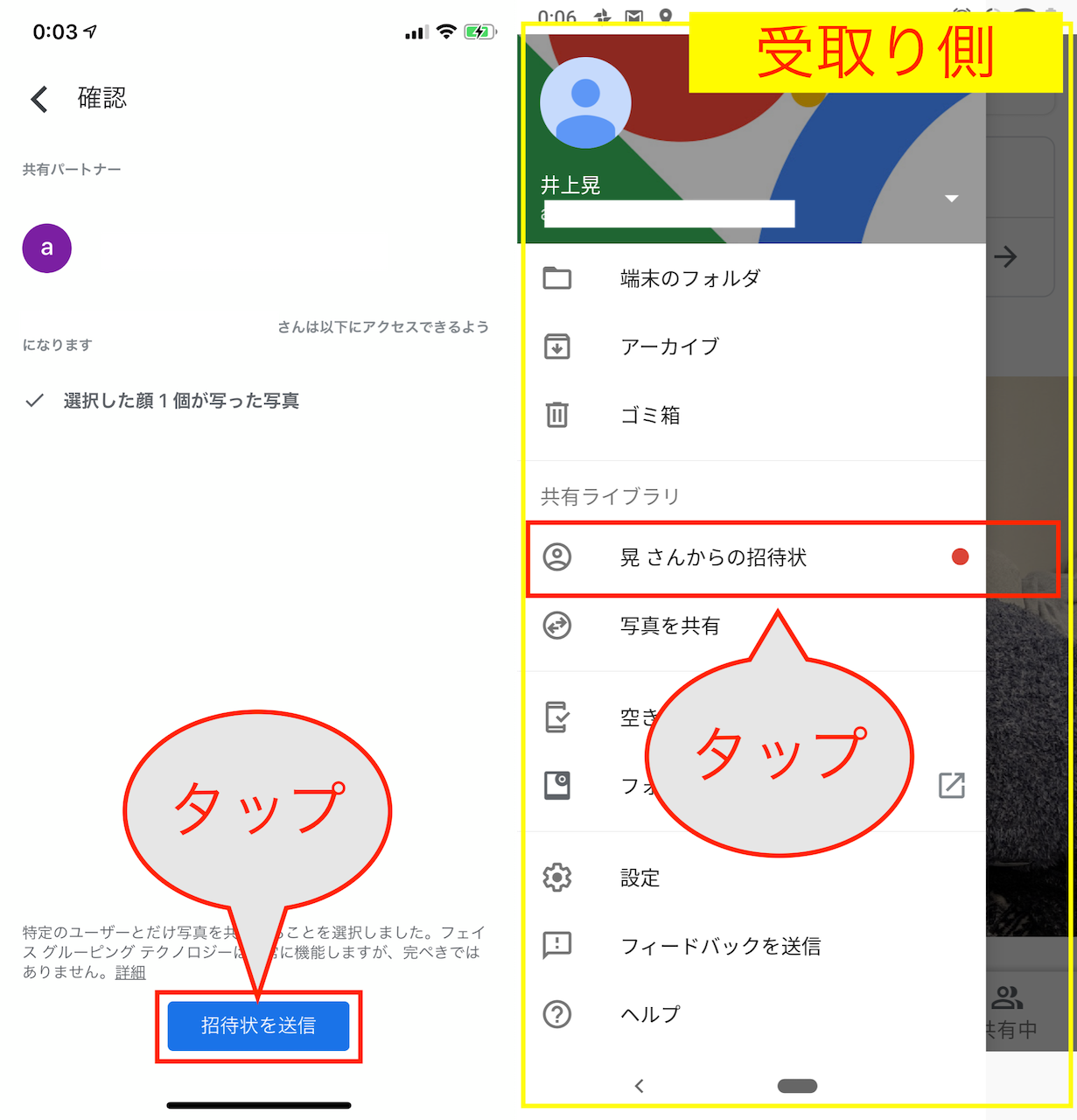
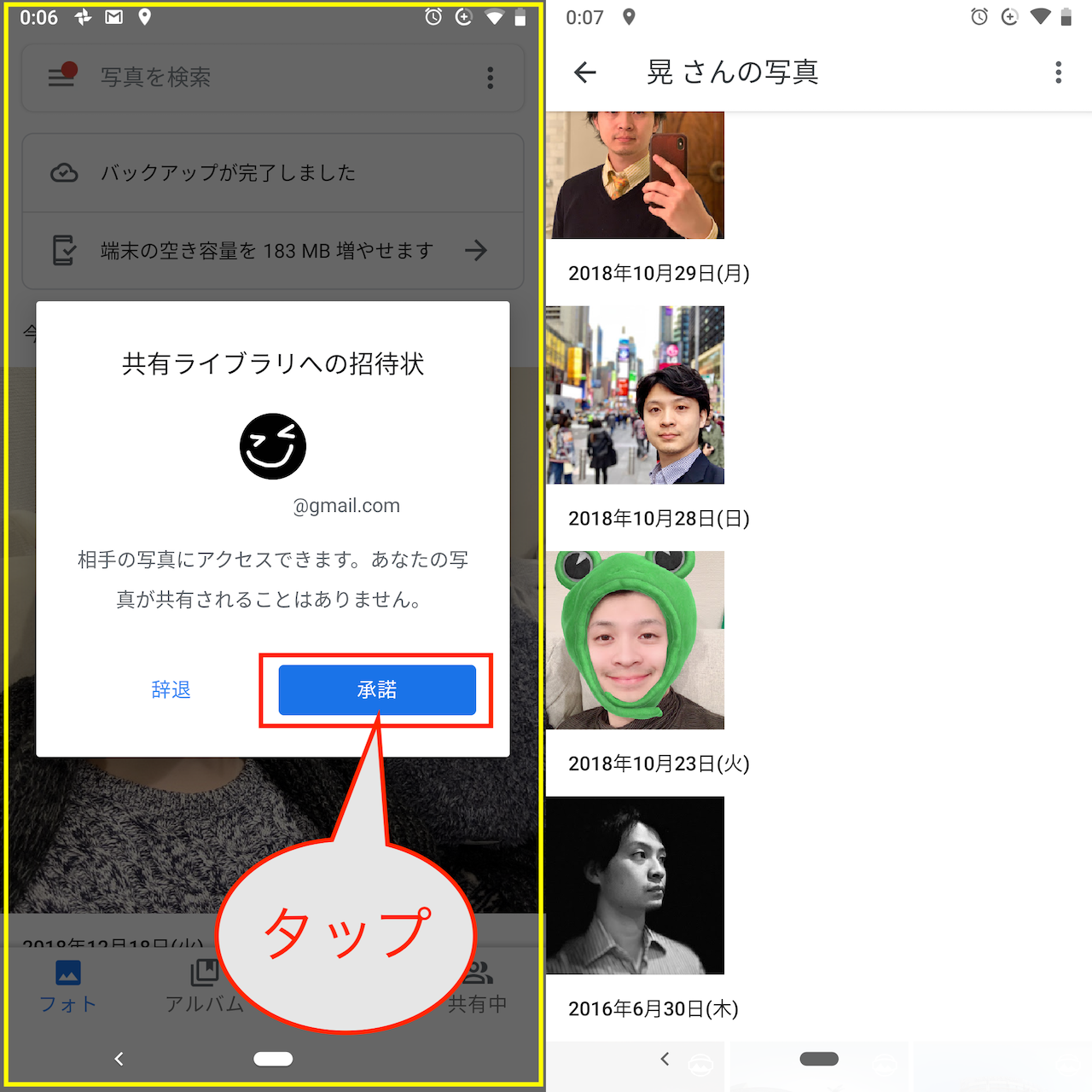
▲内容を確認し「招待状を送信」をタップ。受け手側(ここではAndroidの画面)が、招待状を承認すると共有ライブラリが有効になる
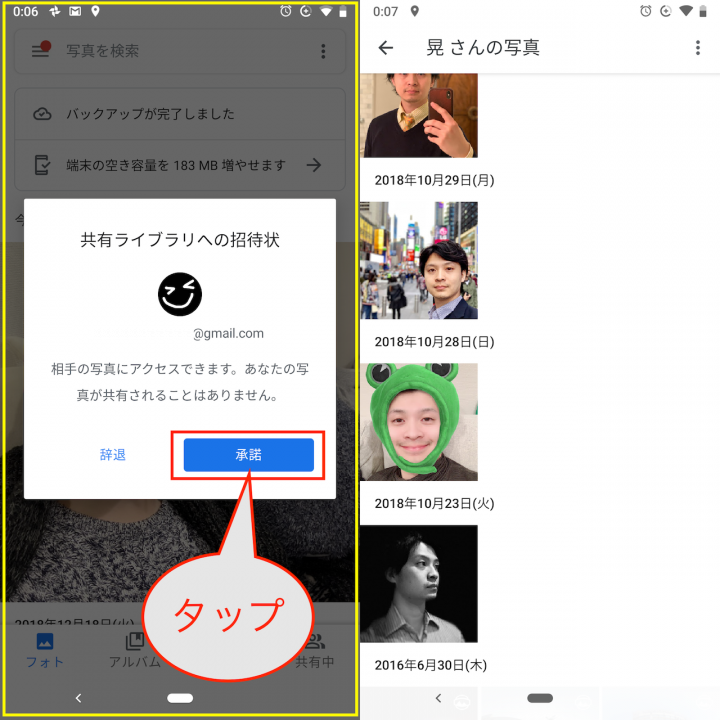
▲承認が完了すると、先ほど選択した人物の写真が2つのアカウントで自動的に共有されるようになる
<2>コラージュを作成する
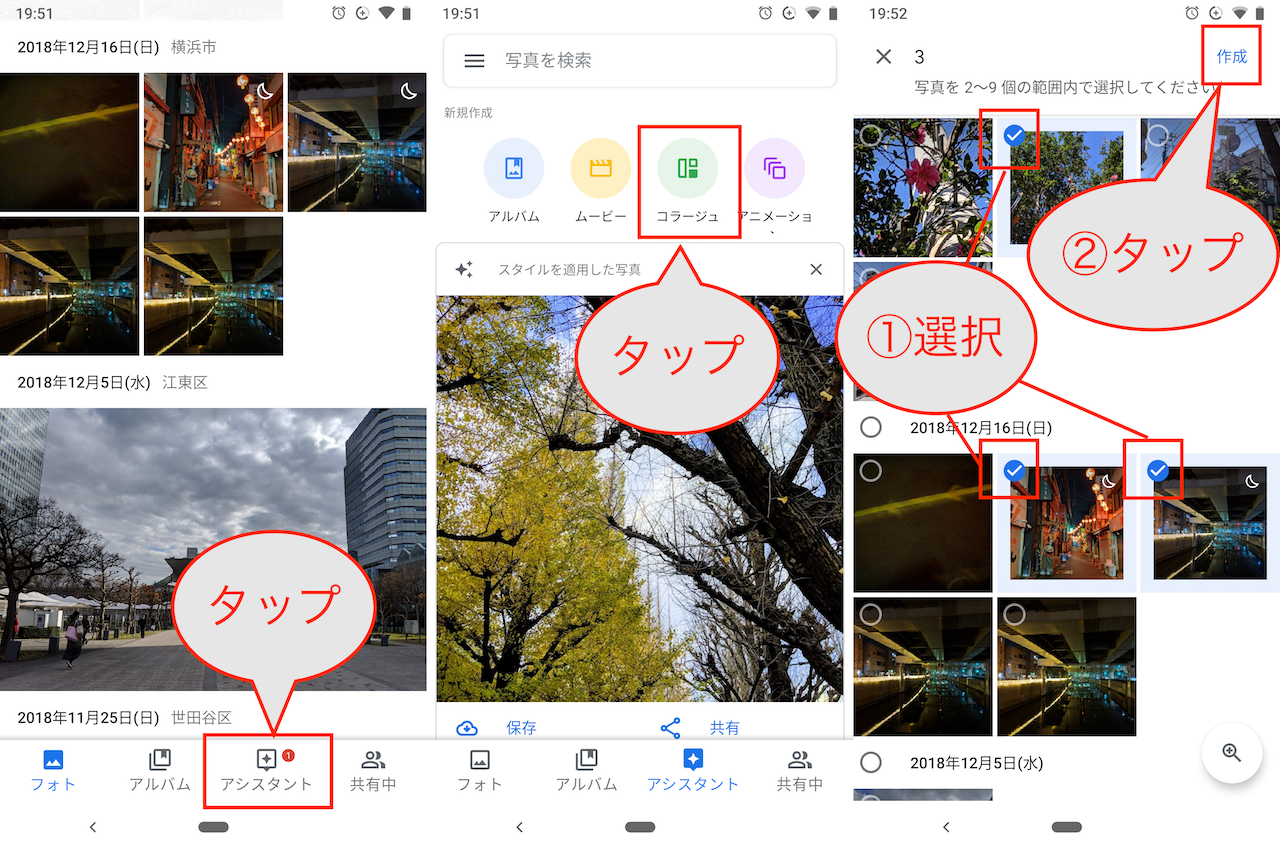
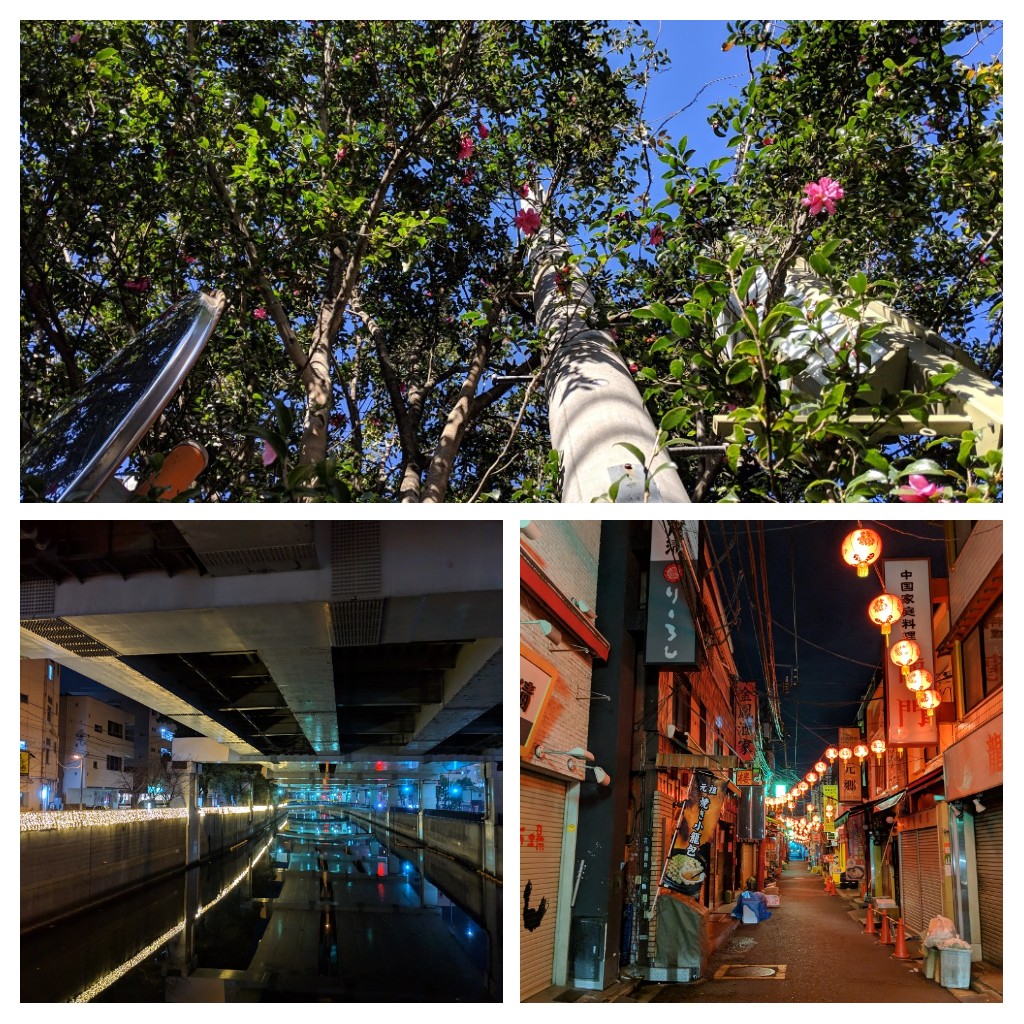
Googleフォトに保存している写真が溜まったら、それを素材に編集に挑戦してみてはいかがでしょう。「コラージュ」機能では、2〜9個の写真を並べて正方形に整えてられます。
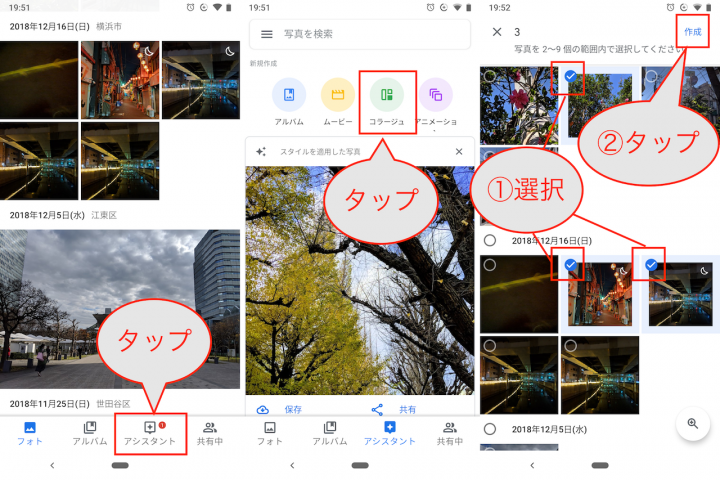
▲「アシスタント」タブを選択し、「コラージュ」をタップ。写真を選んで「作成」をタップする
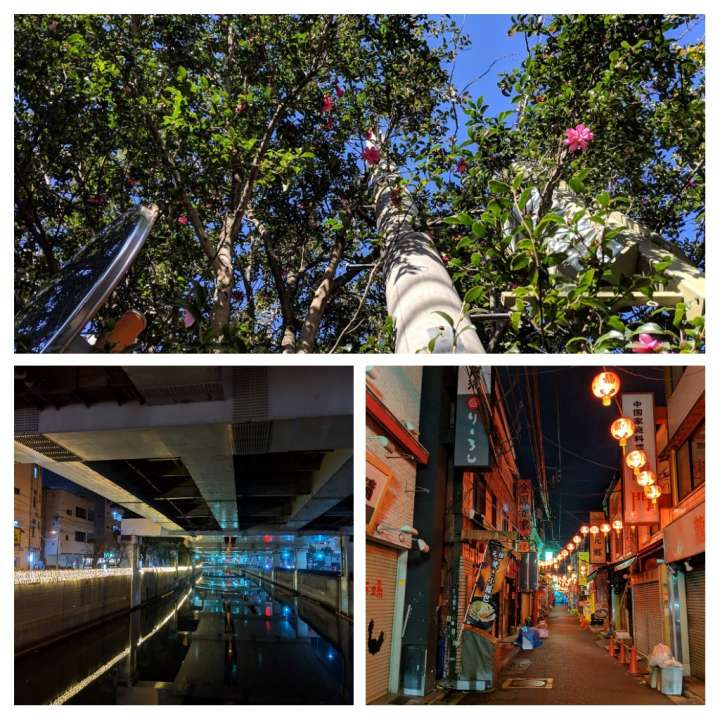
▲これだけで白枠で仕切られた正方形に選択した写真が配置され、保存された
<3>アニメーションを作成する
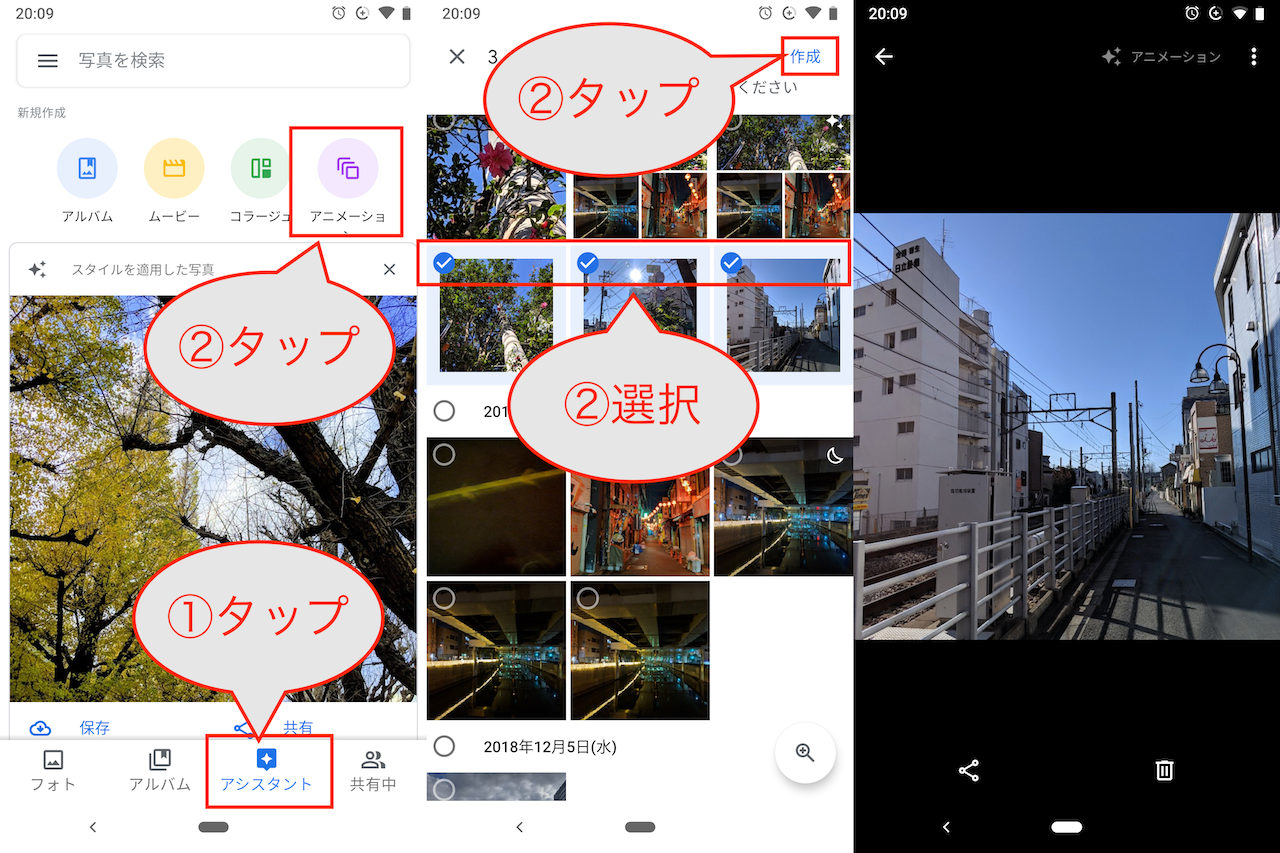
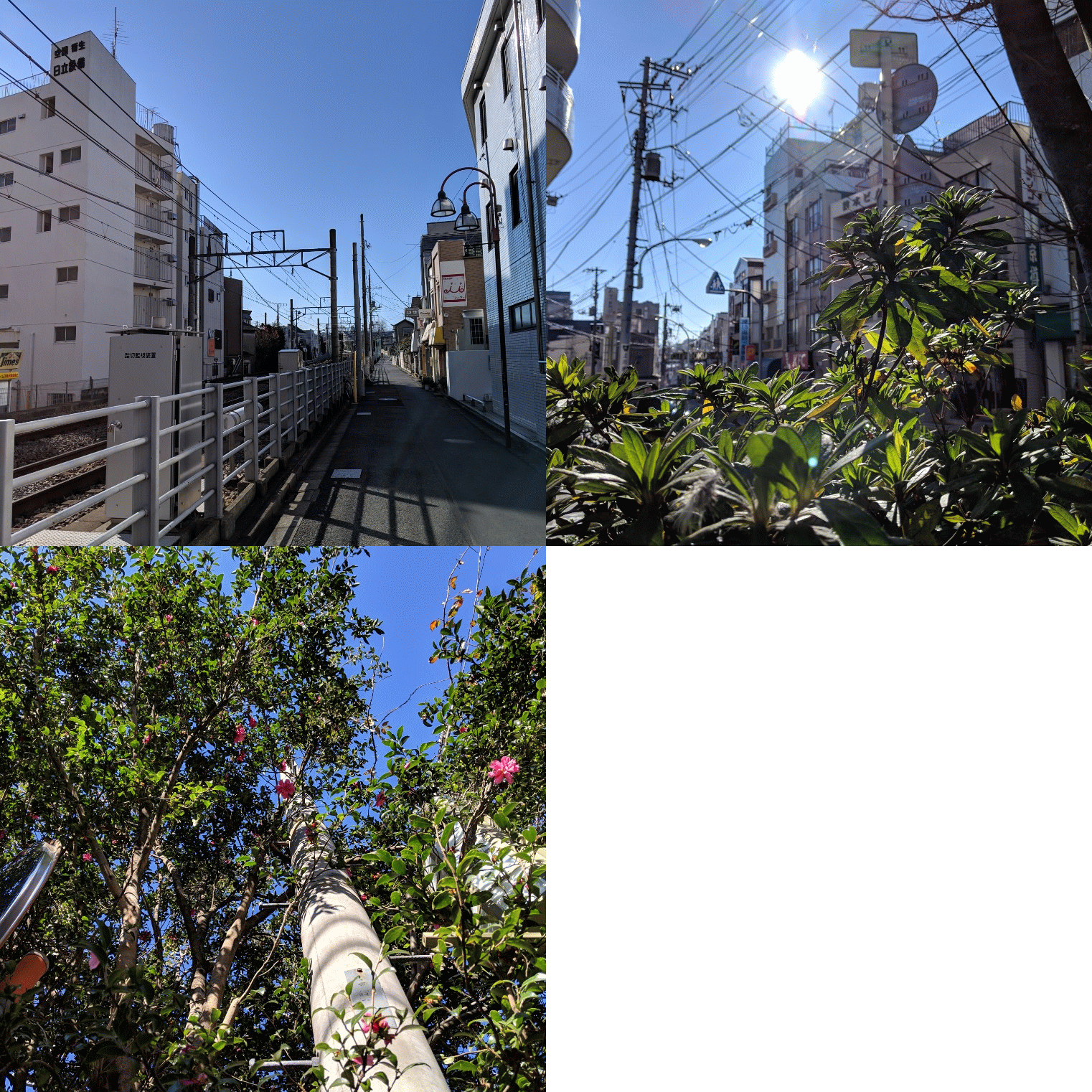
同じ要領で「アニメーション」も作成してみましょう。こちらの場合には選択できる写真の枚数が2〜50になります。写真の枚数が多いほど、作成されるアニメーションは長くなります。
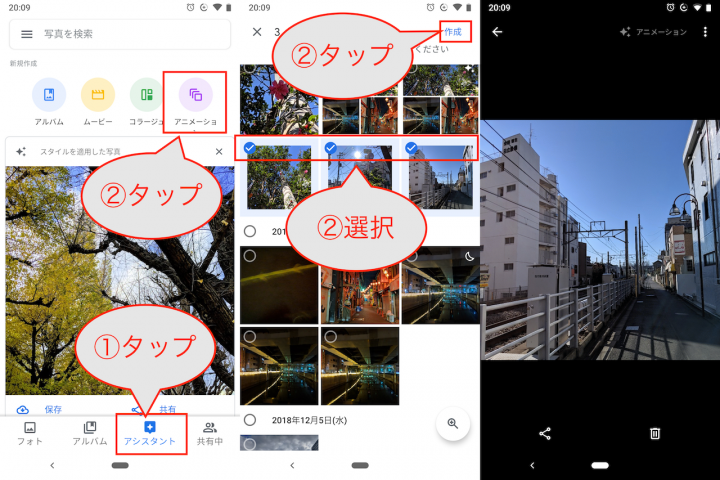
▲「アシスタント」から「アニメーション」をタップ。写真を選択して「作成」をタップ。アニメーションが作成され、そのまま共有操作も行える
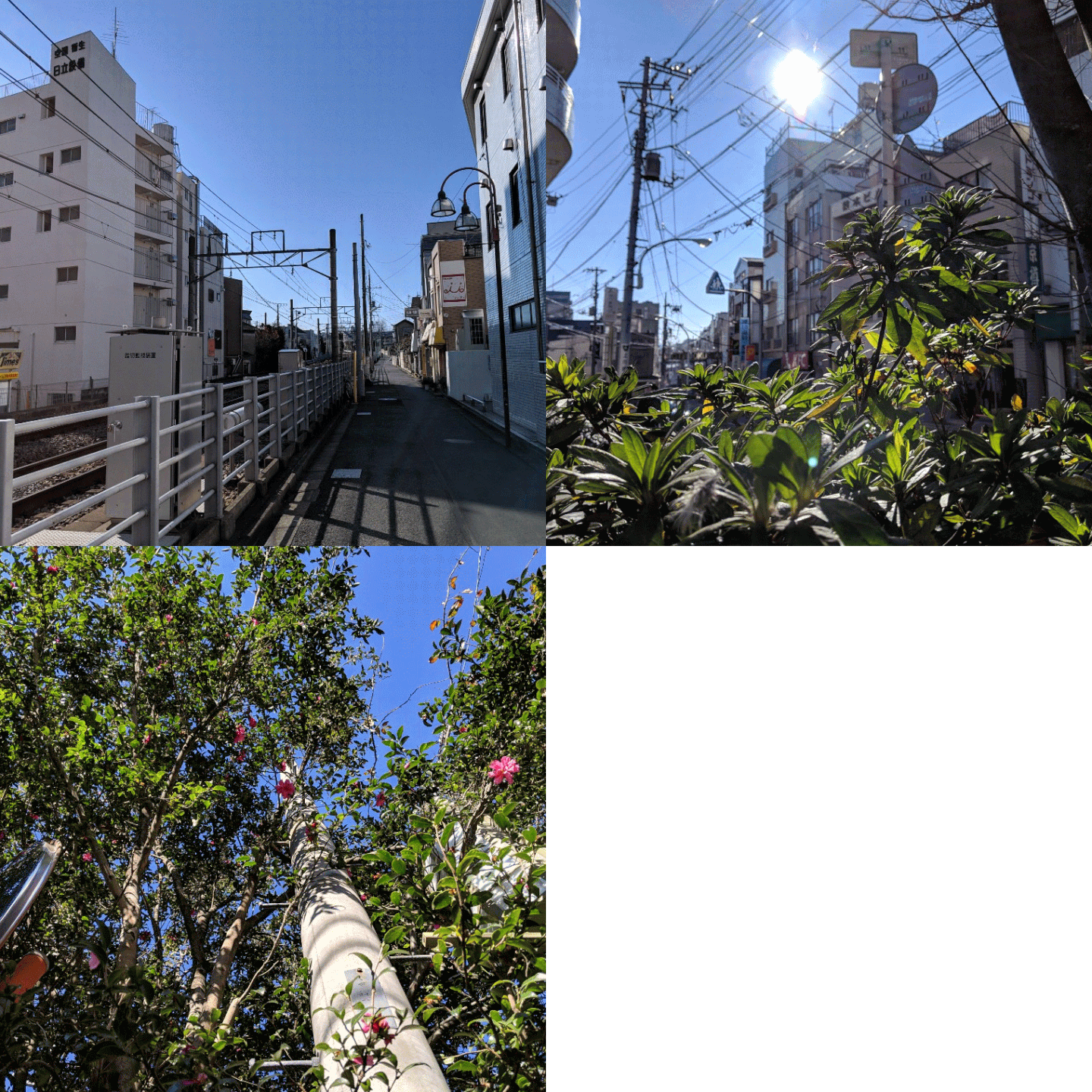
▲gifで保存される
<4>Googleドライブから写真ファイル同期して容量を節約する
Googleドライブに保存した写真を、Googleフォトに同期できます(ただし、執筆時に筆者が検証した範囲では「G Suite」アカウントは非対応でした)。ドライブに保存していたデータをフォトで一元管理したい場合に便利な機能です。
また、同期する写真は256ピクセルよりも大きなサイズである必要があり、ファイル形式は「JPG」「GIF」「WEBP」「TIFF」「RAW」 に対応します。
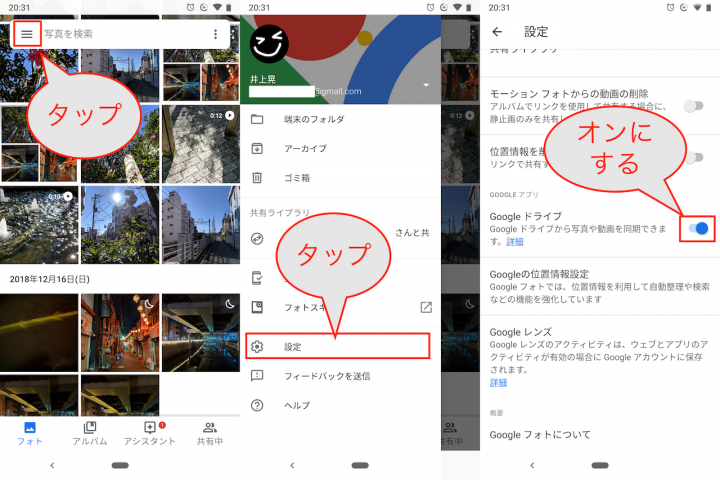
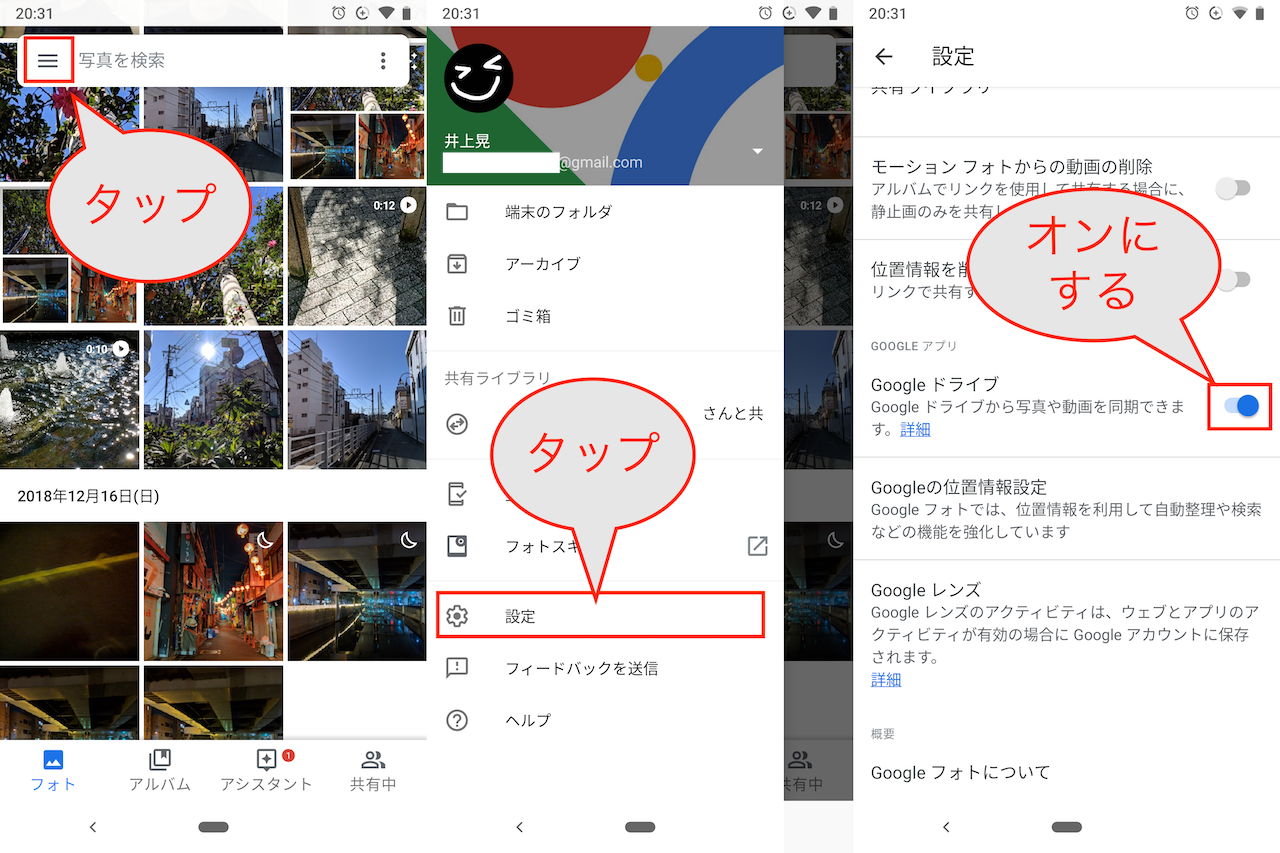
▲メニューから「設定」を開き、「Googleドライブ」欄のスイッチをオンにする
気をつけたい点はふたつ。ひとつ目はGoogleドライブに写真を保存すると、Googleアカウントで使用できるストレージを消費してしまうことです。
ふたつ目は、同期した写真はGoogleドライブ側で削除するとフォトでも消えてしまうこと(Googleフォトで削除してもGoogleドライブでは消えない)。これを防ぐには、Googleフォト側で必要な写真をアルバムに保存しておく必要があります。
ちなみに、フォトではGoogleドライブから同期したデータのみを表示することはできません(「Googleドライブ」で検索しても一部はヒットしなかったりする)。厳密にアルバムを分けて管理したい場合には、気をつけましょう。
<5>スクリーンショットは同期する?
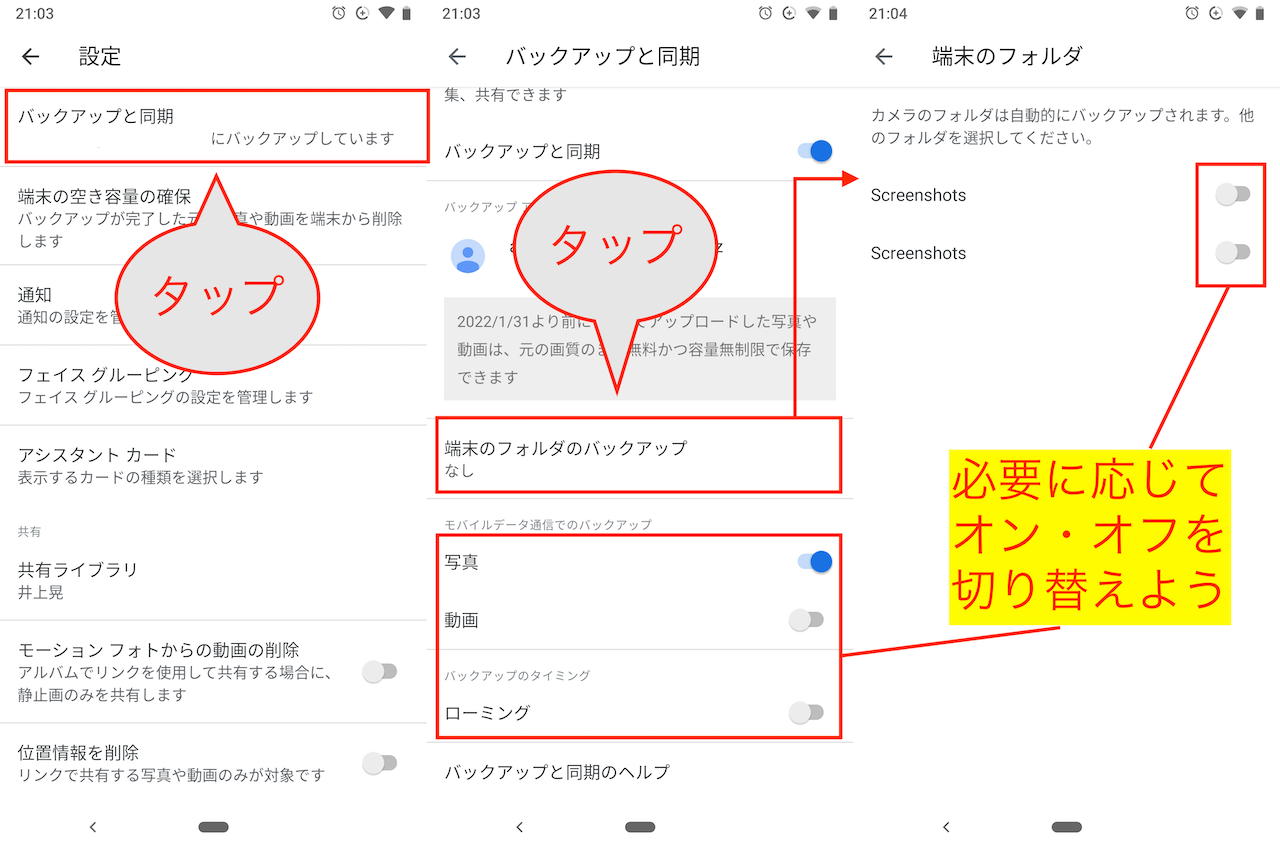
バックアップと同期を有効にしている場合には、必ず同期の詳細をカスタマイズしておきましょう。ポイントは2点。スクリーンショットを含めるかどうか。そして、モバイルデータ通信の利用を許可するかどうかです。
後者については、写真はモバイルデータ通信を利用して同期したい、でも動画はWi-Fi接続時のみに同期したいなどの設定ができます。
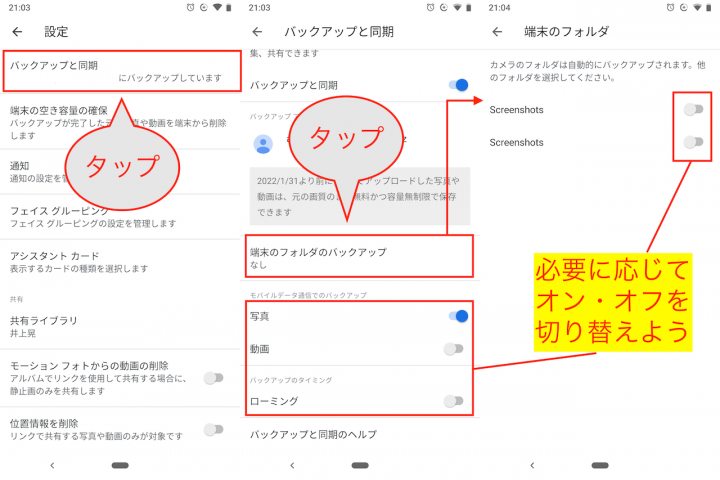
▲「設定」画面で「バックアップと同期」を選択。モバイルデータ通信を使用する項目を選択しよう。また、「端末フォルダのバックアップ」をタップすれば、スクリーンショットなどで撮影した画像をバックアップするかどうかを選択できる
<6>写真に付加されている位置情報を管理する
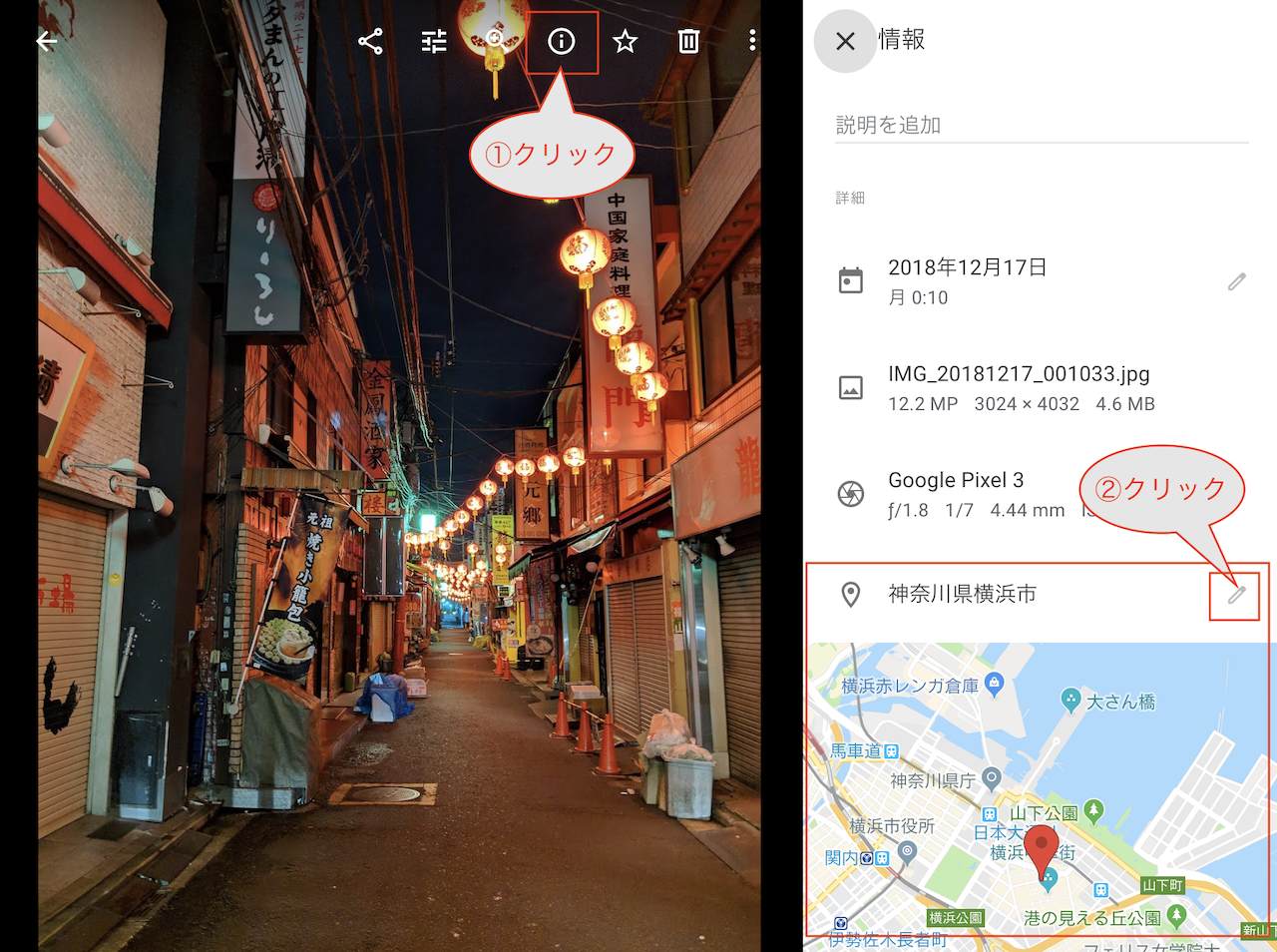
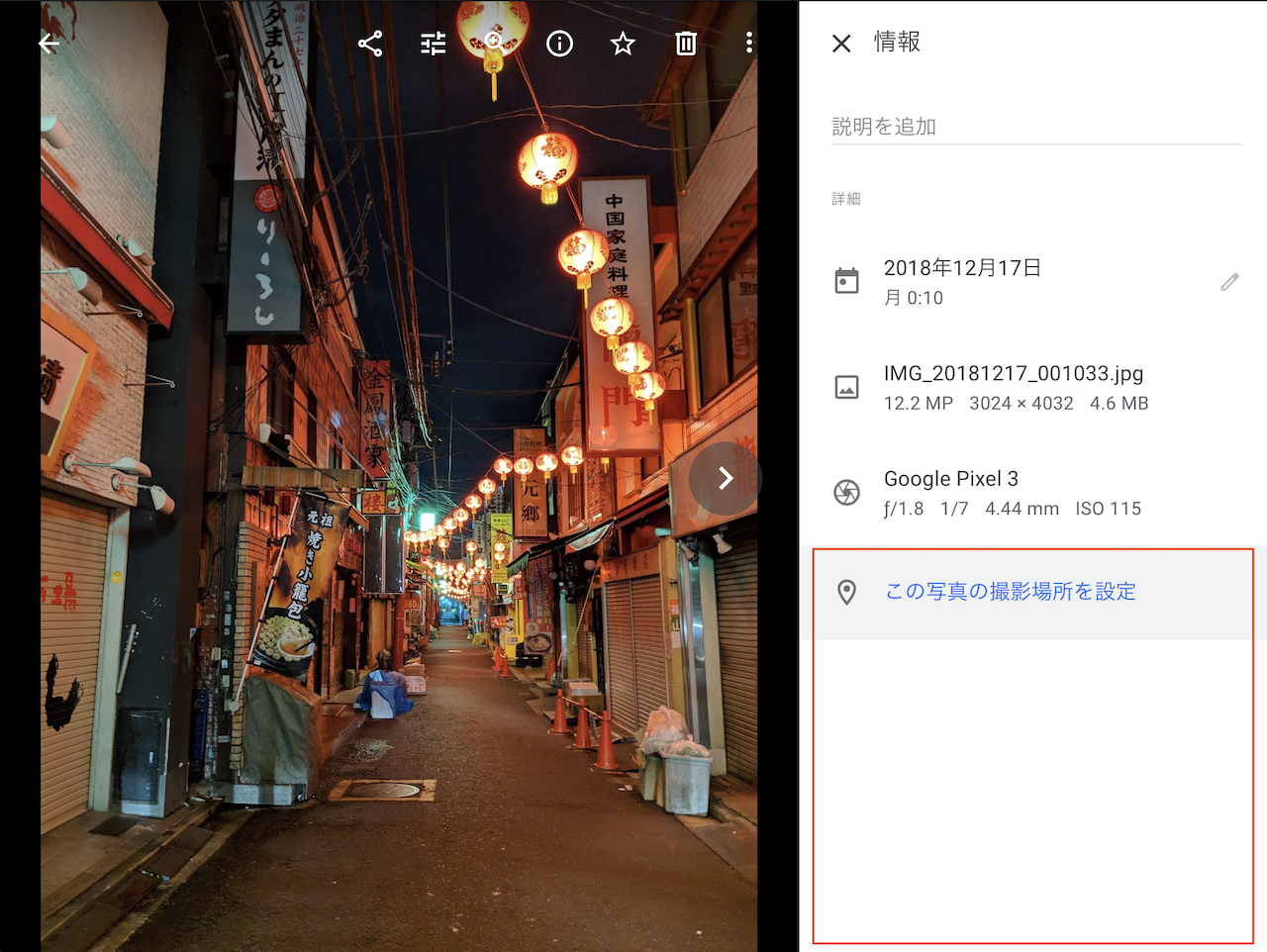
スマートフォンからは確認できませんが、パソコン版のGoogleフォトでは、写真に付加された位置情報を確認できます。削除操作も行えます。
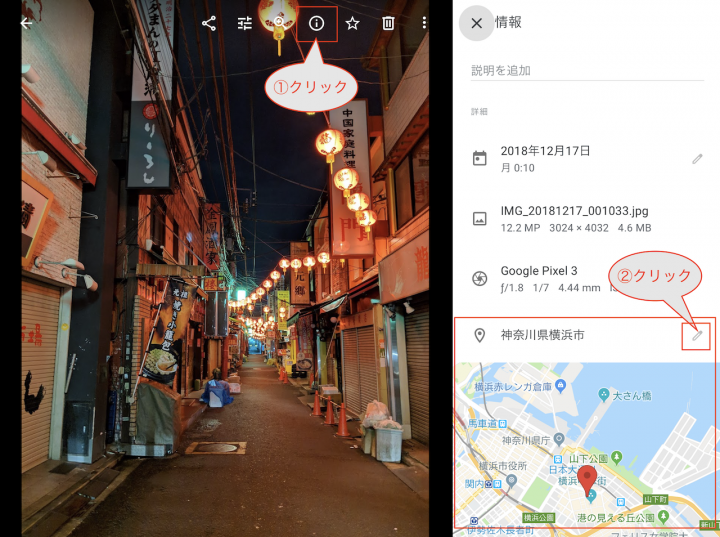
▲PCから[photos.google.com]にアクセスし、写真を選択して「i」をクリックすると位置情報が表示される。編集する場合にはペンのマークをクリック
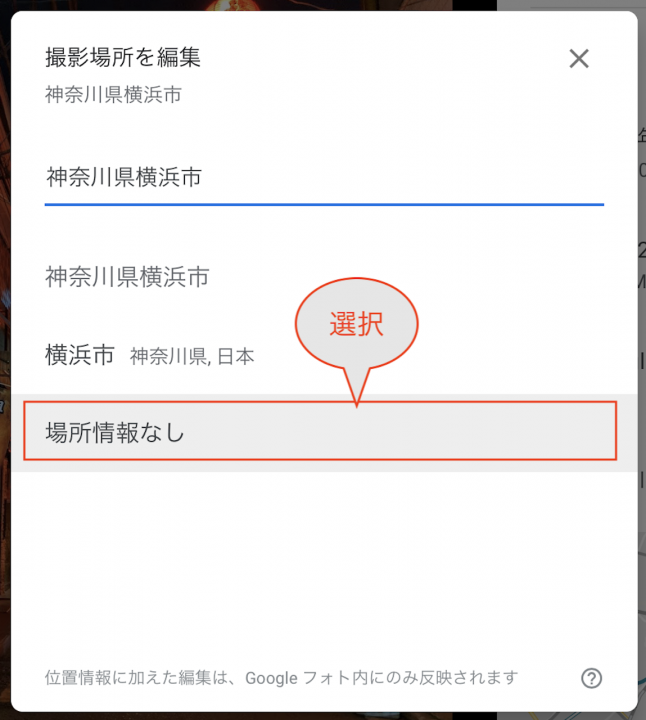
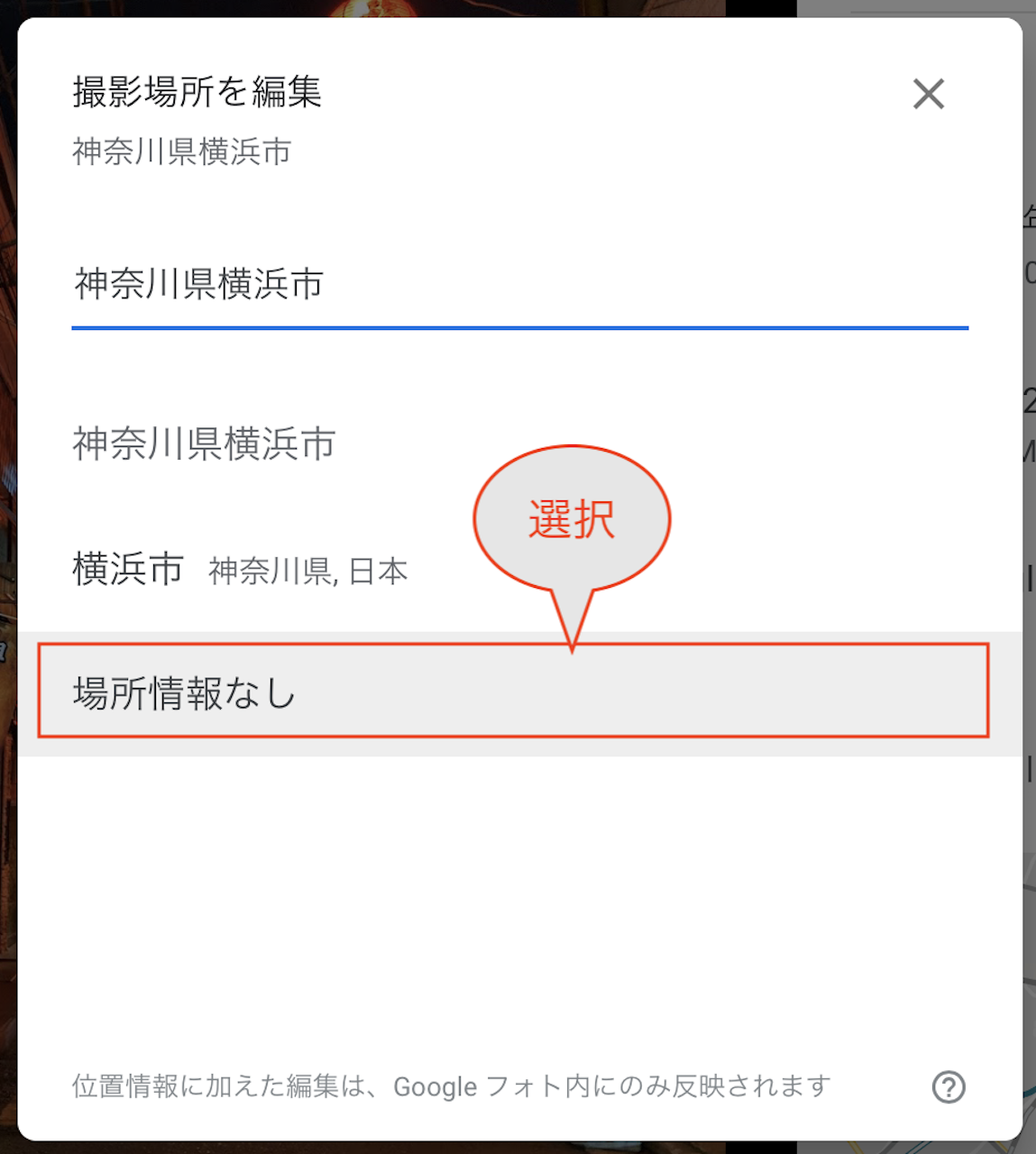
▲位置情報を削除する場合には「場所情報なし」を選択する
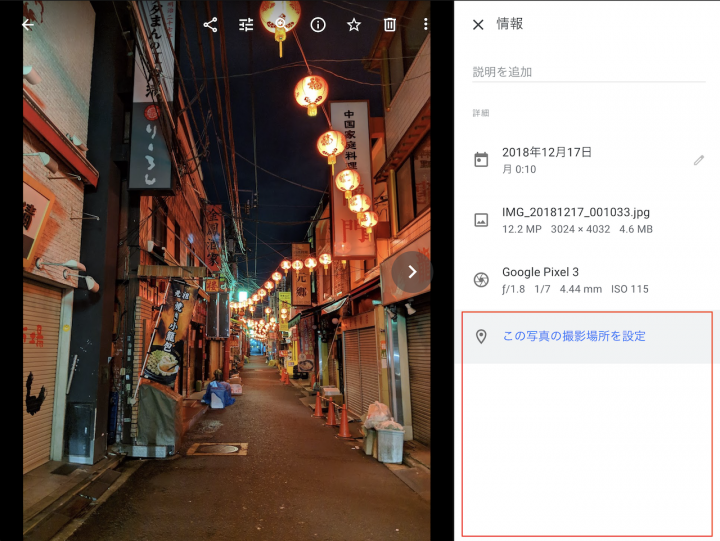
▲位置情報が削除された
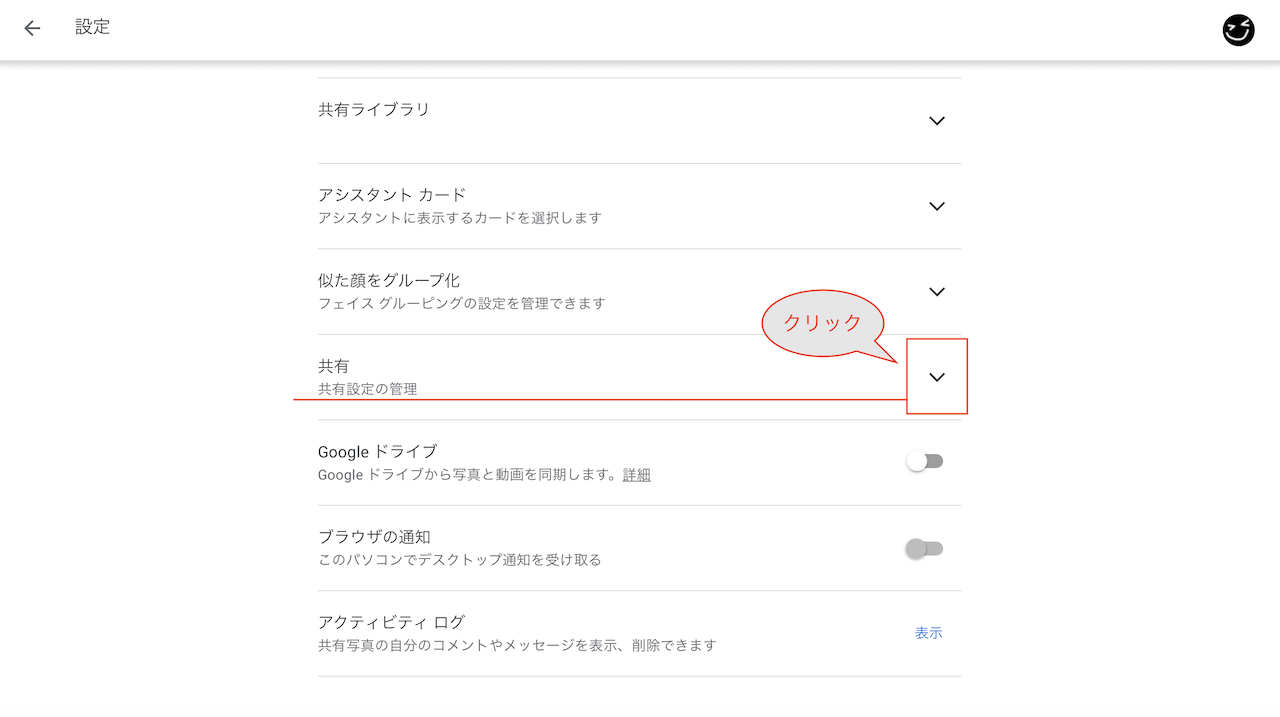
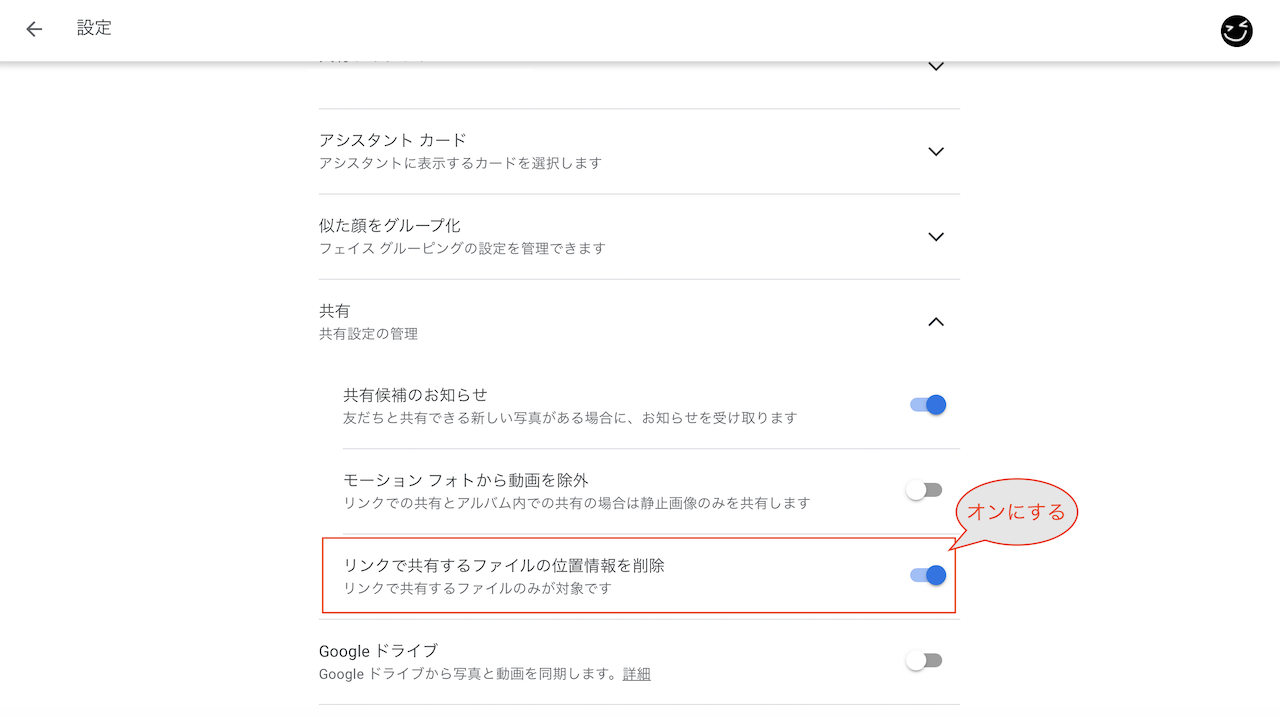
また、リンクで共有する写真については、写真の位置情報を共有しない設定に変更することもできます。
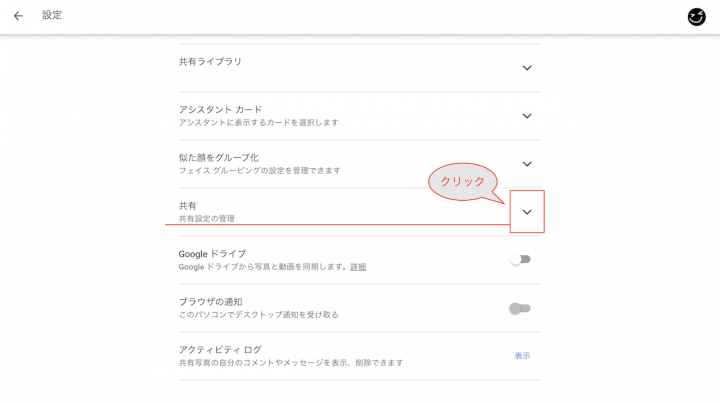
▲「photos.google.com/settings」にアクセスし、「共有」の「∨」をクリック
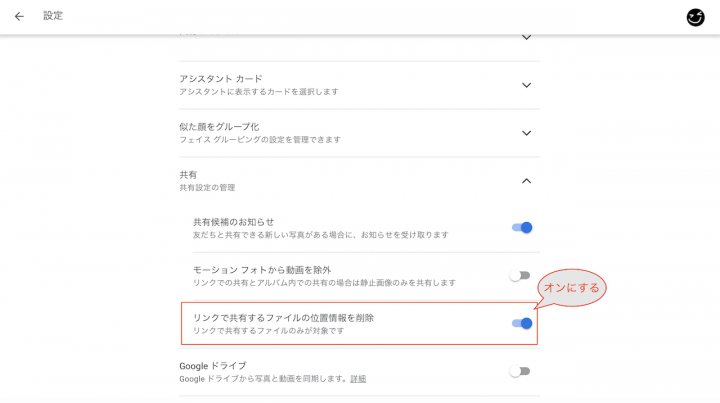
▲「リンクで共有するファイルの位置情報を削除」をオンにしておこう
* * *
Googleフォトは使い方がシンプル。だからこそ、今回紹介したような機能や設定をしっかりと把握しておくことで、よりその利便性の恩恵を受けられますよ。
>> Googleアプリ再入門
[関連記事]
<連載>Androidの便利ワザ
レコメンド機能ならSpotify、学生なら迷わずLINE MUSIC!【サブスクの選び方<音楽編>】
覚えておきたい!iPhone Xシリーズを使いこなす7つの必須テクニック
(取材・文/井上 晃)

いのうえあきら/ライター
スマートフォン関連の記事を中心に、スマートウォッチ、ウエアラブルデバイス、ロボットなど、多岐にわたる記事を雑誌やWebメディアへ寄稿。雑誌・ムックの編集にも携わる。モットーは「実際に触った・見た人だけが分かる情報を伝える」こと。
- 1
- 2