


■LINEのトークから「Keep」に保存
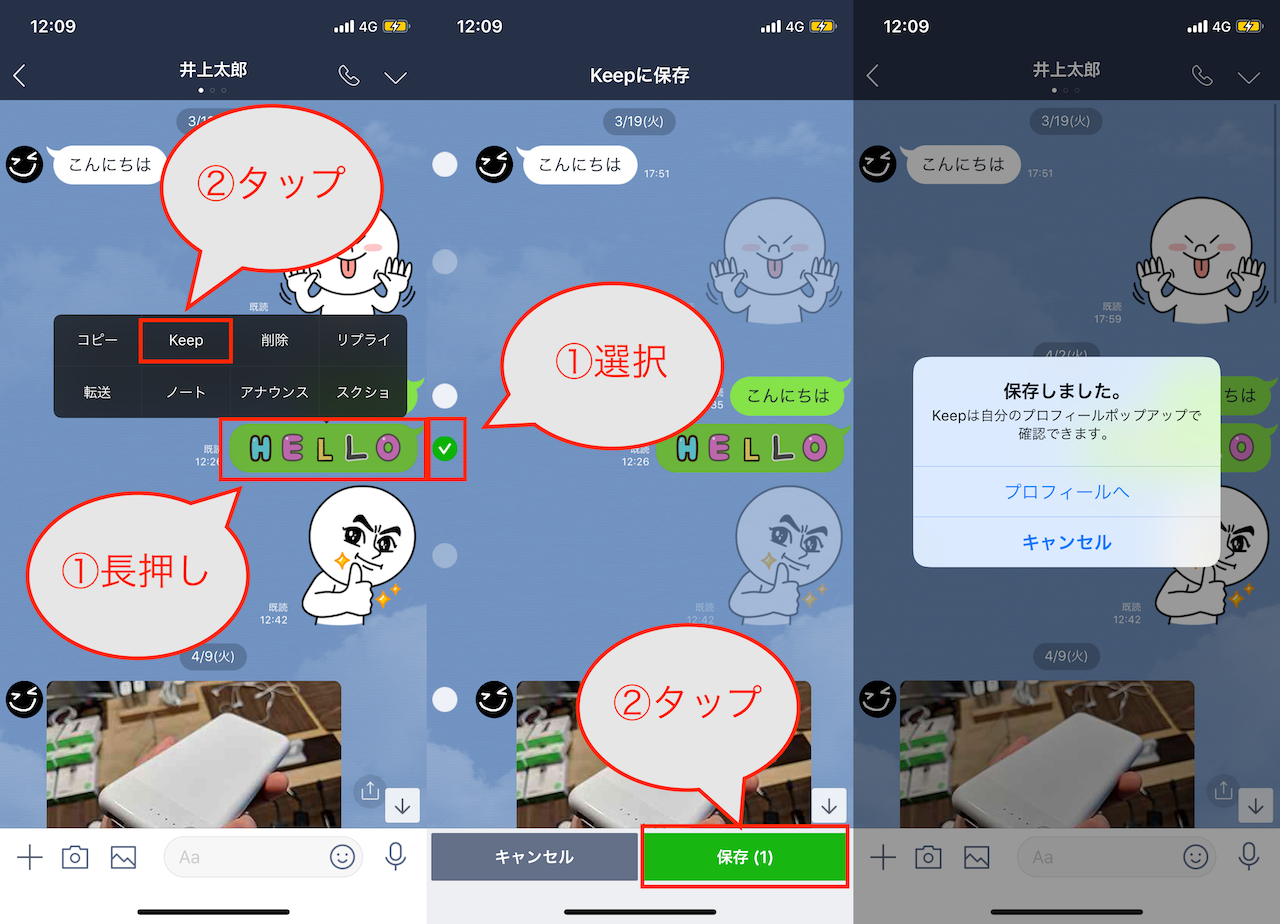
LINEのトークでやり取りした内容を「Keep」に保存するには、メッセージ長押しして「Keep」を選択すればOKです。また、「Keep」には自分のアカウントの画面からアクセスできます。
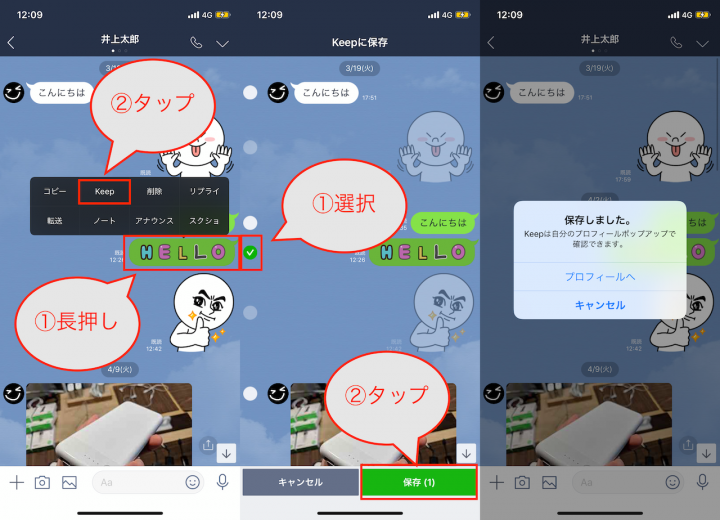
▲保存したいメッセージを長押しし、「Keep」をタップ。「保存」をタップすると、選択したメッセージがKeepに保存される。画面右のポップで「プロフィールへ」をタップして確認してもよい
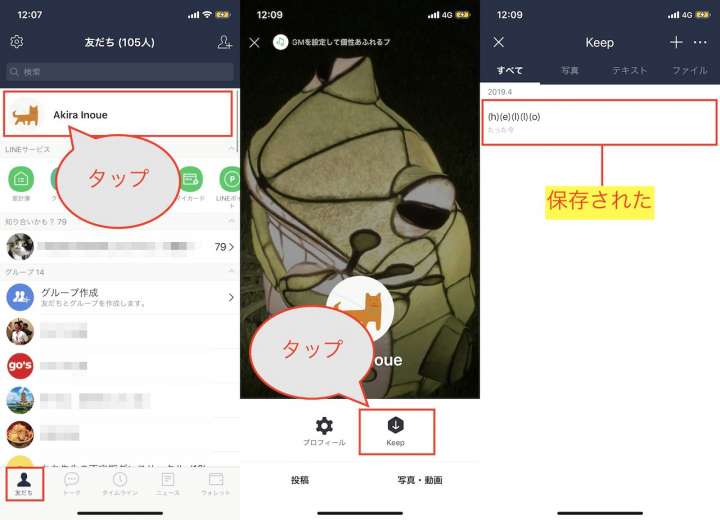
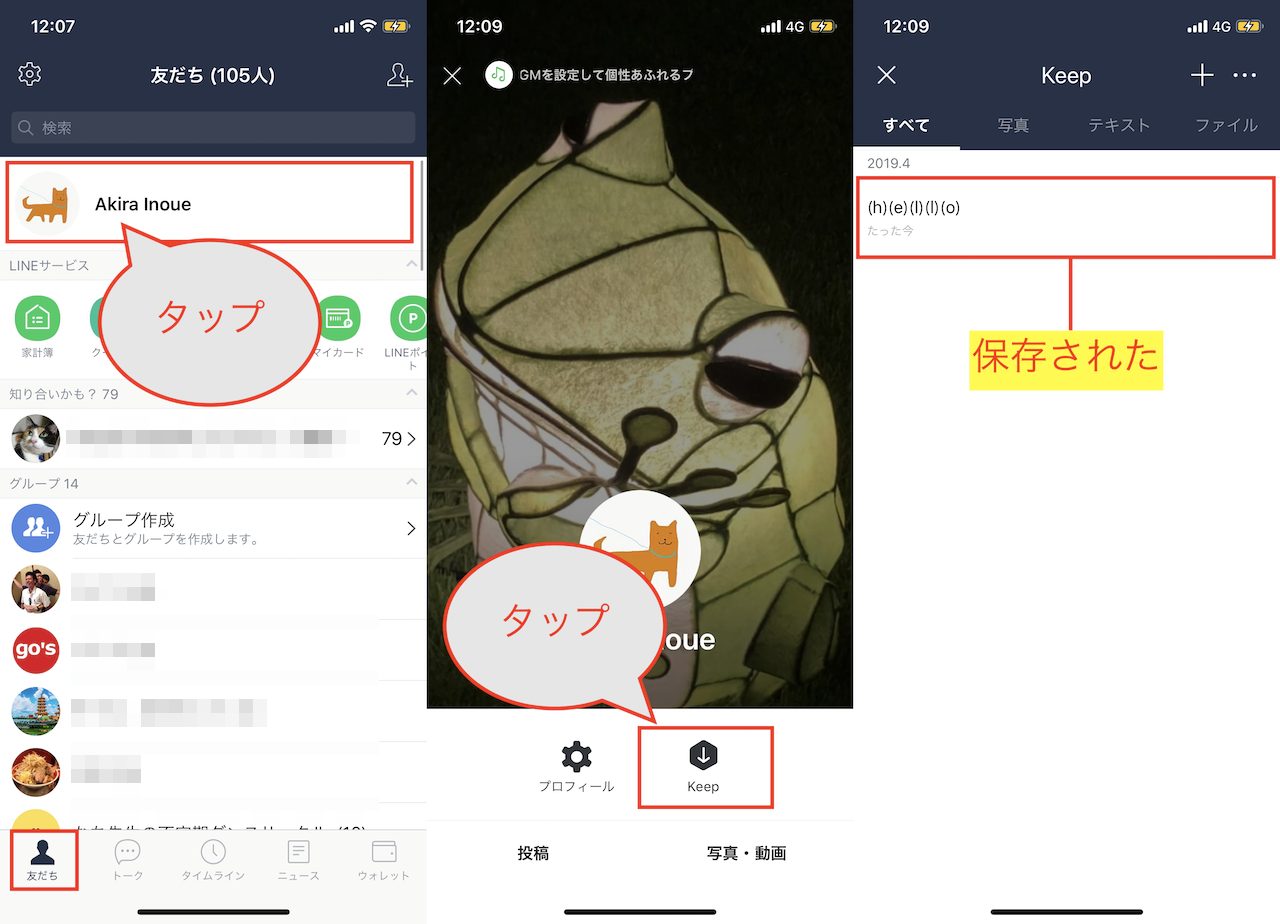
▲「友だち」タブで、自分のプロフィールをタップし、「Keep」をタップする。「Keep」画面が起動し、保存した内容を確認できる。先ほど指定した絵文字の並びはテキストデータとして保存されている
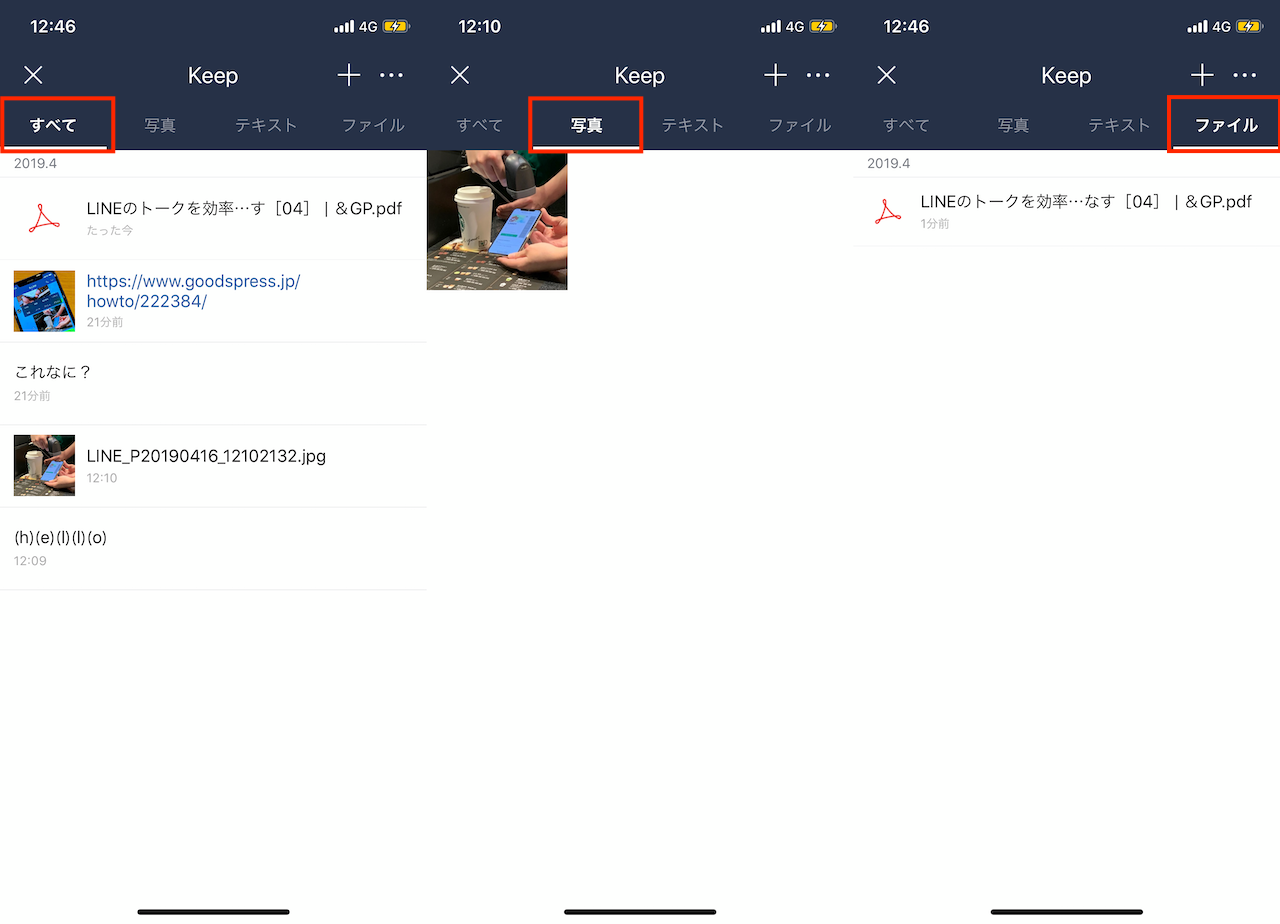
Keepの画面は、「すべて」「写真」「テキスト」「ファイル」のようにタブが分かれています。ボイスメッセージや文書ファイル、PDFなどを保存した場合には、ファイルに分類されます。
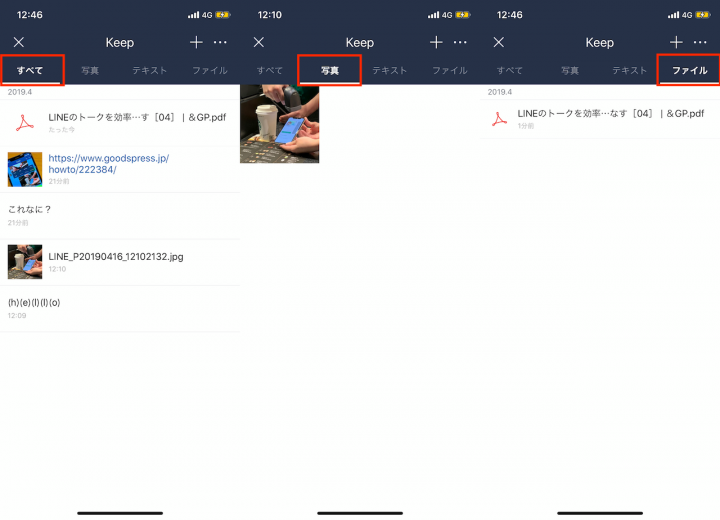
▲Keep内に各種のデータが保存された様子
ちなみに、トーク画面で削除した内容でも、「Keep」に保存している場合には、Keep内でのメモとして確認できます。
■タグで保存したファイルを素早く見つける
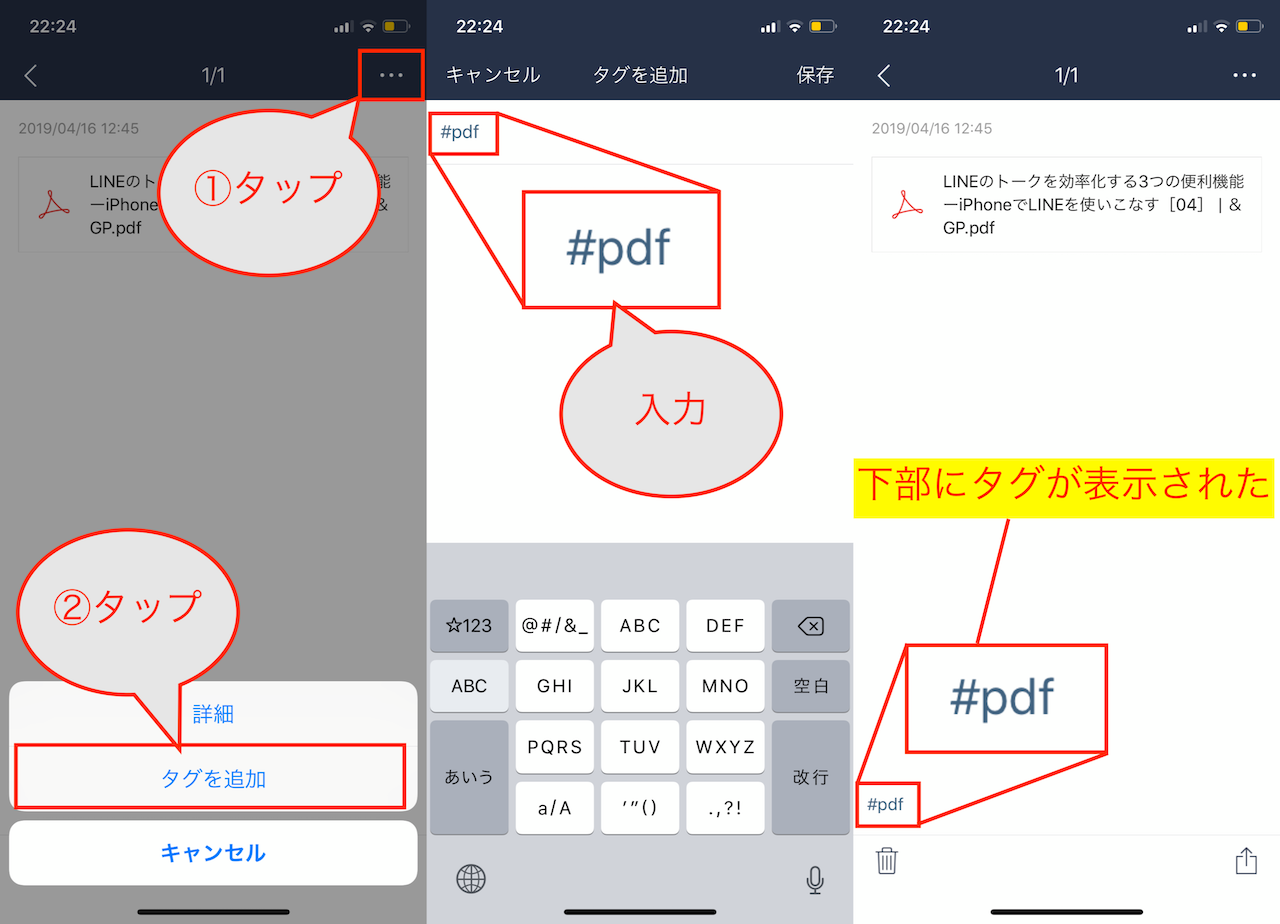
「Keep」に保存したコンテンツには、タグを付けられます。付与したタグで検索を行えるので、後から閲覧する際に便利です。管理自体が負担にならない程度に、こまめにタグをつけておきましょう。
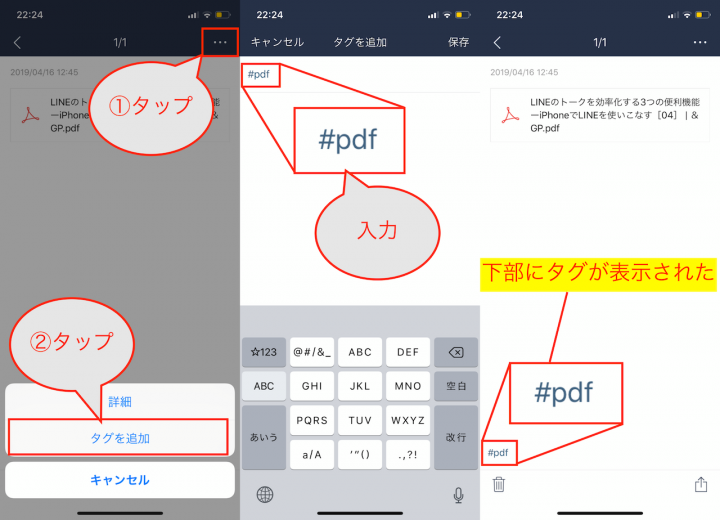
▲保存したファイルを開き、メニューから「タグを追加」を選択。キーボードで任意のタグを付与した(ここでは「#pdf」)。これで画面下部に登録したタグが表示される
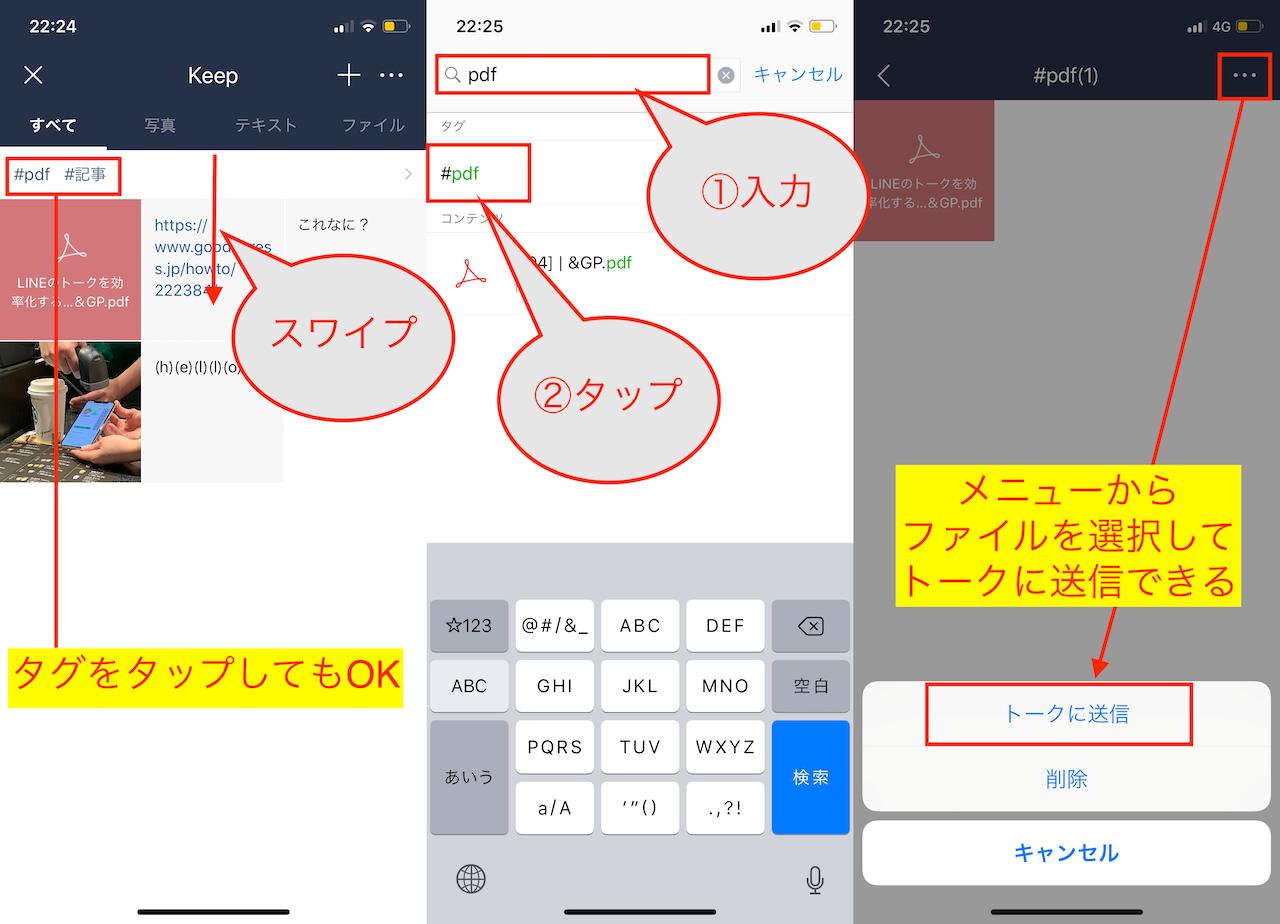
タグを使って検索を行うには、画面に表示されたタグの候補をタップするか、画面をスワイプダウンして表示される検索枠にキーワードを入力します。
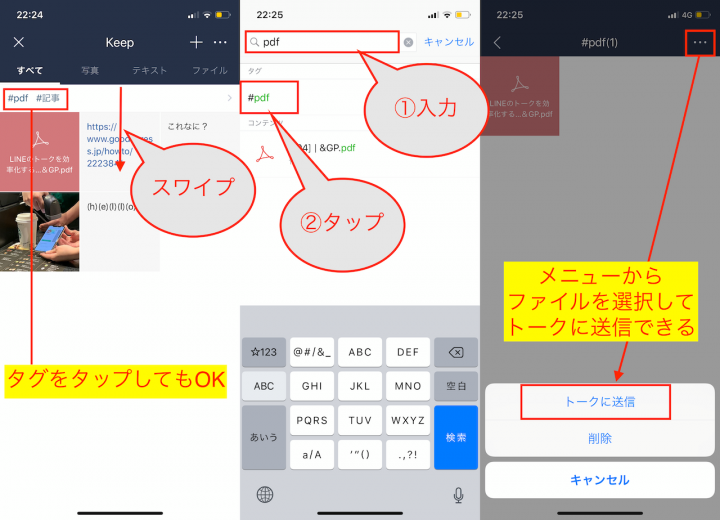
▲Keepの画面を下向きにスワイプすると、検索枠が表示されるので、ここにキーワードを入力すると該当するタグでデータがヒットする。検索枠を使わずに、表示されたタグをタップしてもOKだ。ヒットしたデータはメニューから誰かとのトークに送信するなどが可能
Keepに保存しておいた内容は、そのままメニューからトークに送信できるので、友だちとの情報共有にも便利です。
■他のアプリで調べた内容をKeepに保存するには
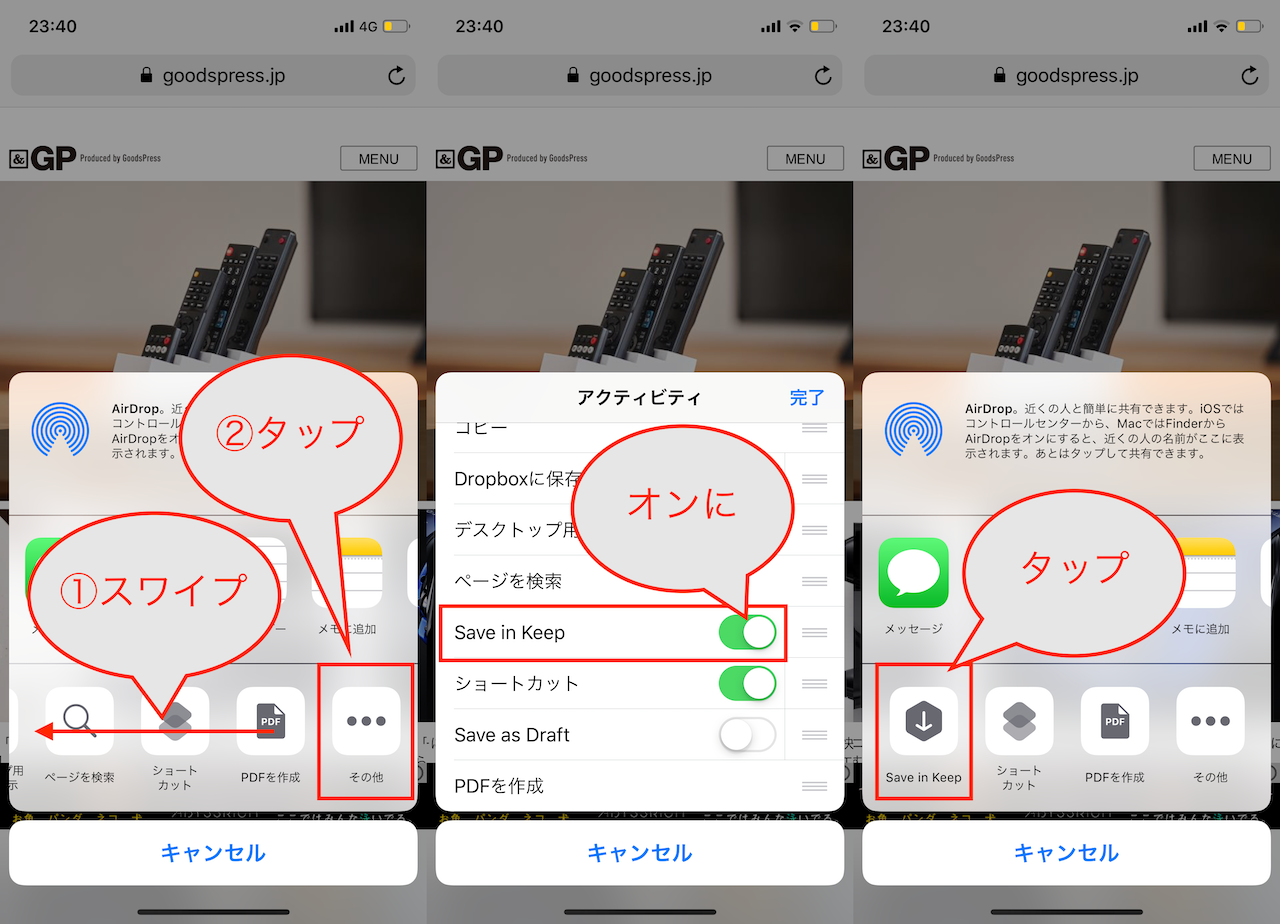
LINE以外のアプリで調べた内容も、「Keep」に保存できます。例えば、Safariで検索したURLを共有メニューからKeepに留めておけます。
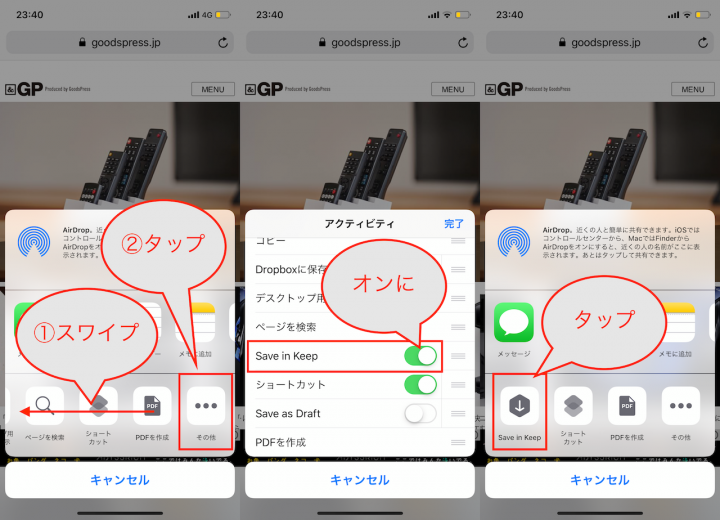
▲Safariで共有メニューを開き、「その他」から「Save in Keep」をオンに。「Save in Keep」をタップし、次画面で「保存」をタップすればURLがKeepに保存される
気になるお店や、役に立つ情報をKeepに保存しておけば、いざというときにLINEのトークで共有しやすくなります。
* * *
LINE Keepは2015年から提供されている機能ですが、必ず使わなければいけない機能ではないので、いままで触れてこなかった人もいるのでは。しかし、うまく活用すれば確かに便利なので、この機にぜひ試してみてください。
ちなみに、Keepに保存できる容量は1GBまで。長期的に利用する場合には、定期的に保存した内容を削除する必要があります。後で消しても問題ないものを、その名の通りキープしておく使い方がベストです。
>> [連載]iPhoneでLINEを使いこなす
[関連記事]
いまいち分かりづらい「スマホ決済」の基本と主な5サービスを比較&解説!
iPhoneユーザー必見!iOS12で使いこなすべき5つの必須テク
(取材・文/井上 晃)

いのうえあきら/ライター
スマートフォン関連の記事を中心に、スマートウォッチ、ウエアラブルデバイス、ロボットなど、多岐にわたる記事を雑誌やWebメディアへ寄稿。雑誌・ムックの編集にも携わる。モットーは「実際に触った・見た人だけが分かる情報を伝える」こと。
- 1
- 2