


■スタンプの購入画面で「プレゼント」を選択すればOK
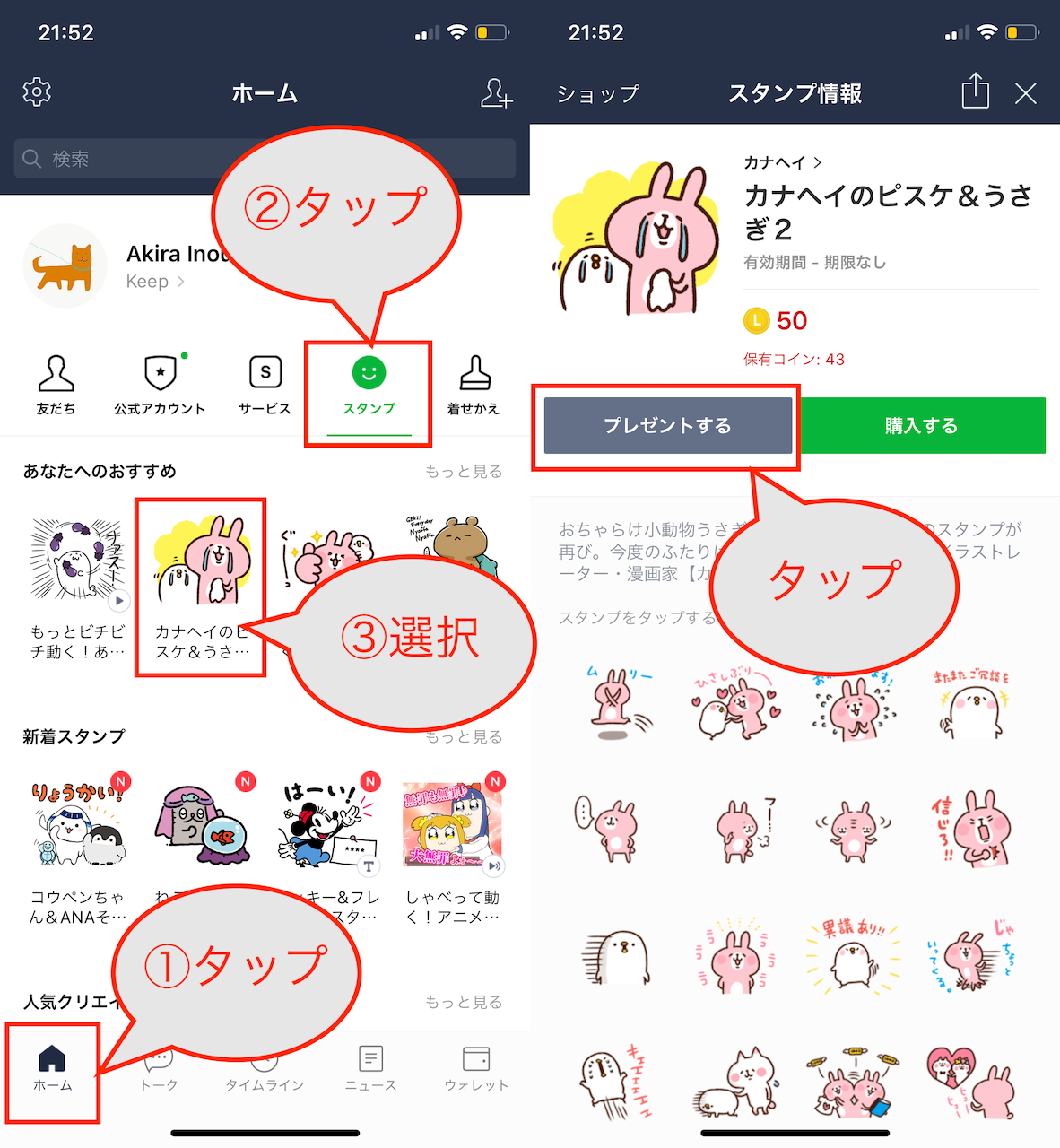
スタンプの探し方も従来から少し変わりました。LINEアプリを起動したら、「ホーム」タブを起動し、上部にある「スタンプ」のアイコンを選択します。この画面で贈りたいスタンプを選びましょう。
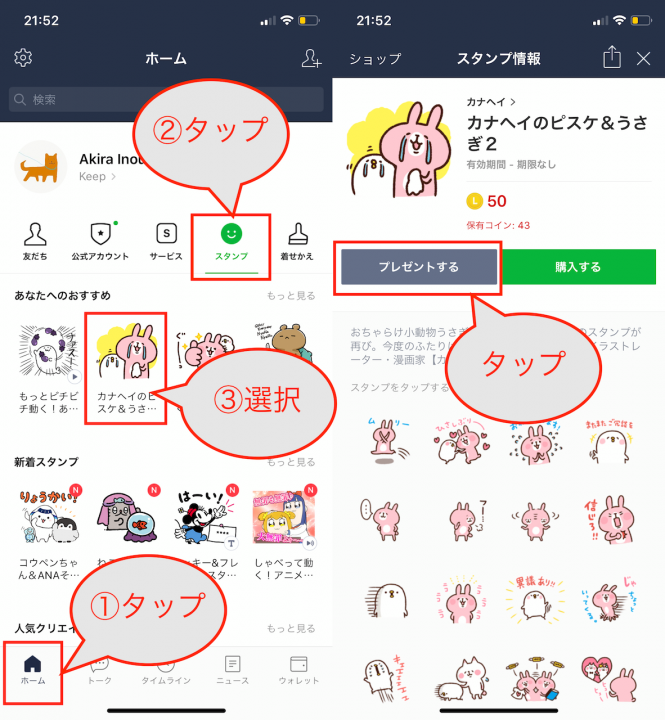
▲LINEを起動し、「ホーム」をタップ。「スタンプ」タブでプレゼントしたいスタンプを選択しよう(左)。中身を確認して「プレゼント」をタップ(右)
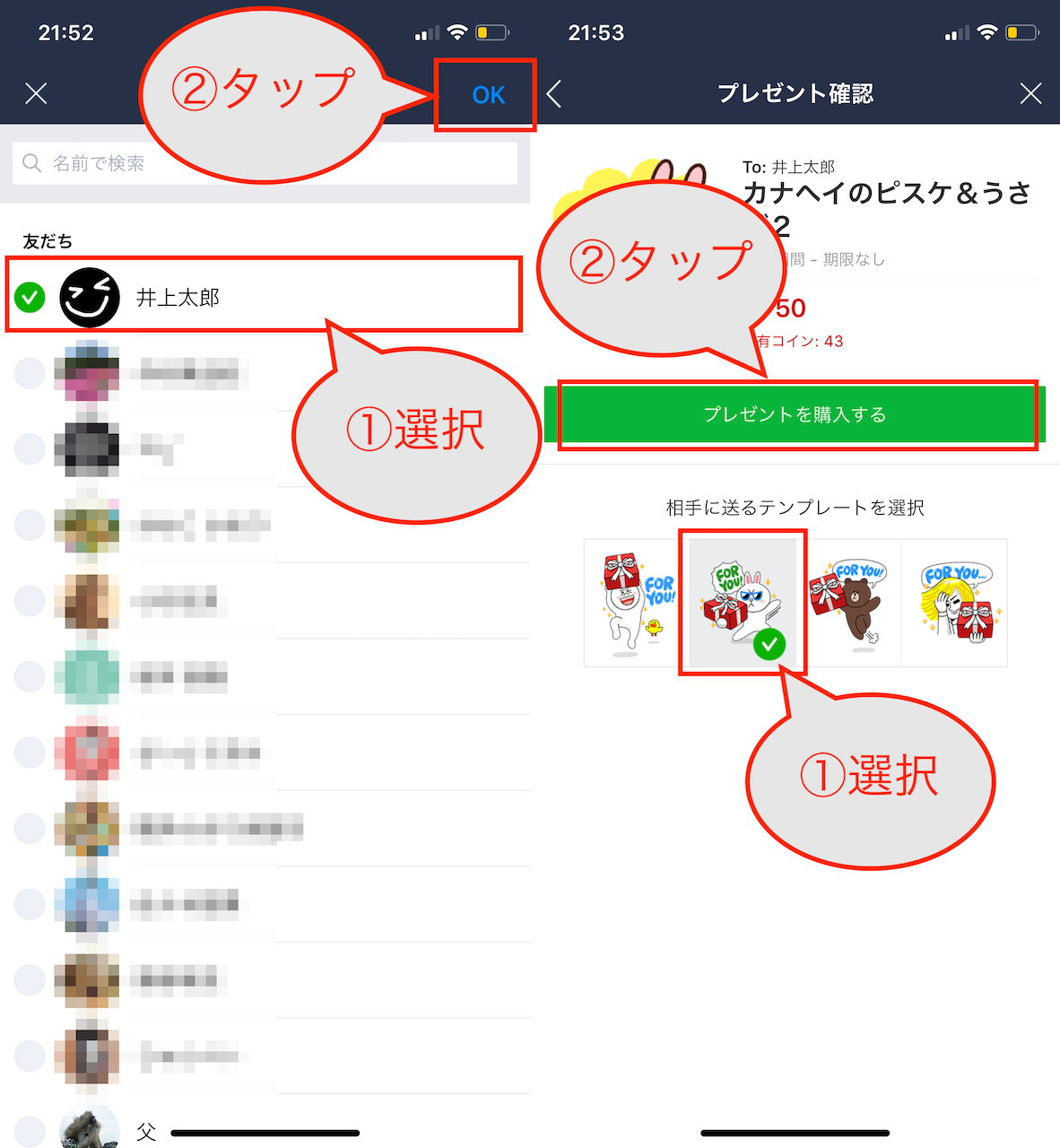
スタンプをプレゼントする場合には、「プレゼントする」を選択して、贈る相手を選びます。
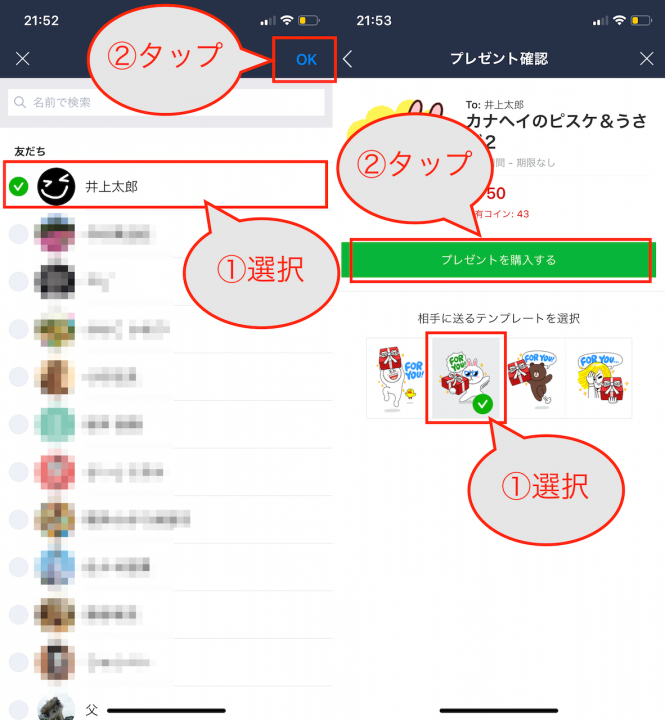
▲プレゼントのスタンプを贈る相手を選択(左)。メッセージのテンプレートを選んで「プレゼントを購入する」をタップする(右)
■コインのチャージはアプリ内課金の扱いに
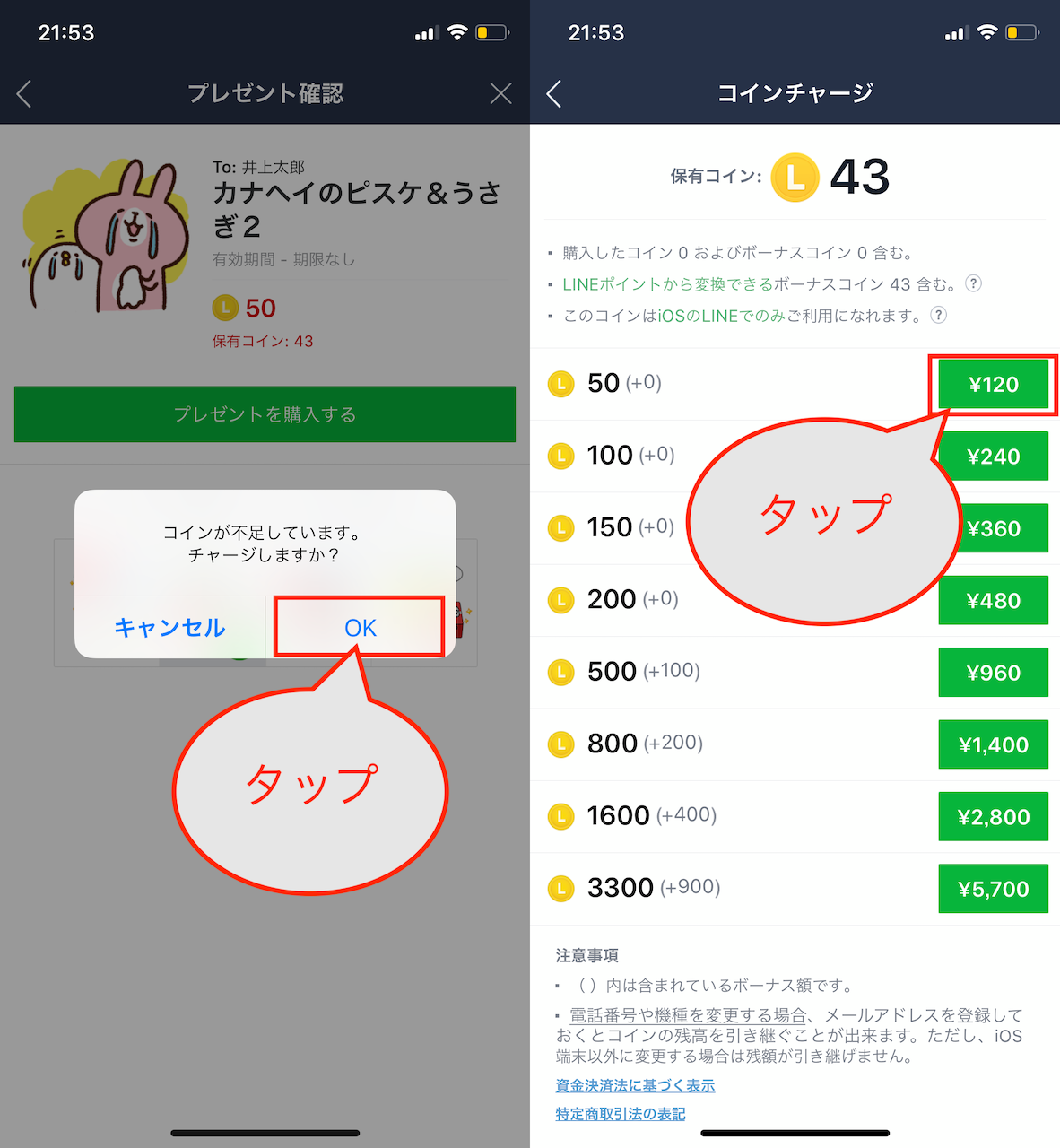
LINEのスタンプを購入するには、コインが必要になります。アプリ内の課金としてAppStoreの決済でコインを購入。そのコインでスタンプを購入します。
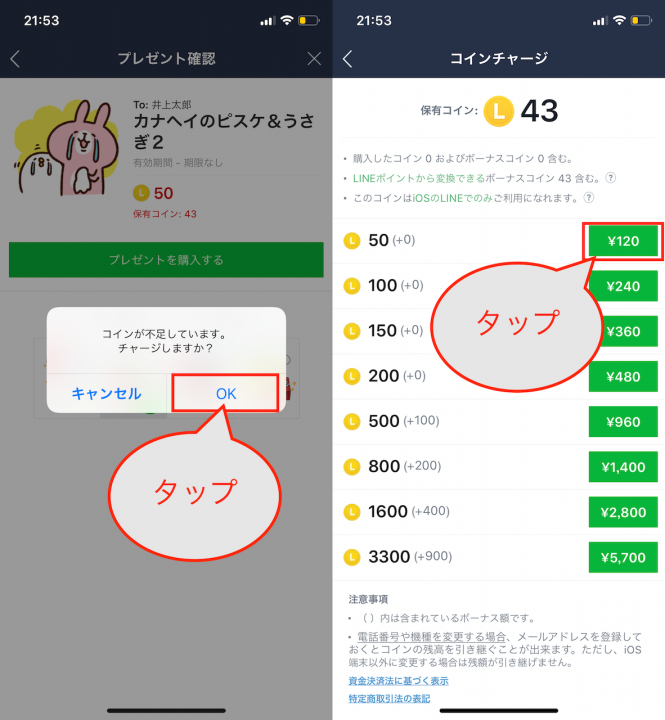
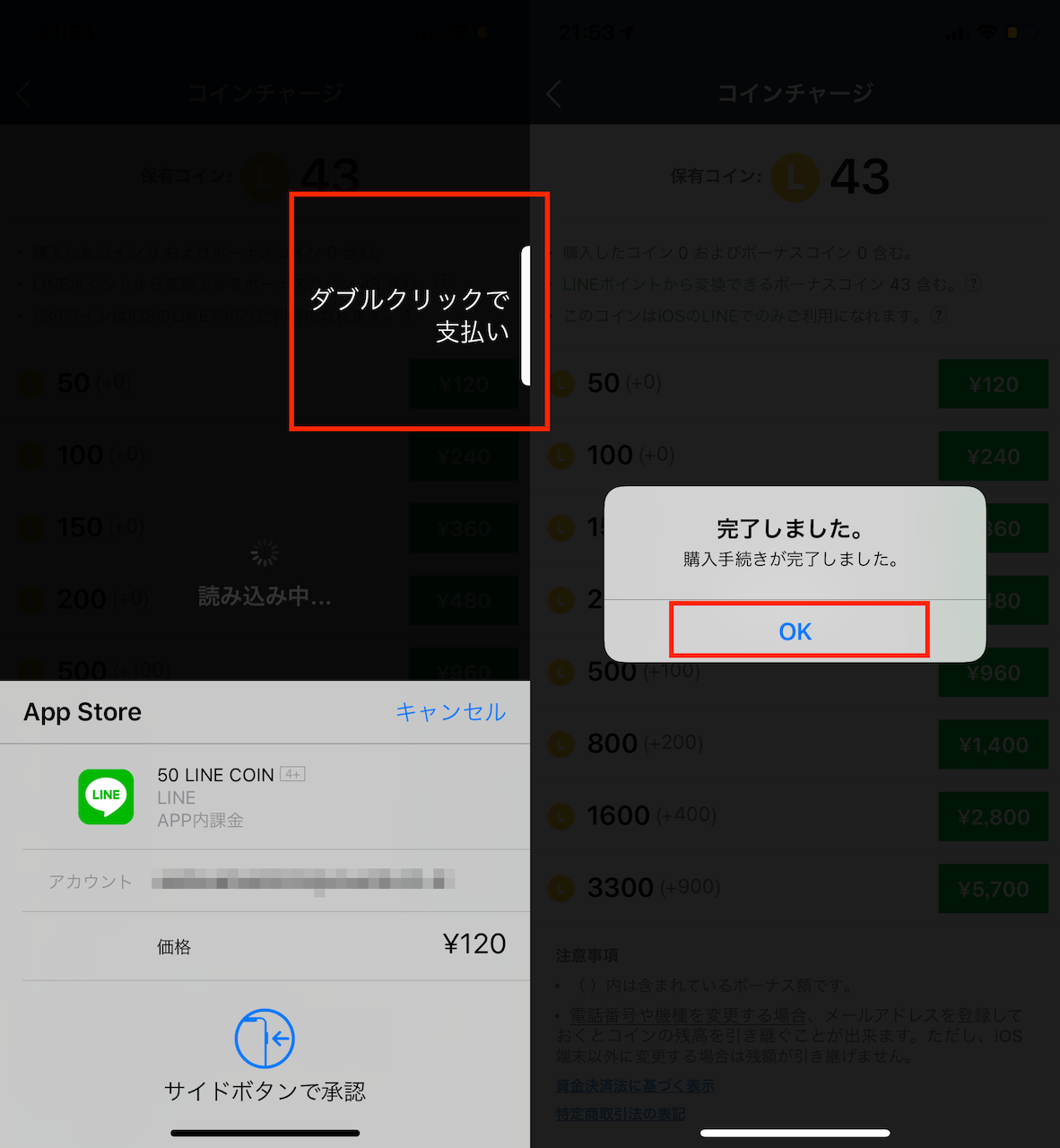
▲コインが不足している場合には、チャージを促されるので「OK」をタップ(左)。ここでは50コイン分の「¥120」をタップした(右)
コインを購入する場合には、まとめ買いをした方が、ボーナス額が付与されてお得。上記画面右で(+000)と書いている部分がボーナス額です。頻繁にスタンプを購入する人ならば、あらかじめ多めのコイン数を確保しておき、長期的に消費していった方が安くあがります。
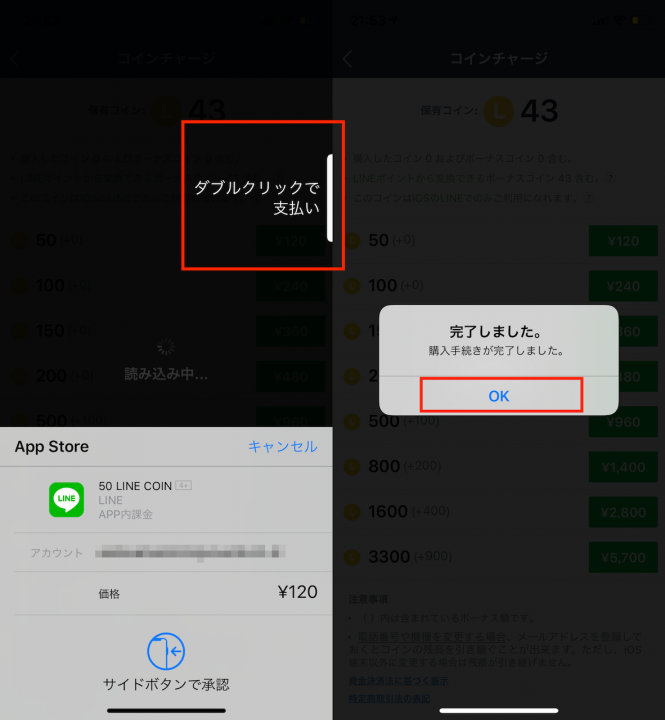
▲App内課金の支払いを済ませる。ここではiPhone XSでサイドボタンをダブルクリックし、Face IDで顔認証を済ませる(左)。支払い完了を知らせる確認画面で「OK」をタップ(右)
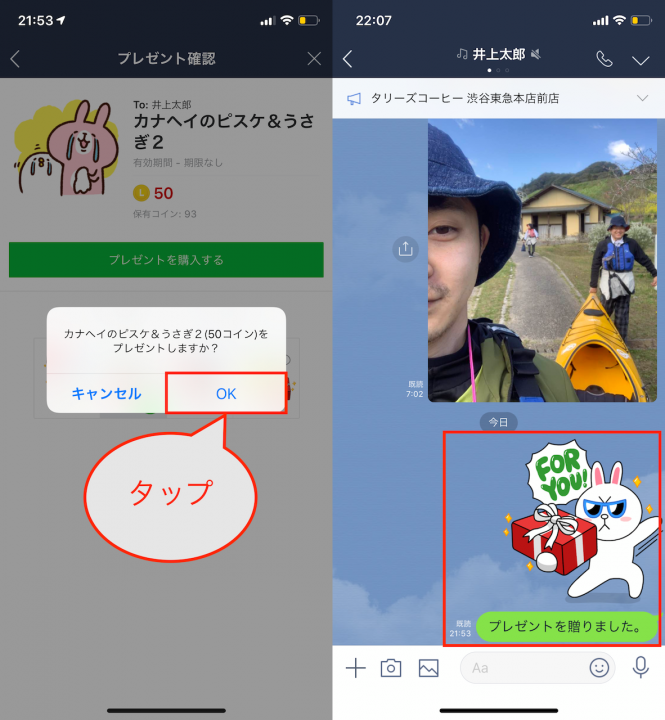
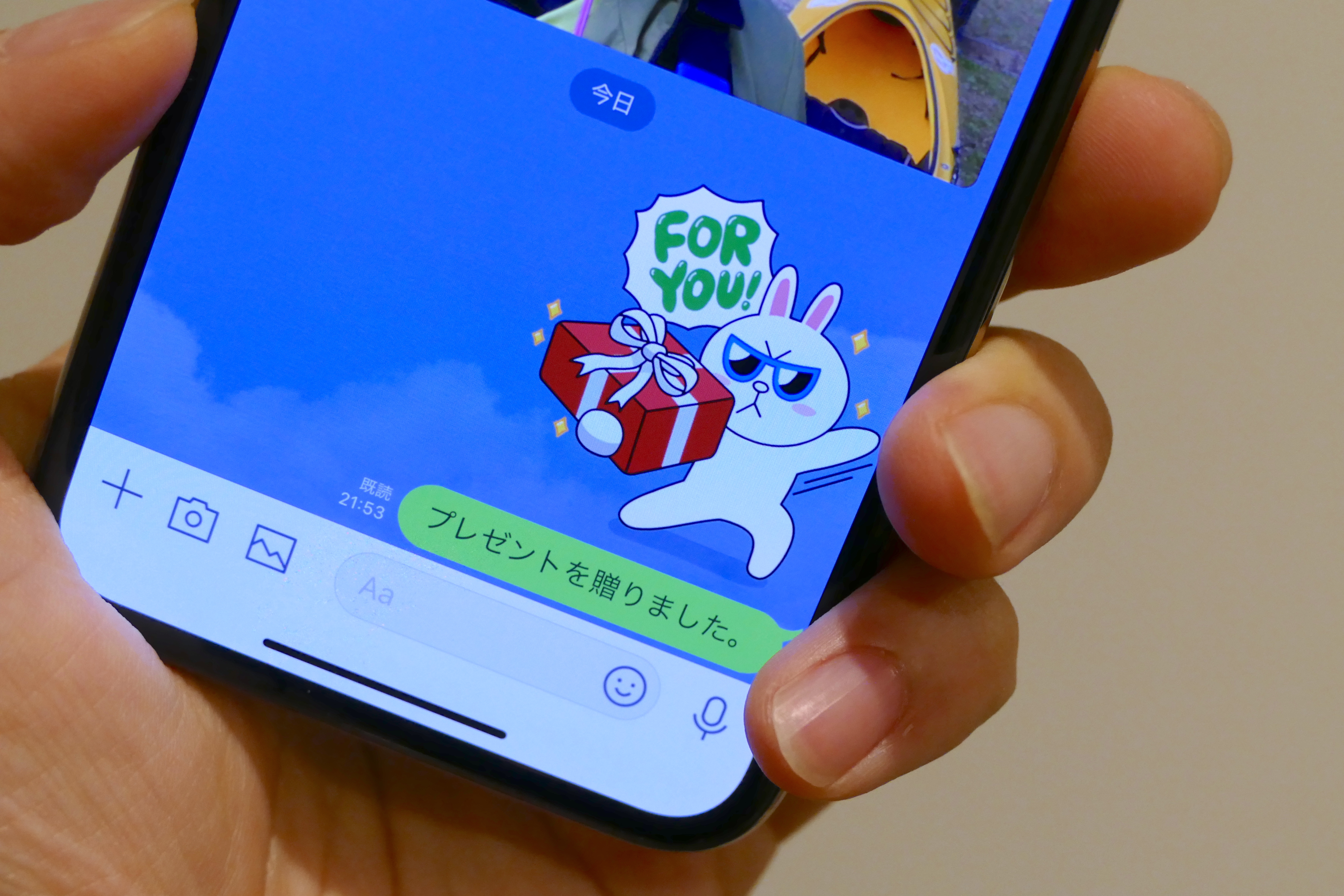
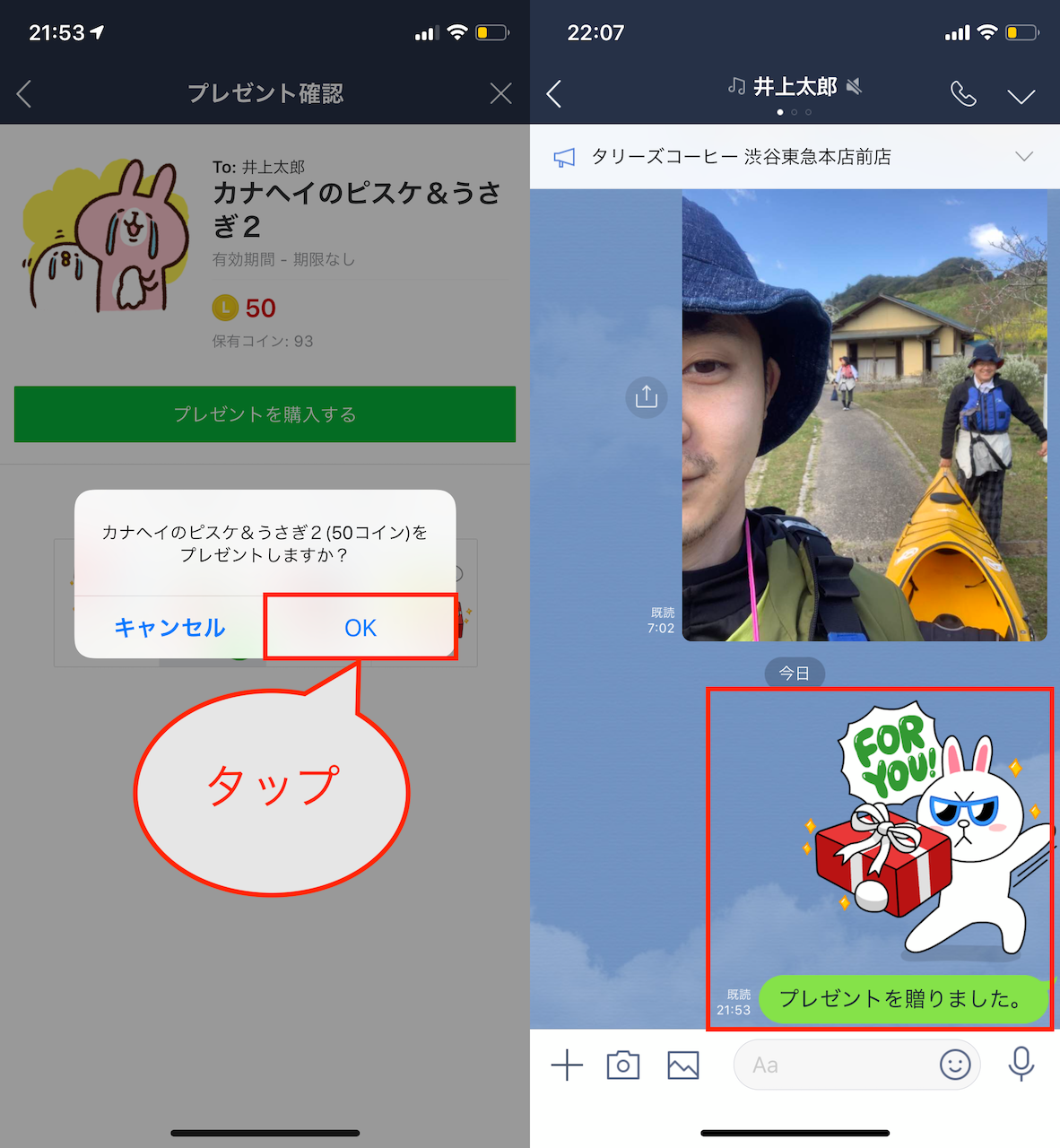
▲スタンプ購入の確認画面で「OK」をタップすれば完了。選択した相手とのトークに、メッセージスタンプと一緒にプレゼントが送信された
* * *
従来のLINE STOREを経由した方法よりも、LINEアプリの中で完結する手順は簡単です。いままでプレゼントを送ったことがなかった人も、ぜひ試してみてはいかがでしょうか。
※本記事内の検証はiOS 12.2搭載のiPhone XSで、バージョン9.7.0の「LINE」アプリを使って行なっています。OSやアプリのバージョンが異なると、使用できる機能や操作手順が異なることがあります。
>> [連載]iPhoneでLINEを使いこなす
[関連記事]
覚えておくと何かと便利!Google検索のちょい足しワザ8選
いまいち分かりづらい「スマホ決済」の基本と主な5サービスを比較&解説!
(取材・文/井上 晃)

いのうえあきら/ライター
スマートフォン関連の記事を中心に、スマートウォッチ、ウエアラブルデバイス、ロボットなど、多岐にわたる記事を雑誌やWebメディアへ寄稿。雑誌・ムックの編集にも携わる。モットーは「実際に触った・見た人だけが分かる情報を伝える」こと。
- 1
- 2