



【iPad Hacks_70】
生成AIといえば「ChatGPT(チャットジーピーティ)」が一般に広く知られるようになり、合わせて「Gemini(ジェミニ)」や「Copilot(コパイロット)」など、競合の生成AIツールも続々と市場に浸透していきました。そして、2025年春にはアップルの「Apple Intelligence」もついに日本語対応を果たしたように、我々にとって生成AIはますます身近な存在になってきています。
一方で、生成AIツールが爆発的に増えている昨今、意識してアンテナを広げていないと見落としてしまうようなツールのなかにも意外と便利なものが多くあります。たとえば、最近話題になったのは、Googleの「NotebookLM(ノートブックエルエム)」というツール。「音声概要」という音声コンテンツの自動生成機能が、ついに日本語に対応したことで、テック好きな界隈が少しザワつきました。
本稿では、そもそも「NotebookLM」とはどんなサービスなのか、iPadから使うには現状どうすればよいのか、についてざっと解説していきます。
■「NotebookLM」とは
「NotebookLM」はGoogleが提供しているWebサービスです。発表されたのは2023年の7月。ChatGPTのプロトタイプが登場して世間を騒がせたのが2022年11月でしたので、比較的早い段階で市場に姿を見せていたツールではありました。
一方、日本語での提供開始がアナウンスされたのは2024年6月のこと。先進技術に注目していた人ならば、この辺りの段階で試していたかもしれませんが、その頃の日本といえば、ChatGPT全盛期。おそらく多くの人はNotebookLMは気づかずにスルーしていたことでしょう。
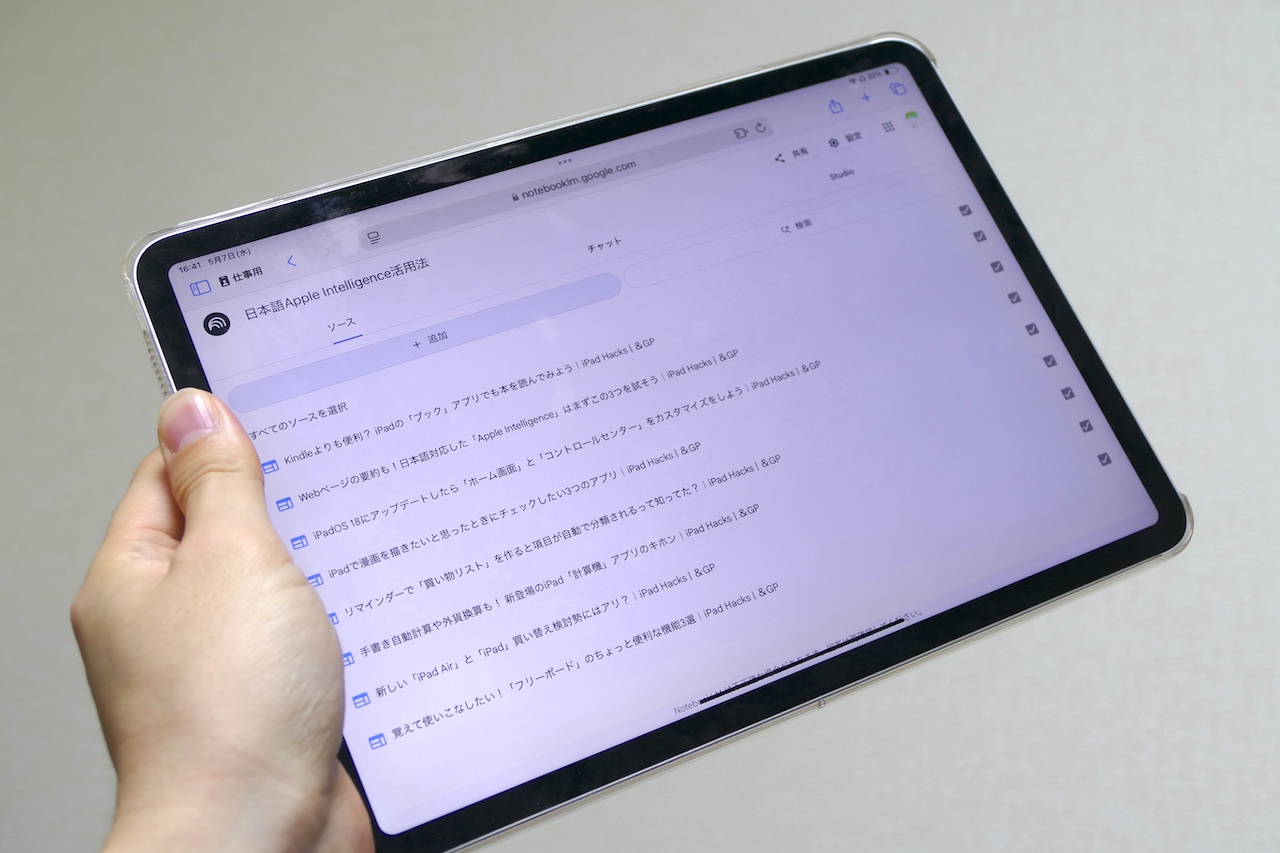
このNotebookLMの肝は、その画面のUIが3つの表示領域(パネル)に分かれていることにあります。具体的には、左側に「ソース」、真ん中に「チャット」、右側に「Studio」という画面があるのです。

▲Macの「Safari」からアクセスしたNotebookLMの画面イメージ。Googleアカウントでログインし、新規ノートを作成したら、まず「ソース」パネルに、資料をアップロード

▲すると「チャット」に要約が表示されるので、聞きたいことなどを指示してみよう

▲なお、応用機能は「Studio」パネルにまとまって表示されるので、チャット画面がごちゃつかなくて見やすい
ChatGPTなどの画面は、主に「チャット」のみなので、どうしてもソースや応用機能まで、1画面のなかで全部処理を済ませるという使い方にならざるを得ません。例えば、10個の資料を読み込んで「要旨をまとめて」と指示するのが、大変なのです。
一方、「ソース」画面が分かれている「NotebookLM」では、一覧で資料を読み込ませたうえで、「チャット」画面で指示を出せば良いので、UIとしてはよりユーザーフレンドリーというわけです。「データベースとコマンド使えば便利だよ」的なエンジニア向けのサービスではないのが嬉しいポイントです。
しかも基本無料で使えるということもあり、ほかの生成AIツールで苦労した経験がある人ならば、何回か使えばその魅力をじわじわ感じることでしょう。
- 1
- 2