


■iPadとも相性がよい
NotebookLMは、現時点ではアプリで提供されておらず、ブラウザからWebサービスにアクセスする必要があります。PCから大画面表示でアクセスするのと比べれば、若干使い勝手は落ちますが、3つのパネルはタブとして切り替えられるため、画面表示領域の限られたコンパクトなiPadでも比較的使いやすいと言えます。
ソースのアップロード方法に関しても、「ファイル」アプリや「Googleドライブ」などからデータを選択できるので、iPadのタッチ操作であっても特段問題ありません。

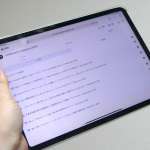
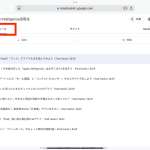
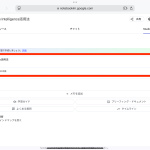
▲11型のiPad Proから表示したNotebookLMの画面イメージ。「ソース」タブをタップして、本連載の記事リンクをいくつか指定した

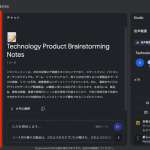
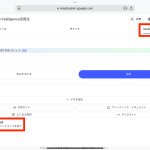
▲「チャット」タブを表示すると、要約が確認できる。チャット欄に主要機能が表示されているので、使いたいものをタップしてもよい

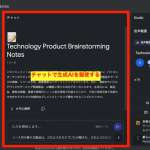
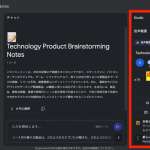
▲例えば、「チャット」画面で、「マインドマップ」をタップした場合、「Studio」タブに切り替わり、その下部にマインドマップが生成された

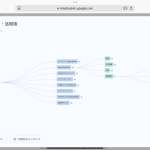
▲資料をもとに、マインドマップが自動生成され、項目ごとのタップで展開を制御できる
ちなみに、近々アプリの展開もあると発表されています。5月20日にベータ版として登場するようなので、こちらも注視しておきたいところ。
■「音声概要」機能も面白い
最近日本語対応を果たしたばかりの「音声概要」機能も面白いので、ぜひ使ってみましょう。指定した資料をもとに、2人の人物がラジオであーだこーだと会話するような音声データが自動で生成されます。例えば、ポッドキャストなどのための台本の草案を作るのに使うには、ちょうど良さそうです。

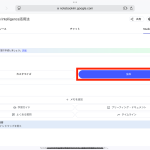
▲「Studio」タブで「音声概要」欄の「生成」をタップ

▲少々待機すると、AIによる音声コンテンツが生成され、再生できるように
また、出力言語を変更することで、日本語だけでなく、言語を指定して生成することもできるので、特定の話題について、AIに対話データを作成させて、リスニングの練習に使うのもアリでしょう。
* * *
Googleの「NotebookLM」は、生成AIに慣れてきた人こそ、使ってみる価値がある中級者向けの選択肢という印象があります。シンプルに使い勝手の良いツールなので、iPadに限らず、PCやスマホからもぜひ挑戦してみてください。
なお、各種機能の実行回数などの差に違いがある有料プラン「NotebookLM Plus」も用意されています。本稿では詳細について割愛しますが、使ってみて必要を感じたら、こちらもチェックしてみるとよいかもしれません。
<文/井上 晃>
 井上 晃|スマートフォンやタブレットを軸に、最新ガジェットやITサービスについて取材。Webメディアや雑誌に、速報、レビュー、コラムなどを寄稿する。X
【関連記事】
◆AI対応ICレコーダー「PLAUD NotePin」で打ち合わせも取材も記録がラクになるのか?
◆使わなきゃ損!「Google Pixel」で使えるAI機能をまとめてチェック<前編>
◆Galaxy S25シリーズの進化したAI機能をいち早く試してみした
- 1
- 2