



マジ、救ってくれてありがとう(涙目)。
昔からズーッと悩まされているPCのストレージ問題。メディアの編集者なんて仕事をしていると、ライターやカメラマン、メーカーの広報さんなどから、日々画像データが送られてきます。これらに加えて最近は動画データ(YouTube用)というメガトン級のデータもやってきたもんだから、もうアップアップ。
とはいえ「使ったから消しちゃお~」なんて軽々しくできないじゃないですか。また何かで使うかもしれないし(貧乏性)。すると、あっという間に内蔵SSDはパンパンに。外付けHDDにバックアップ取らにゃ、って思うんだけど正直めんどくさい。じゃあどうするか。どうにもならなくなったら「これはもういらないだろ」ってやつを探して消すんですよ。結局消すんかい!
でも、選んで消してなんてことしていると時間も手間もかかるうえに、ほぼ焼け石に水。ちょろっと空いたところも、すぐに埋まります。
そんなムダな作業に終止符を打ってくれるブツ、ありました。そう、こういうの待ってた、ガチで。
■小さいは正義。挿しっぱ運用も余裕です
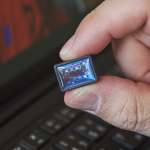
日頃からカメラのSDカードでお世話になりっぱなしなサンディスクの「SANDISK® Extreme Fit™ USB-C™フラッシュドライブ」(64GB~1TB)。こいつがまたイイんだな。
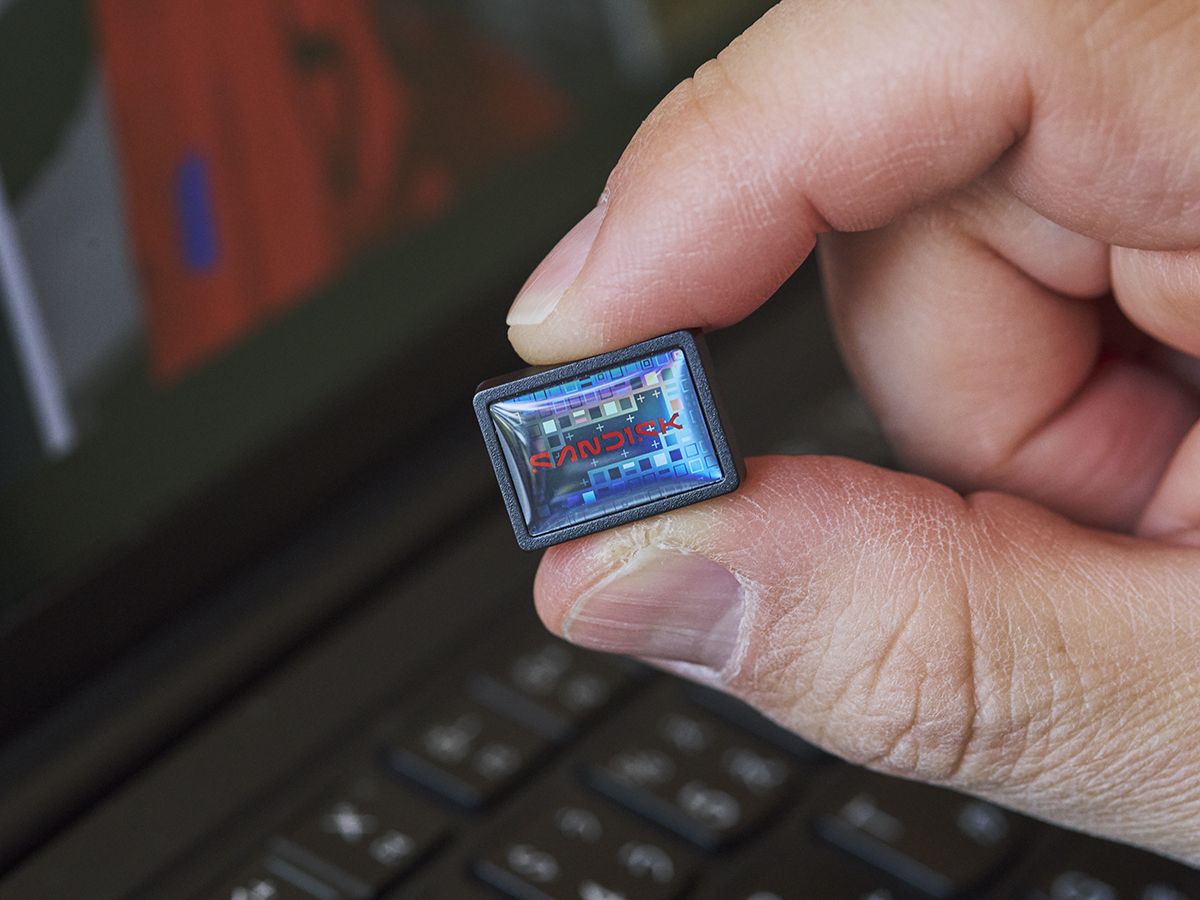
▲幅18.5×高さ13.6×奥行き15.7mm
指先ぐらいのサイズで、容量は最大1TB。容量のラインナップは全5種類用意されています。
64GB
128GB
256GB
512GB
1TB
端子はもちろんUSB-C。USB 3.2 Gen 1で、読み出し速度は最大400MB/秒(64GBのみ最大300MB/秒)と結構速め。動画データの書き出しを直接やるとかでも、さほどストレスはありませんでした。画像データとかなら、まったく不満なし。内蔵SSDと変わらない感覚です。
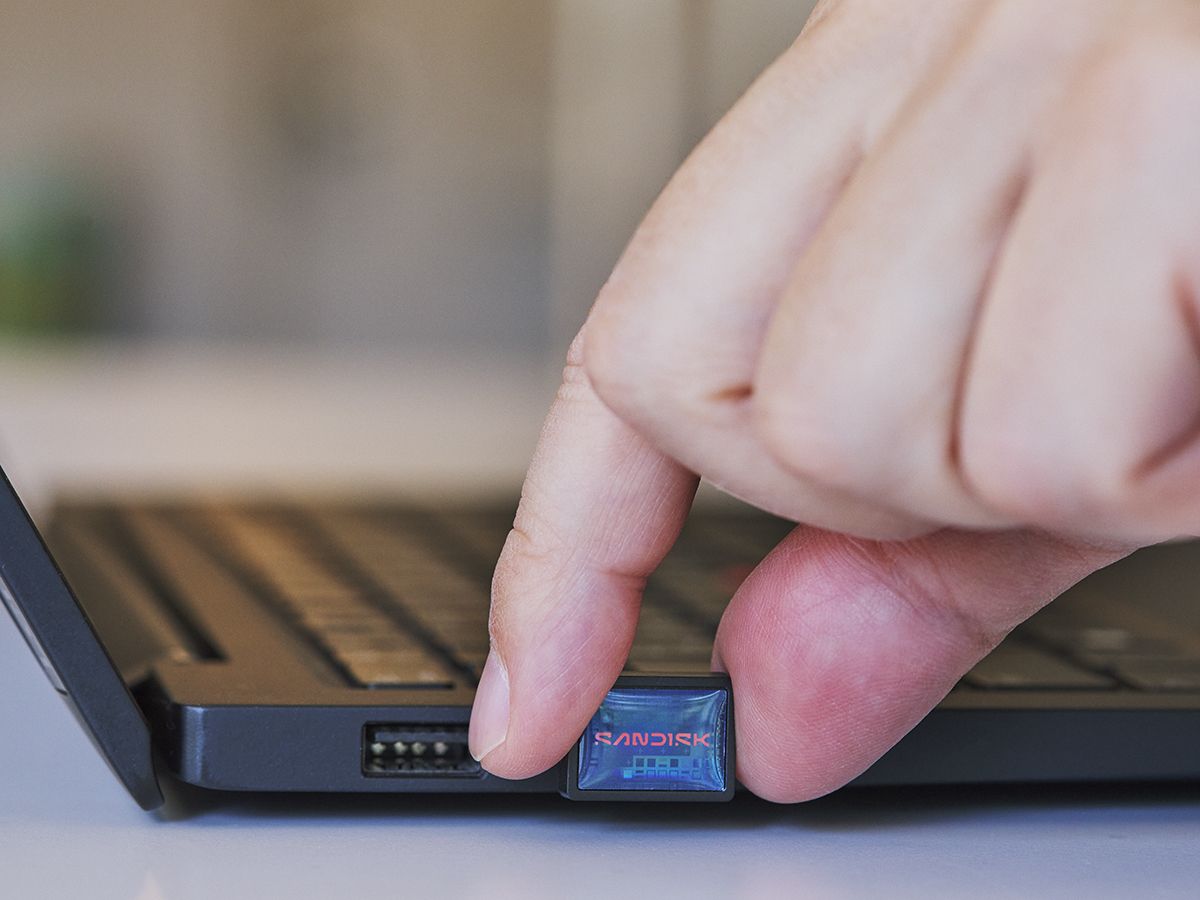
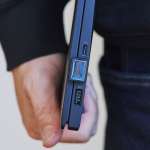
スピード以上に感動したのが、まるであつらえたかのようなサイズ。自分のPCはThinkPad X1 Carbon Gen12という結構薄いモデルで、最厚部で約15mm(実測)なんですが、「SANDISK Extreme Fit USB-C フラッシュドライブ」の高さは13.6mm。
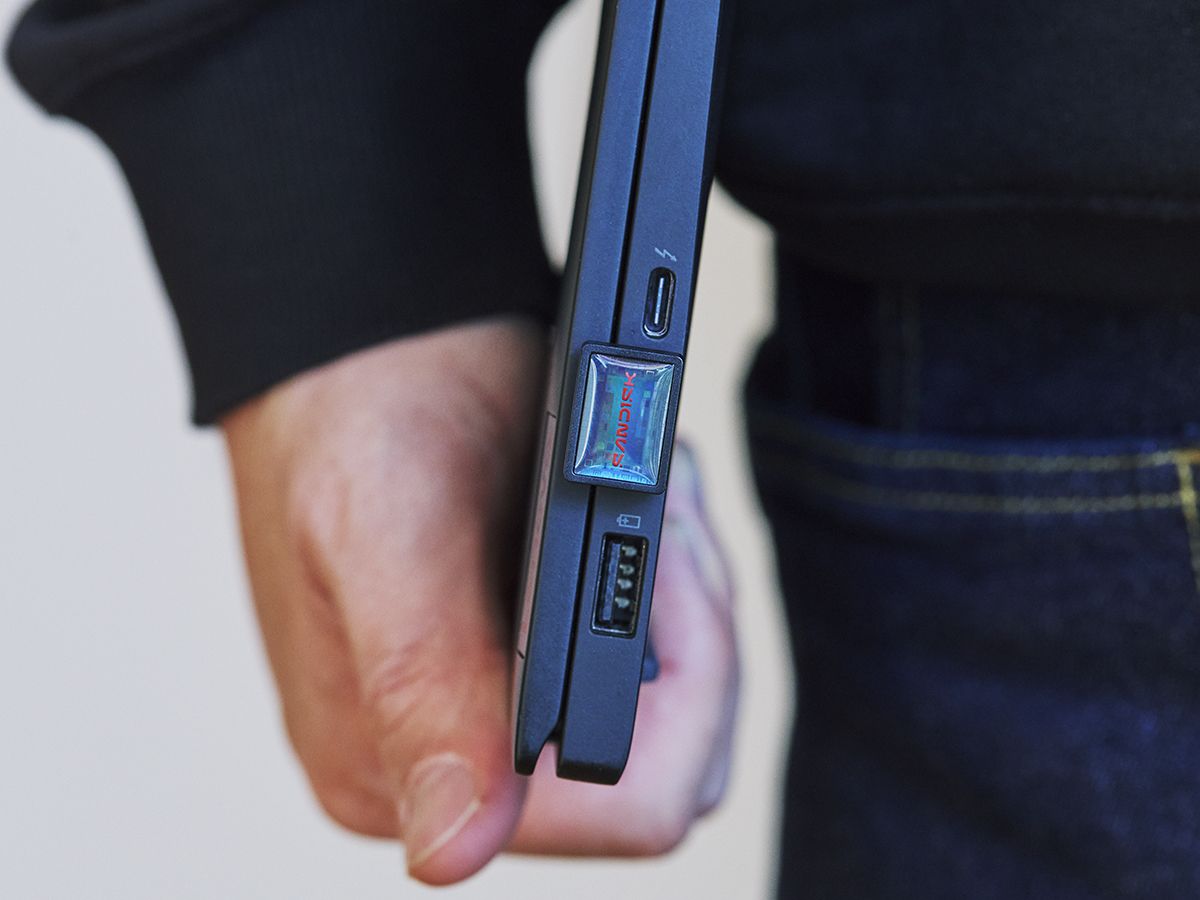
ね、ぴったりでしょ? いま調べてみたら、MacBook Air 13インチで厚さが11.3mm、MacBook Proが15.5mm、最新のMacBook Neoが12.7mmでした。MBAやMBNははみ出しちゃうじゃん!とお思いのあなた。ちょっと待った。
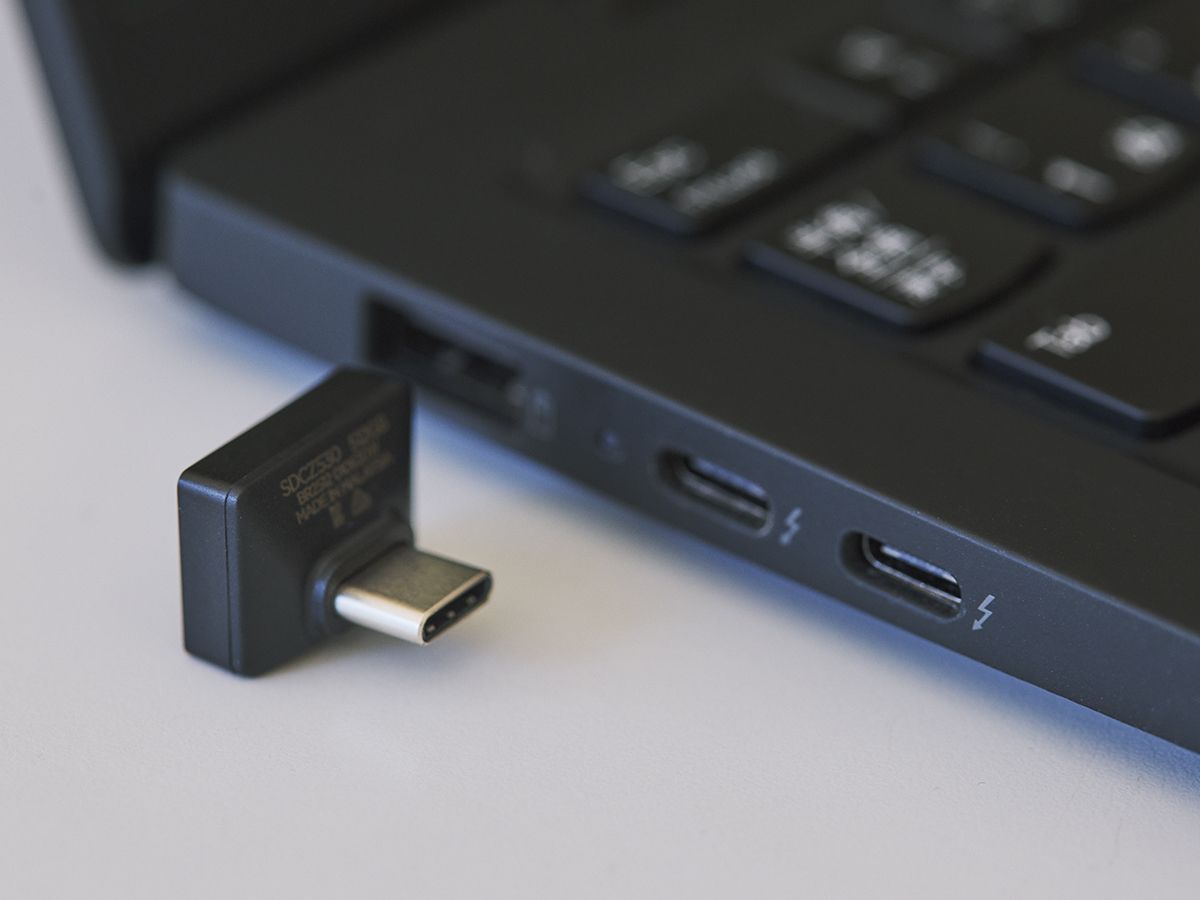
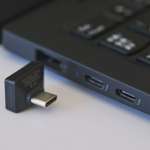
よーく見てほしいんですが、「SANDISK Extreme Fit USB-C フラッシュドライブ」のUSB端子は下に寄せて付けられています。そしてPCのUSBポートは本体側(下側)に付いていますよね。だから、ちょっとはみ出すとしても、上側(ディスプレイ側)に出る。挿した状態でも机には干渉しないわけです。それにはみ出るったって、ほんのちょい(MBAで約2mm)。気にするほどじゃない。
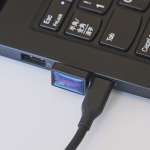
あとね、幅もポイント。マイThinkPadはいつもUSB-Cケーブルで給電してるんですが、USB-Cポートが隣同士で距離が近い。
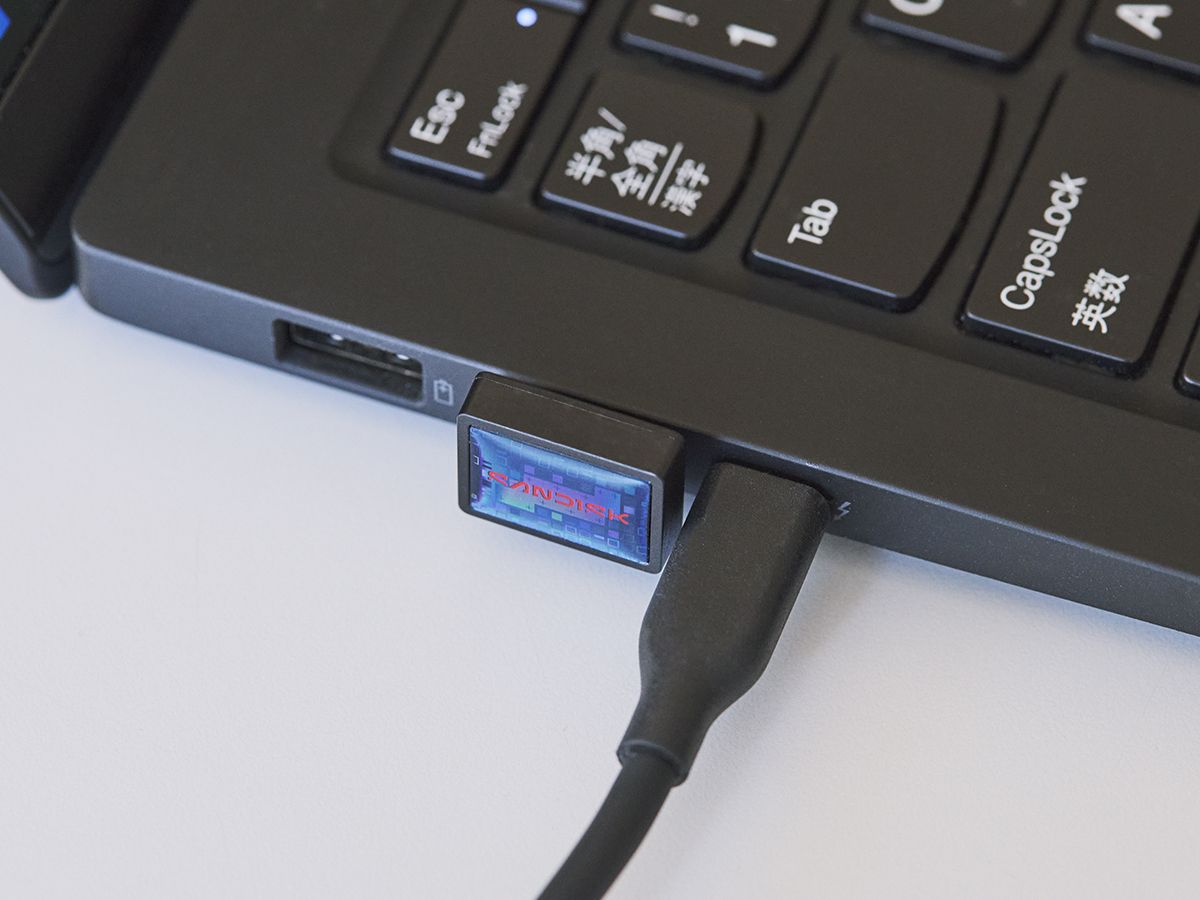
でも同時に挿せました。これが一番心配だったんですが、問題なし。ってなると、これはもう、ますます挿しっぱにしちゃうよね。
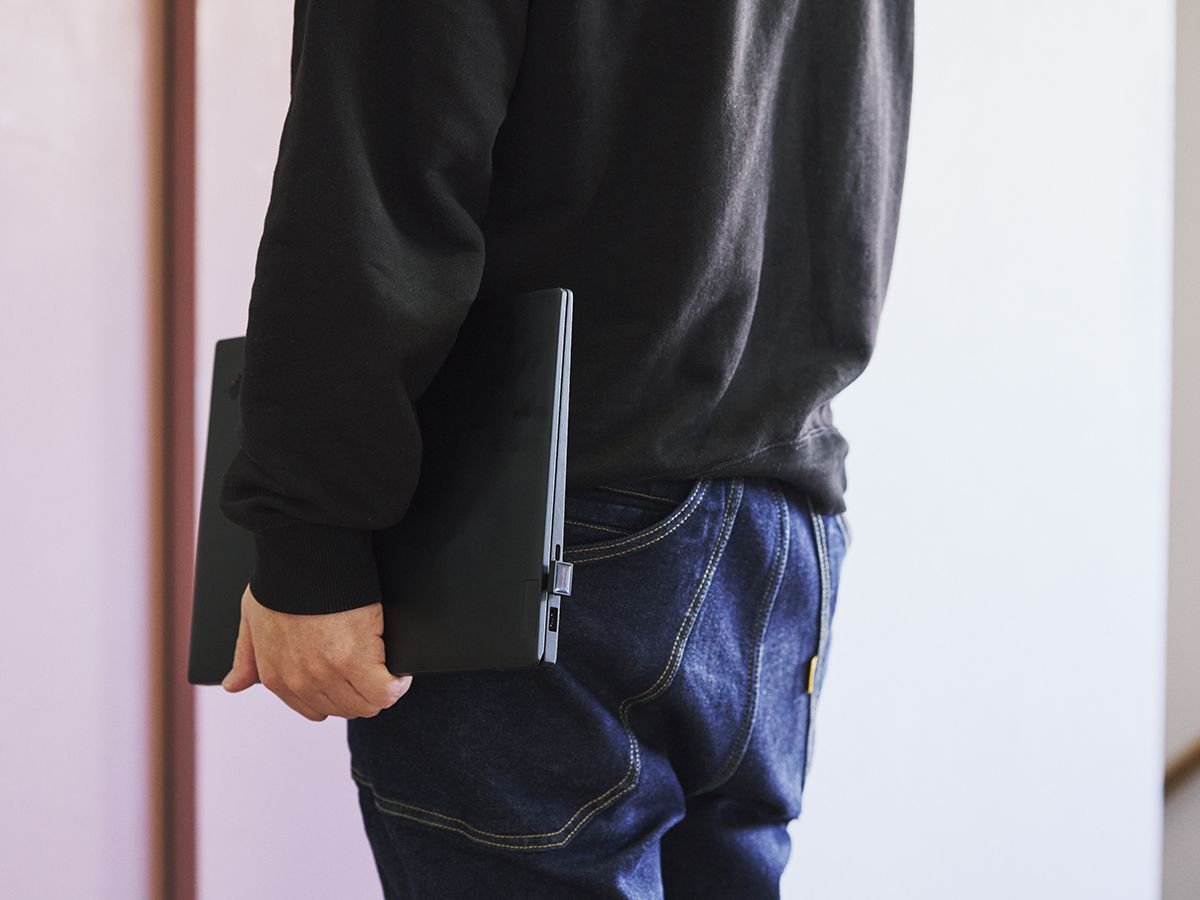
社内を移動中もフラッシュドライブといっしょ。
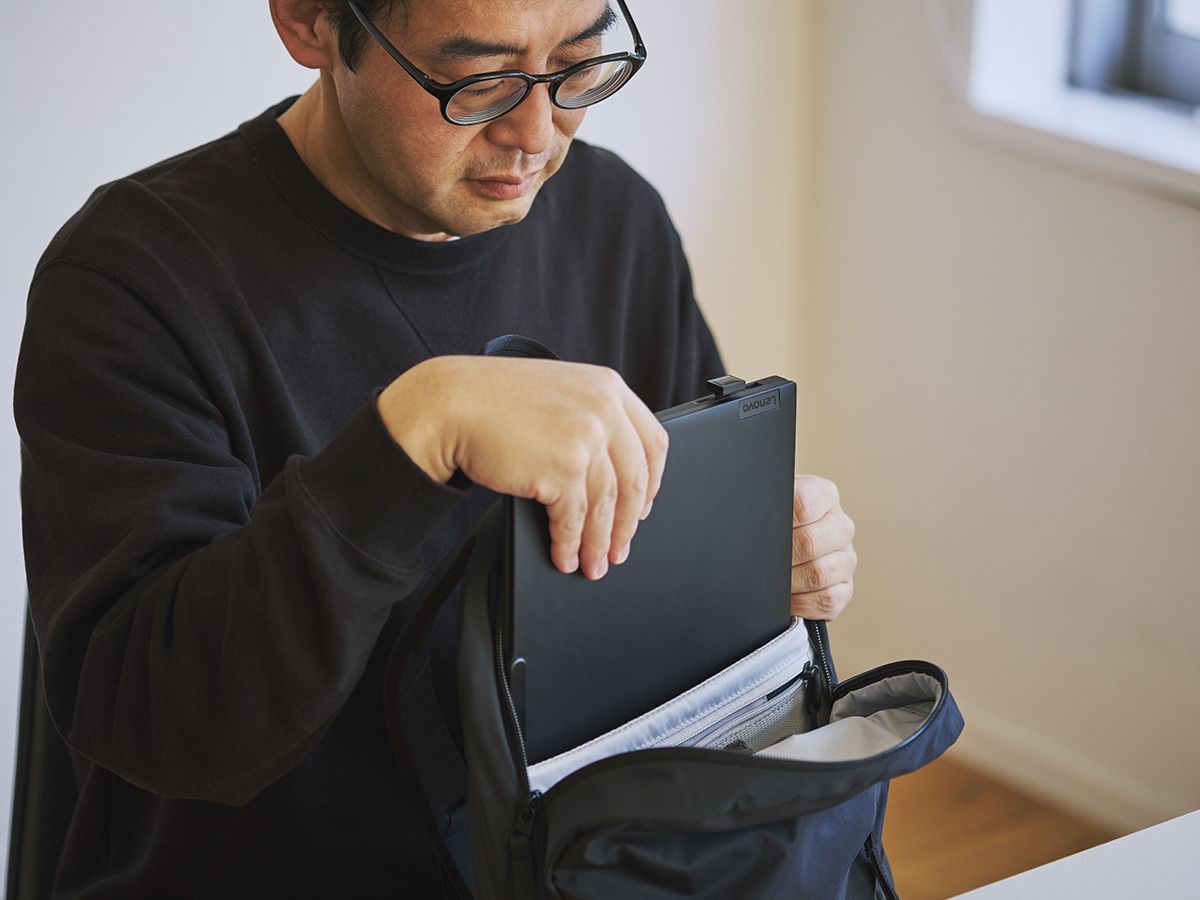
バッグに入れるときもフラッシュドライブといっしょ。
マイThinkPadの内蔵SSDは512GBですが、フラッシュドライブも512GBを選んだから、容量は合計1TBに。テラシンカです。もう、動画担当から送られてきた動画データをダウンロードするのに躊躇しません。1時間の動画だろうがドントコイだってばよ。
■専用アプリで内蔵SSD感覚で使えます
ちなみに専用アプリが用意されていて、こいつがまた使い勝手がいいんですよ。
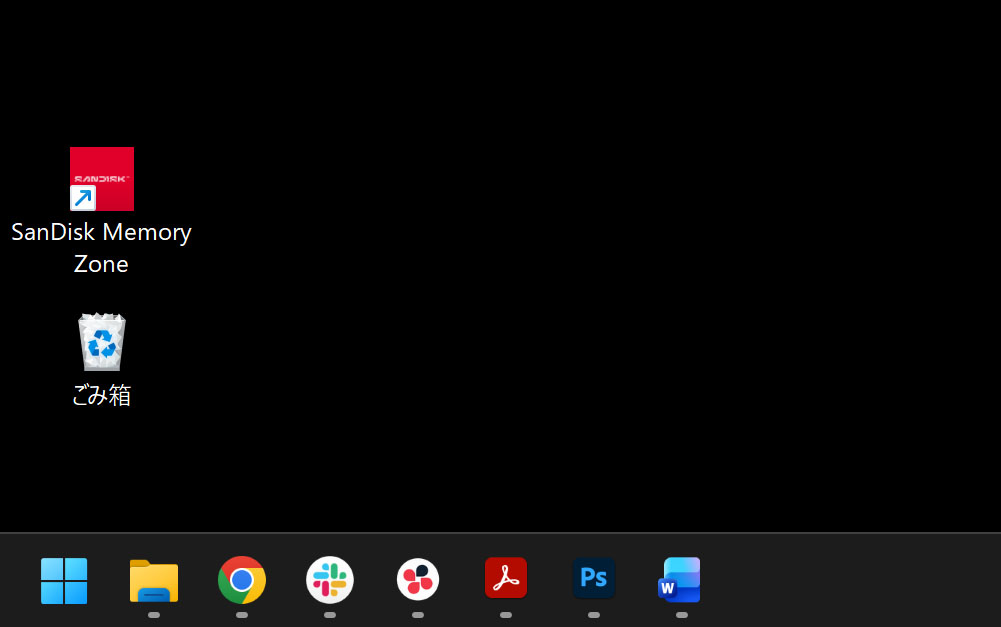
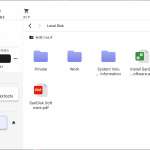
WindowsおよびMacデバイス対応の「SANDISK® Memory Zone™」という無料アプリなんですが、開くと見慣れたエクスプローラライクなインターフェイスです。
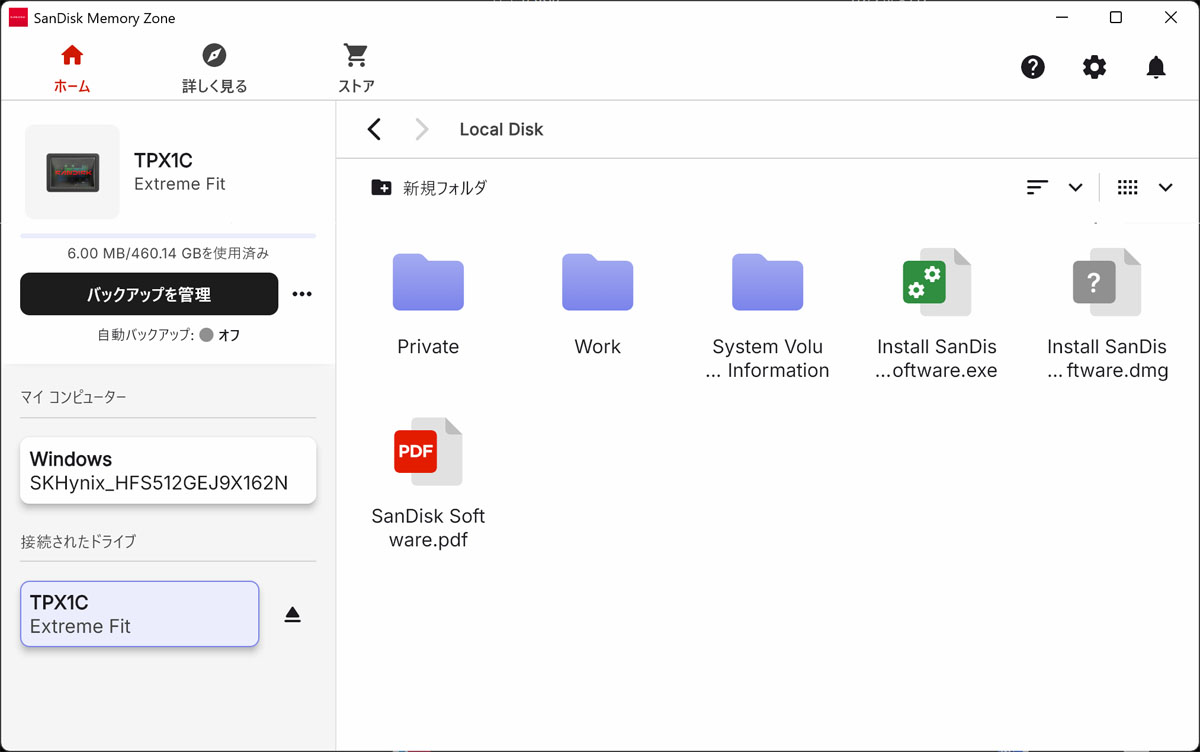
▲仕事とプライベートのデータはもちろんフォルダ分けして運用してます
ファイルだろうがフォルダだろうが、ポイッとすればいいだけ。さらにバックアップ機能も付いてます。
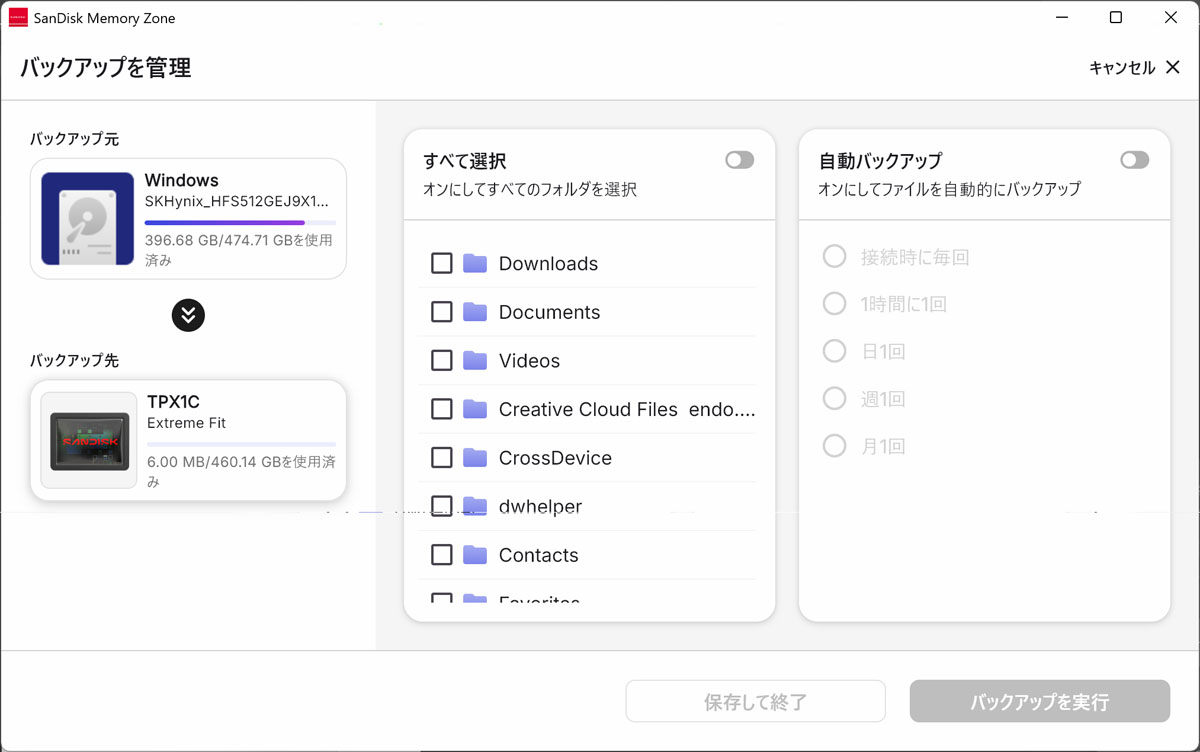
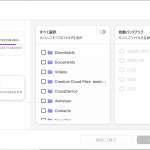
バックアップしたいフォルダはあらかじめ選んでおきます。さらに「1日1回」や「週1回」など頻度を決めての自動バックアップ機能もあります。書き込み速度は速いし、差分をバックアップするだけだから、心配性な人は1日1回とかにしてもいいかも。これも挿しっぱなしでジャマにならないからこそできるワザってやつではないかと。
そうそう、USBデバイスって起動中に抜くのって面倒じゃないですか。でもこのアプリなら簡単です。
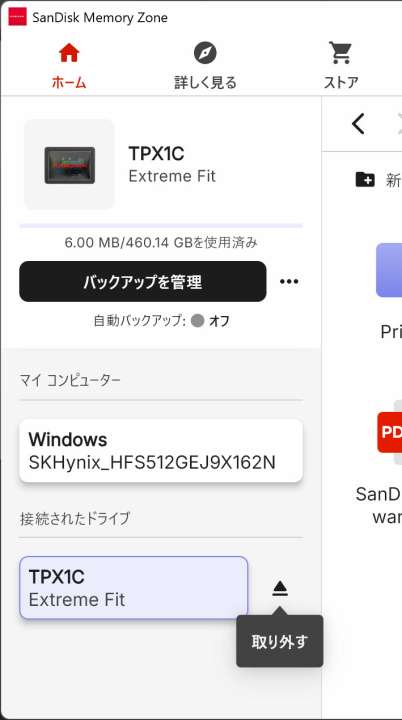
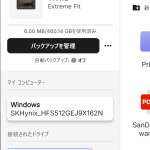
取り外すのボタンをクリックすればOK。挿しっぱ運用しない人にとっては、このボタンは本当に神では。
ちなみにこの「SANDISK Extreme Fit USB-C フラッシュドライブ」、WindowsとMac以外に、iPadOSにも対応してます。最近はiPadで動画編集する人も多いし、あと動画視聴用として使っている人も多いのでは。
かくいう自分も、マンガ&動画鑑賞用として使ってます。

先日、キャンプロケに行った時もiPadを持っていったんですが、ちょうどいいからダウンロードした動画をPCからフラッシュドライブに移動させときました。
そして夜、車中泊したクルマで、寝る前の動画鑑賞。
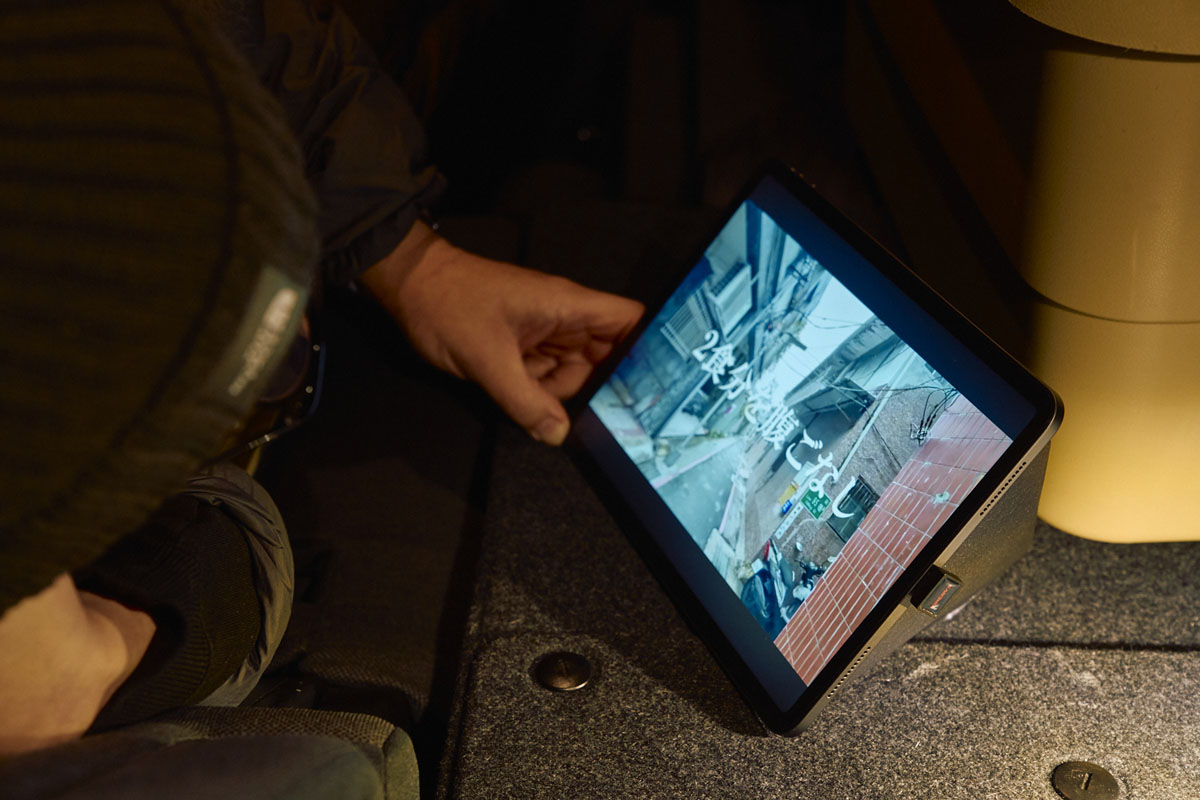
もうね、iPadの容量もいっぱいいっぱいなんですよ。コンテンツ閲覧&視聴用として使ってると、いつの間にかパツパツになってますよね(不思議)。だからこそ、フラッシュドライブの存在がありがたい。落としておいたデータだから通信しなくていいし、助かりました。飛行機で長時間移動なんて時にも役立ちますな。
* * *
このフラッシュドライブを挿しっぱなしで使い始めてからは、とにかく容量を気にする必要がなくなったことがうれしくて。
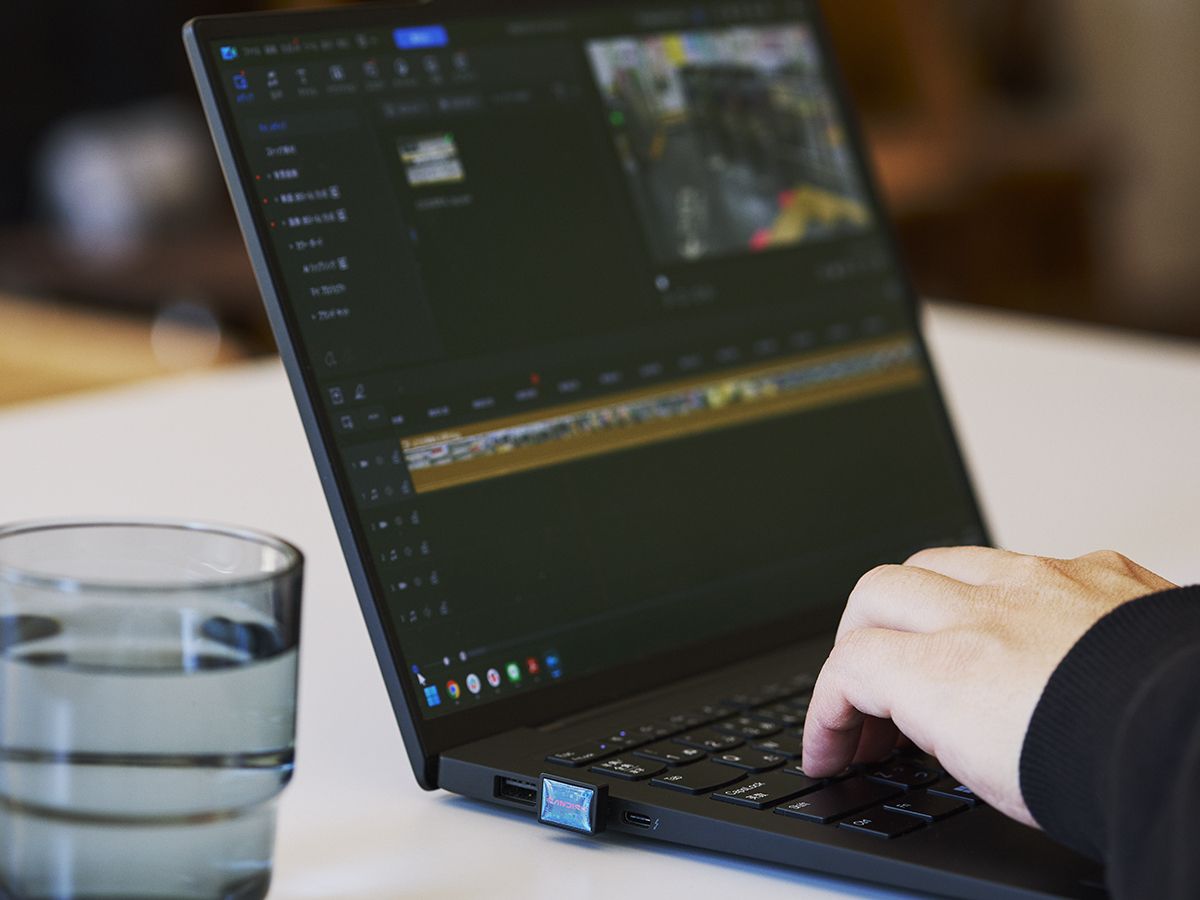
▲出先のカフェでフラッシュドライブに入れた動画データの手直し作業。読み出し速度が気がかりだったけど、さほどストレスなくできました
フラッシュドライブにかなりのデータを移したことで、PCの内蔵SSDに余裕が出た結果、PCの動作がモタつくこともなくなりました。それに挿しっぱだから、移動させたデータもすぐに取り出せる。内蔵SSDの容量が増えたぐらいの感覚です。
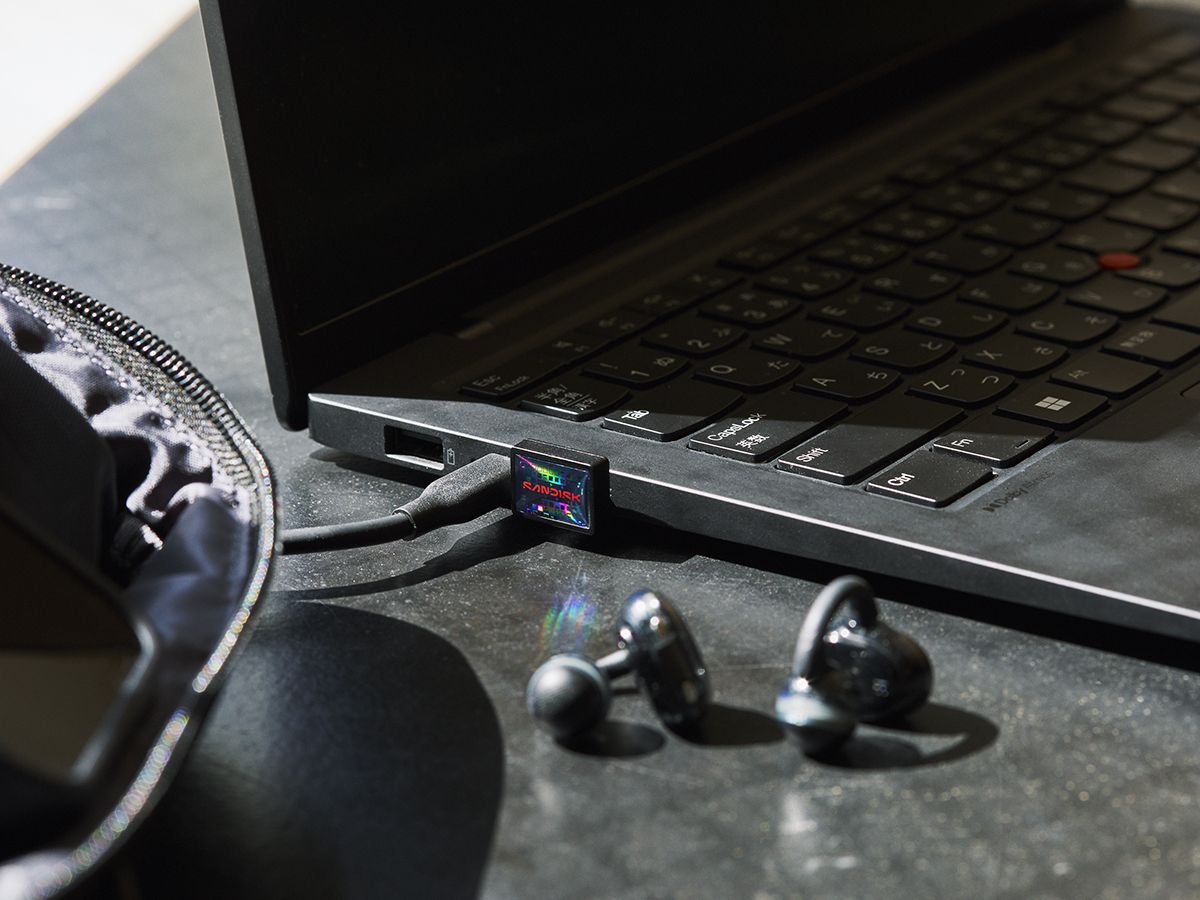
内蔵SSDを増量するのは難易度高め。でも、サンディスクの「SANDISK Extreme Fit USB-C フラッシュドライブ」を使えば、簡単に容量アップができる。もうデータ消さなくてもいいってだけでも、本当に助かります。
>> 「SANDISK Extreme Fit USB-C フラッシュドライブ」(サンディスクオンラインストア)
>> 「SANDISK Extreme Fit USB-C フラッシュドライブ」(Amazon)
<取材・文/円道秀和(GoodsPress Web) 写真/高橋絵里奈、逢坂 聡(キャンプシーン)>