



【スマホAIの使い方】
昨今はスマートフォンのAI機能が続々と増えています。こうなってくると機種選びでもAI機能が重要になるのですが、購入前の比較段階でAI機能のバリエーションや使い勝手をリサーチするのは意外と大変。そこで、本稿ではスマートフォンのAI機能にスポットライトを当て、主要な機能だけでも、その使い勝手をじっくり確かめていきます。
今回はサムスン電子の「Galaxy」シリーズについて。主要なAI機能をピックアップしつつ、機能概要と使い勝手をチェック。
※本稿で紹介する手順・画面等は「Android 15」かつ「One UI 7.0」の「Galaxy S25 Ultra」(NTTドコモ版)のものです。バージョンやキャリア等で細かい差異がある可能性についてはご承知おきください。
1. Gemini
純粋に「Galaxy AI」と言えるかはさておき、まずはGoogleが展開するAIアシスタント機能「Gemini」をGalaxyで使ってみた印象から。
例えば、「近所のテイクアウト可能な評価の高い中華料理店を探して、それをGoogleマップで表示して」と指示すると、近所の定番の中華料理やがいくつかピックアップされた状態で「Googleマップ」での表示されました。
使い方に慣れさえすれば、検索にかかる時間を短縮できでしょう。

▲電源キーの長押しで「Gemini」を起動して、「近所のテイクアウト可能な評価の高い中華料理店を探して、それをGoogleマップで表示して」と指示した結果の画面。スクロールするとGoogleマップの地図の画面が表示された(なお、右の画像は地図が表示される前のタイミングでスクショしたもの)
さらに、便利なのは「今月に日本で開催されるEXPOをカレンダーに予定として登録して」のような指示も行えること。アプリを横断的に活用するには、じっくり使い込んでみるのが良さそうです。
【筆者の評価】
・楽しさ:★★★★☆
・使いやすさ:★★★★☆
・実用性:★★★★☆
・自分で使いたい度合い:★★★★☆
・人に勧めたい度合い:★★★★☆
▶︎ひとこと
もはや定番機能。期待通りに動く指示とそうでない指示があるものの、ライフスタイルにあった使い方のコツが分かるまで、いろいろと試行錯誤してみたいところ
2. 通話アシスト(リアルタイム通訳)
続いて、使ってみて感動する機能としては、通話中の「リアルタイム通訳」があります。まず準備として、設定から機能を有効にし、言語パッケージをインストールしておきます。あとは、通話画面に表示される「通話アシスト」→「リアルタイム通訳」とボタンを選択すれば、同機能を利用できます。
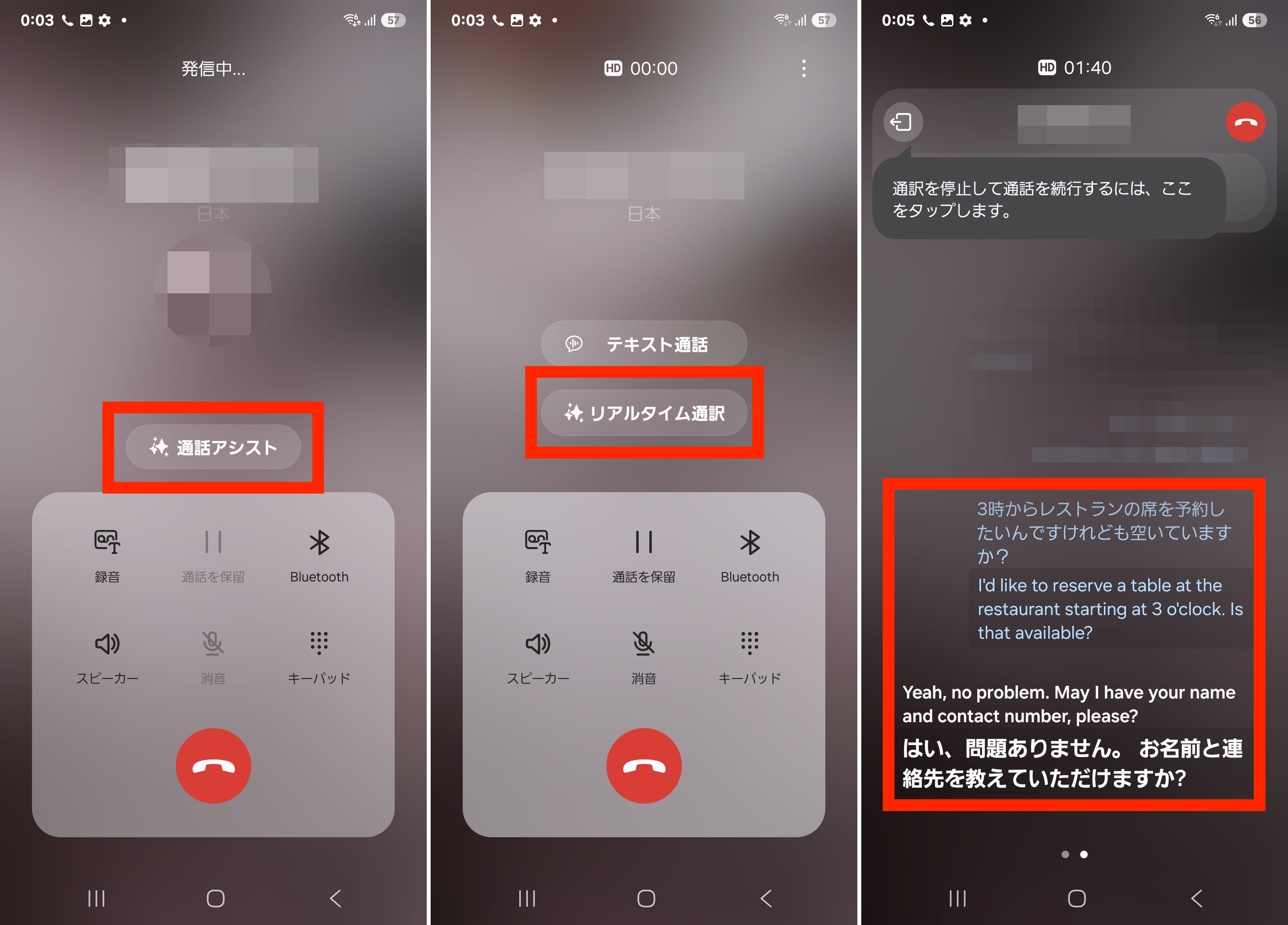
▲(左)通話画面で「通話アシスト」をタップ。(中)続いて「リアルタイム通訳」を選択。(右)通話が翻訳されることがアナウンスされたのち、AIが同時通訳を音声・テキストでしてくれる
【筆者の評価】
・楽しさ:★★★★☆
・使いやすさ:★★★★★
・実用性:★★★★★
・自分で使いたい度合い:★★★★★
・人に勧めたい度合い:★★★★★
▶︎ひとこと
すごい時代になりましたね…。対面の翻訳機能はこれまでもいろんなスマホ・デバイスで使えましたが、外国語での通話はかなりハードル高かったので、こうした機能が使えると海外旅行・出張などの際の自由度も高まりそうです
- 1
- 2