


【スマホAIの使い方】
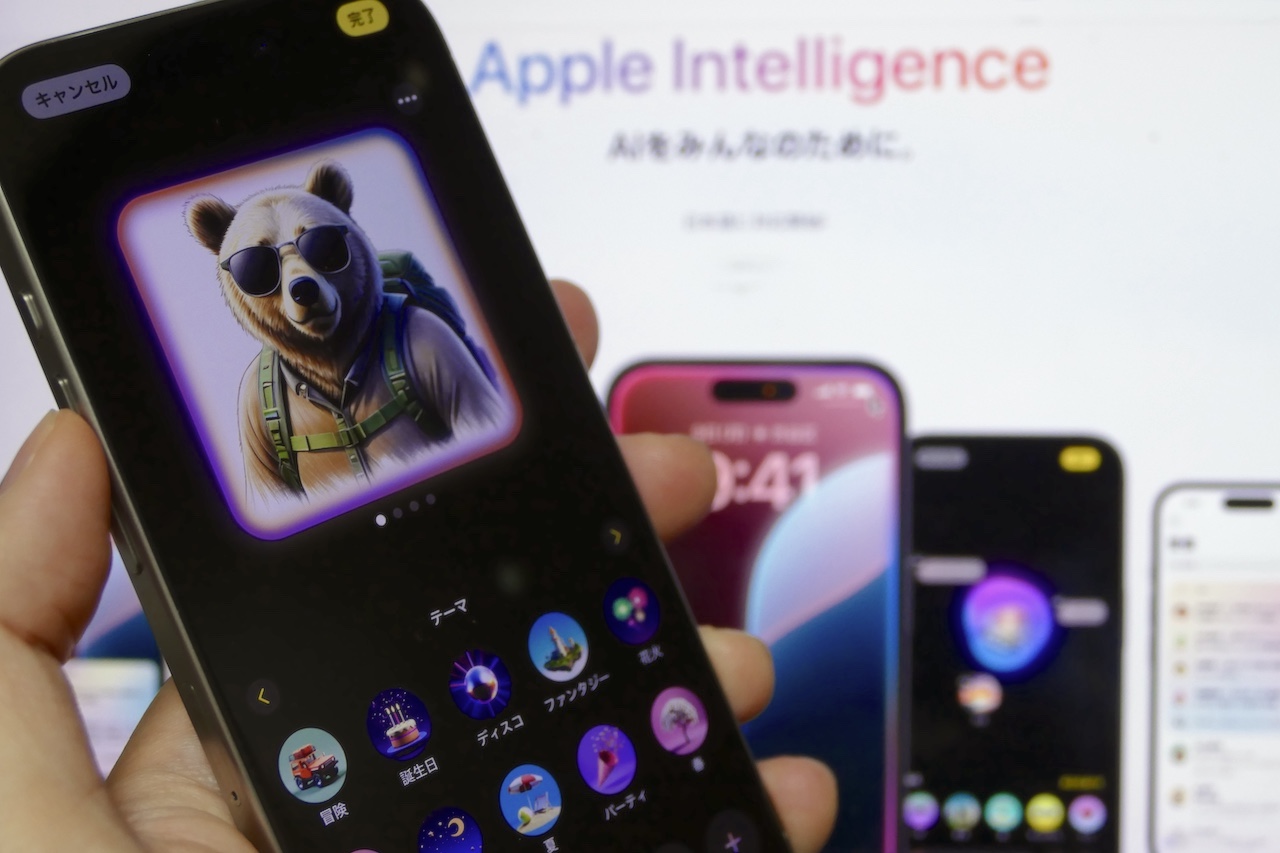
スマートフォンにAI機能が備わっているのはもう当たり前。アップルが提供する「Apple Intelligence」の機能群も2025年4月から日本語対応を果たし、対応のiPhoneでは、すでに便利な機能がいくつも使えるようになっています。
一方で、どんなことができるのか、何が便利なのかは、購入検討段階では見えづらいもの。そこで本稿では、iPhoneのApple Intelligenceでどんなことができるのか、主な機能についてチェックしていきましょう。
1. 「クリーンアップ」で消す
Adobe Photoshopの「スポット修正ブラシツール」や、Googleフォトの「消しゴムマジック」のように、画像の指定した箇所を、背景に馴染むよう自然に修正する機能を、Apple Intelligenceでは「クリーンアップ」と呼びます。
使う際には、「写真」アプリの編集画面で、メニューの右端にある「クリーンアップ」を選択しましょう。初回利用時には、クリーンアップを利用するのに必要なデータのダウンロードとインストールが実行されます。準備が整ったら、あとは修正したい箇所を指先でなぞっていけばOKです。

▲不要な写り込みをなぞると(左)、自然に修正される(右)。なお、なぜか操作中のスクリーンショットはこのように全体が白く変化してしまう
【筆者の評価】
・楽しさ:★★★☆☆
・使いやすさ:★★★★★
・実用性:★★★★★
・自分で使いたい度合い:★★★★★
・人に勧めたい度合い:★★★★★
▶︎ひとこと
写真レタッチにおける定番の機能なので、新鮮味はないですが、OS標準の機能として無料で使えるのはありがたい。写真を撮ったその場でサッと写り込みを修正できて便利です。
2. 「メモリー」の新規作成
「写真」アプリ内の「メモリー」(=撮り溜めた画像や動画をもとにして動画を作成する機能)は元々、自動で動画が作成されるだけでユーザーの意向を反映しづらいものでした。一方、Apple Intelligence対応機種では、指定のキーワードをもとにしてメモリーを作成できるように。例えば、「海」などのキーワードを指定することで、海が映った素材を中心に動画が作成されるといった具合です。
具体的な操作としては、コレクション画面(※「写真」アプリ上で上向きにスワイプして表示される領域)にある「メモリー」の欄から「作成」をタップ。「メモリームービーを作成」という画面が表示されるので、テキスト入力欄にキーワードを入力し、「↑」ボタンをタップしましょう。
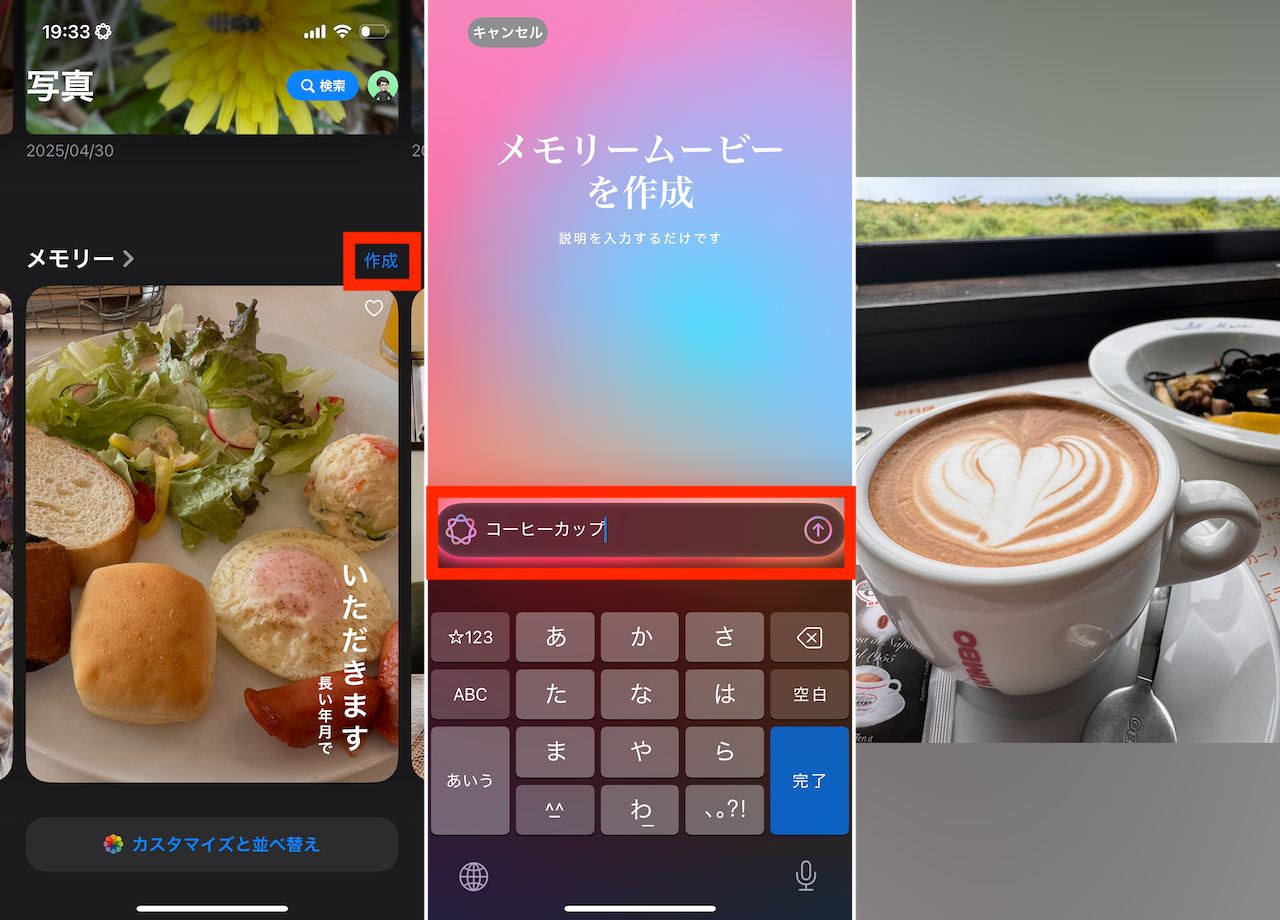
▲「写真」アプリの「メモリー」の欄で「作成」をタップ(左)。キーワードを入力(中)。キーワードに沿ってメモリーのムービーが新規作成される(右)
ちなみに、もし意図せぬ画像が挟まってしまっているなど作成したムービーを微調整したい場合には、メモリーの動画再生中の画面で右上の「・・・」をタップ。続けて、タイトル部分をタップしてから「写真を追加」をタップしましょう。ここから、動画に含める素材を調整できます。
【筆者の評価】
・楽しさ:★★★★★
・使いやすさ:★★★☆☆
・実用性:★★★★★
・自分で使いたい度合い:★★★★★
・人に勧めたい度合い:★★★★★
▶︎ひとこと
任意のキーワードで撮り溜めた写真・動画をムービーで整理できるので、年単位での思い出を振り返ると楽しい。ただ、キーワードに対してAIのチョイスが微妙なときもあるので、結局手動でのカスタマイズが発生すると手間を感じることも
- 1
- 2