


3. 基本の画像生成手順
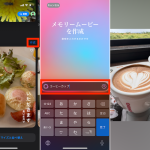
画像生成機能としては、「Image Playground」というアプリが用意されています。キーワードを指定して画像を生成する流れは、よくあるText-to-Imageの画像生成モデルと同様ですが、「テーマ」や「場所」など、あらかじめ定番のキーワードが画面内に用意されていて、それを選択すればよい状態になっているのが良くも悪くも同アプリの特徴。

▲「+」をタップし(左)、指定した複数のキーワードを元に画像が生成される(右)
なお、生成された画像が気に入らなかった場合には、左右にスワイプすることで、別の候補に切り替えられます。また、画面右下の「+」ボタンから、「アニメ」「イラスト」「スケッチ」という3つのスタイルを選べるようになっているので、こちらも押さえておきましょう。
【筆者の評価】
・楽しさ:★★★★☆
・使いやすさ:★★★☆☆
・実用性:★★☆☆☆
・自分で使いたい度合い:★★☆☆☆
・人に勧めたい度合い:★★☆☆☆
▶︎ひとこと
生成される画像の方向性が偏っているので、好みは分かれるかも。また、生成した画像についての活用方法も悩ましい。使ってみてとても楽しいものの、数回試したら飽きてしまいがち。一方、商用利用を想定するなら結局別の画像生成サービスを使うことになります。帯に短し…といったところでしょうか。
4. ジェン文字
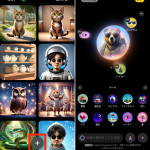
画像生成機能には、オリジナルの絵文字を生成する「ジェン文字」機能もあります。キーボードに表示される絵文字のアイコンをタップしてから、右上の「ジェン文字」のボタンをタップ。その後、絵文字のイメージを説明するテキストを送信すれば、画像が生成されます。

▲右上の「ジェン文字」をタップ(左)。テキストを入力して(中)、絵文字が生成されます(右)
作成したジェン文字は、iOS標準の「メッセージ」アプリ内では絵文字として送信できました。一方、「LINE」などのサード製アプリで送信した場合に、ただの画像データになってしまったり送れなかったりすることがあるのはちょっと惜しいところ。
【筆者の評価】
・楽しさ:★★★☆☆
・使いやすさ:★★☆☆☆
・実用性:★★☆☆☆
・自分で使いたい度合い:★☆☆☆☆
・人に勧めたい度合い:★★☆☆☆
▶︎ひとこと
個人的には、カレンダーに登録するイベントを見やすくするために、イベント名の冒頭に絵文字を配置することがあるので、そのためのアイコン用途で生成するのはありかも…と思ったら、「カレンダー」アプリではまだ使えませんでした。残念。
5. 画像マジックワンド
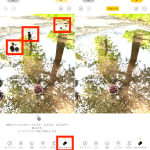
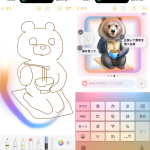
続いて、手書きのスケッチを元に画像を生成する「画像マジックワンド」機能について。こちらはペンツールとして提供されており、iOS標準の「メモ」アプリ等で描いた線を「画像マジックワンド」のペン先で囲むことで実行されます。

▲メモアプリで描いた線画を画像マジックワンドのペン先を選んで囲む(左)。テキスト入力欄に説明を書き込んで送信すると、画像が生成された(右)。うん、正座はできないよね。
【筆者の評価】
・楽しさ:★★★★☆
・使いやすさ:★★★★★
・実用性:★★★★☆
・自分で使いたい度合い:★★★★☆
・人に勧めたい度合い:★★★☆☆
▶︎ひとこと
手書きの線を設計図にできるので、Apple Intelligenceとして提供されている画像生成機能のなかでは、一番扱いやすいと感じました。一方で、“生成した画像を何に使うのか”という問題はこちらにもつきまといます。
6. ビジュアルインテリジェンス
続いて、カメラで写した被写体を素早く検索できる「ビジュアルインテリジェンス」です。同機能は、基本的にiPhone 16/iPhone 16 Proシリーズで追加された「カメラコントロール」ボタンを長押しすることで起動できます。また、カメラコントロールのないiPhone 16eやiPhone 15 Proシリーズなどでも、アクションボタンの機能として割り当てることは可能です。
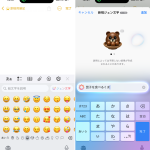
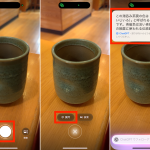
ビジュアルインテリジェンスを起動して被写体を撮影すると、内容に応じて「質問」「検索」「翻訳」「要約」などの処理が提案されます。あとは、行いたい操作を選択すればOKです。これでChatGPTと連携したうえでの回答が表示されたり、Google画像検索が実行されたりします。

▲ビジュアルインテリジェンスを起動してシャッターボタンをタップ(左)。提案された「質問」を選択(中)。入力した質問に対して、テキストで回答されたされた様子(右)
【筆者の評価】
・楽しさ:★★★☆☆
・使いやすさ:★★★★☆
・実用性:★★★★☆
・自分で使いたい度合い:★★★★★
・人に勧めたい度合い:★★★★★
▶︎ひとこと
Apple Intelligenceのなかで、筆者が一番使っている機能です。ChatGPTへの質問はもちろん、素早く画像検索を実行できることも便利で、散歩中に見つけた花や野鳥を特定したいときに役立っています(ただし、精度は微妙なこともありますが…)。また、外国語で書かれた看板の翻訳などもスマートに行えました。
* * *
7〜12番目の機能(要約、音声系)については、後編にて。
<取材・文/井上 晃>
 井上 晃|スマートフォンやタブレットを軸に、最新ガジェットやITサービスについて取材。Webメディアや雑誌に、速報、レビュー、コラムなどを寄稿する。X
【関連記事】
◆リアルタイム翻訳は感動モノ!「Galaxy」のAI機能をまとめてチェック<前編>
◆使わなきゃ損!「Google Pixel」で使えるAI機能をまとめてチェック<前編>
◆まだ使ってないの!?「Google Pixel」で使えるAI機能をまとめてチェック<後編>
- 1
- 2