


■ポイントはワイヤレススピーカーのWi-Fi化
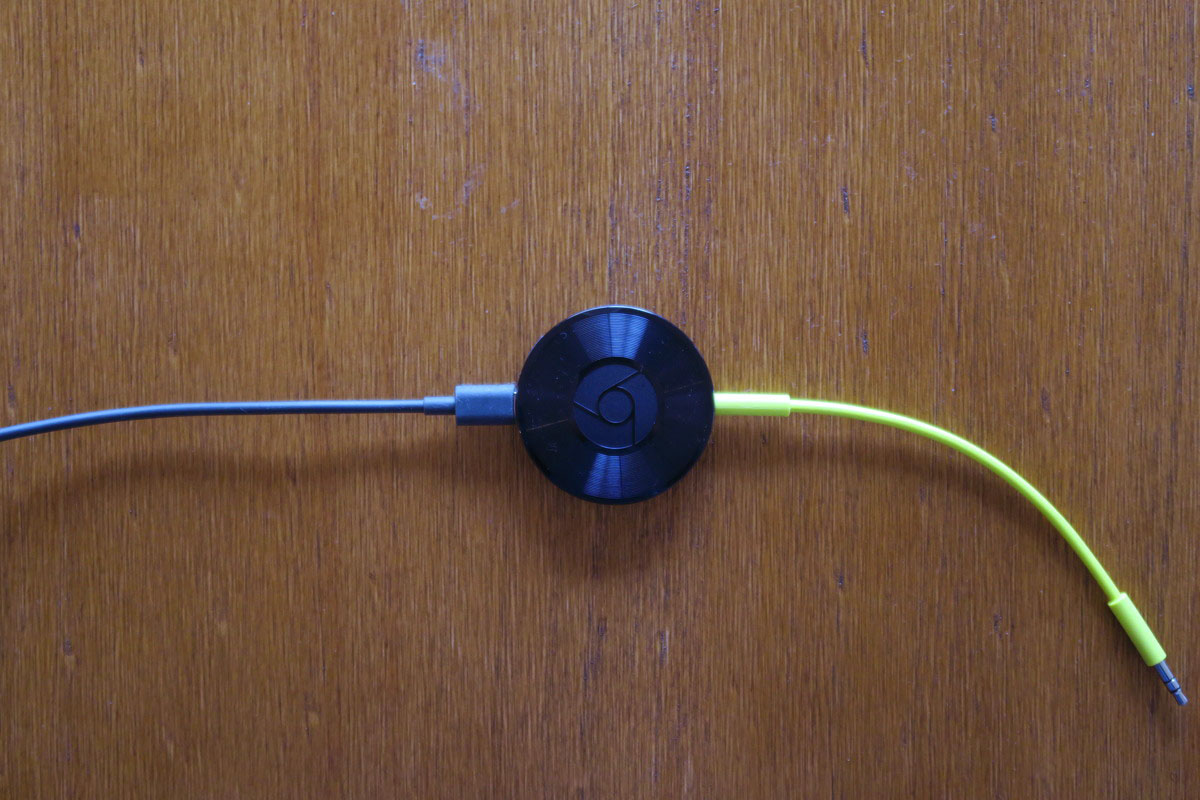
「Google Home Mini」でコントロールしてBOSEのワイヤレススピーカーから音を出すためには、ワイヤレススピーカーを自宅のLANにつなげる必要があることがわかりました。でもこの「SoundLink Revolve」にはWi-Fi機能はありません。そこでふと思い出したのが「Chromecast Audio」。オーディオ機器の3.5mm入力端子(一般的なイヤホンやヘッドホンについている端子と同じ規格)につなげることで、そのオーディオ機器をWi-Fi経由でネットワークにつなげられるという代物です。
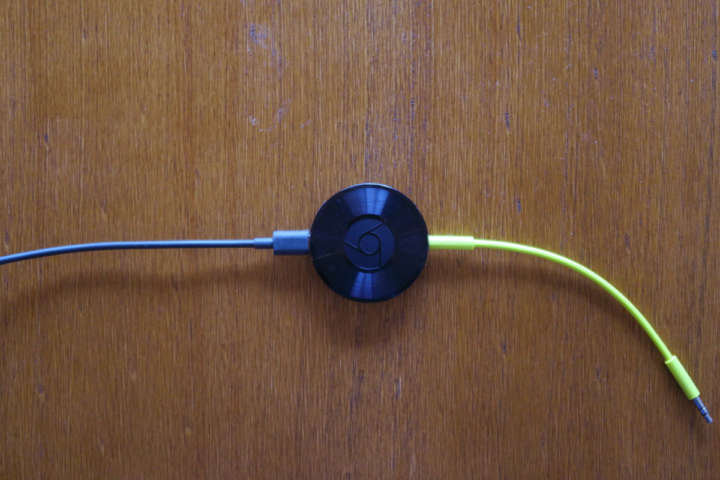
▲これが「Chromecast Audio」。とっても小さい
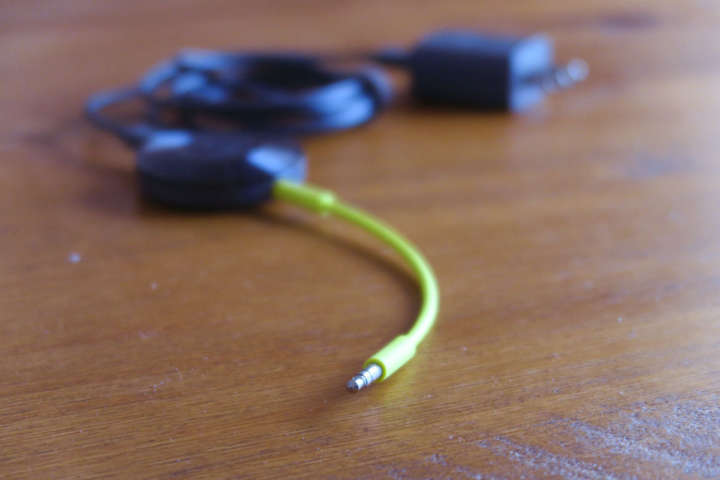
▲付属の黄色いケーブルは3.5mmプラグになっている
これを「SoundLink Revolve」につなげりゃいいんじゃね? ということで、さっそく接続。
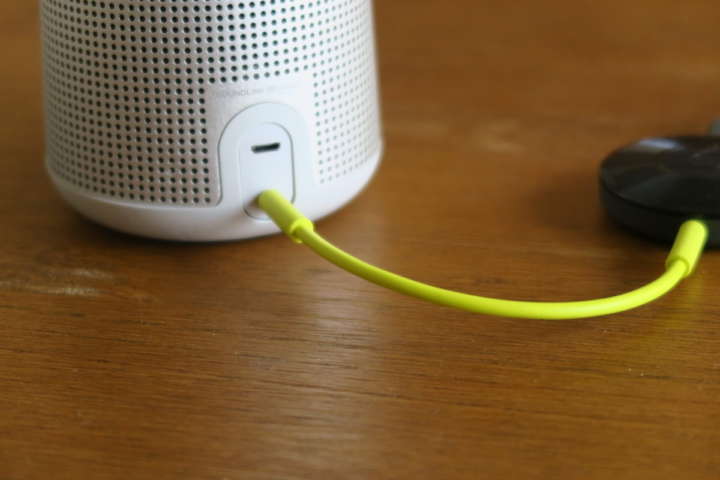
▲「SoundLink Revolve」は3.5mm端子がAUX(外部接続)用として備える
あとは「Chromecast Audio」から出ている黒いケーブルをコンセントに挿せばOK。
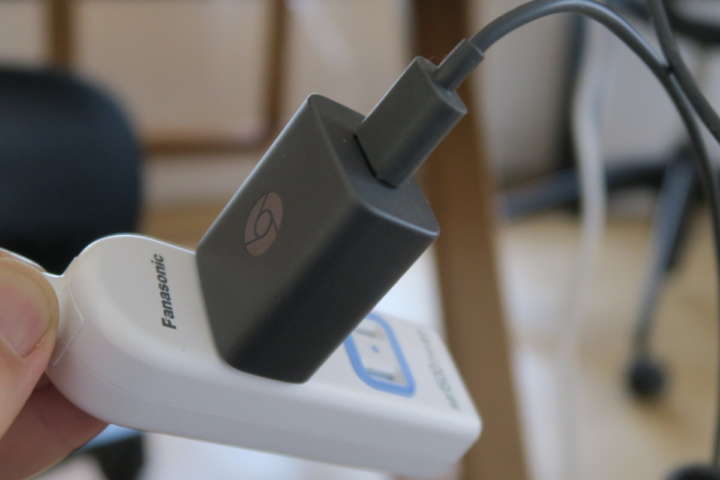
▲電源はUSB経由で取る。ACアダプタも付属する
これにて「SoundLink Revolve」のWi-Fi化が完了です。
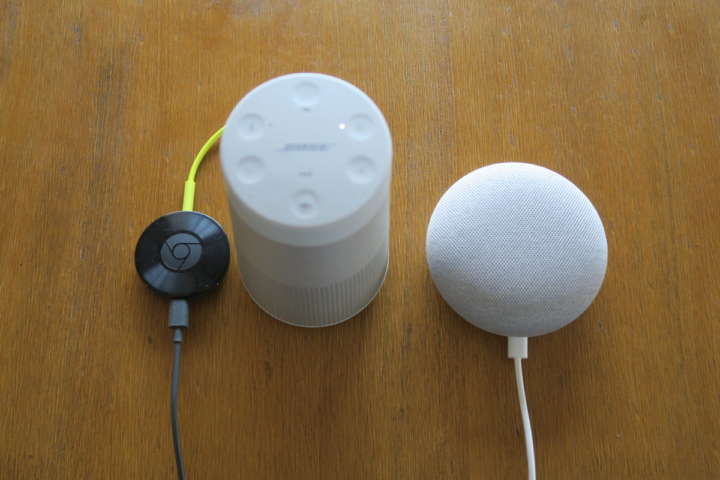
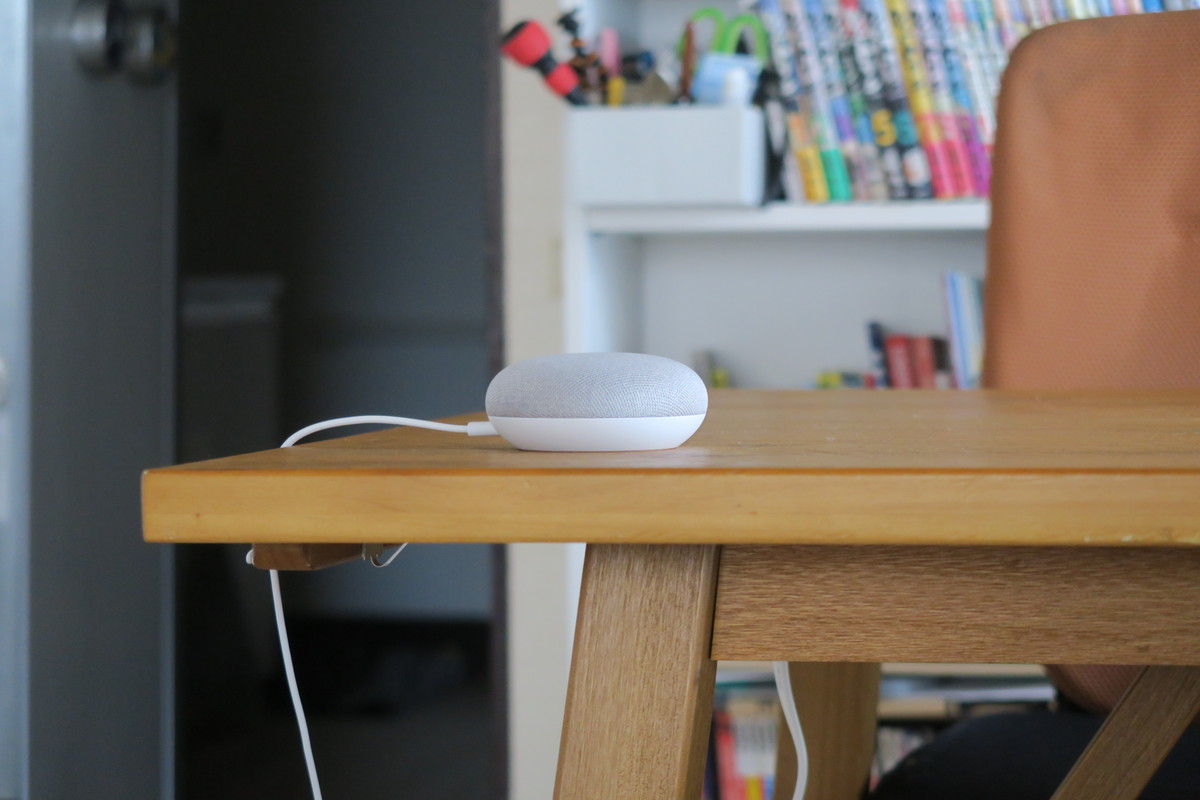
▲左から「Chromecast Audio」「SoundLink Revolve」「Google Home Mini」。全部丸い…
そしてGoogle Homeアプリで「SoundLink Revolve」を登録。同じLAN内(同一ルーターに接続している)であれば問題なし。
ここからは、スマホのアプリで設定になります。「Google Home」アプリの左上にあるメニューボタンをタップし、<その他の設定>→<テレビ、スピーカー>で出てきた画面の右下にある<+>ボタンをタップすれば、LAN内にあるスピーカーが現れるので、選択して追加すればOK。
さっそく、ワクワクしながら指示を出してみます。
「オーケーグーグル、radikoでJ-WAVEを流して」
と言ってみましたが、あれ? J-WAVEは流れてきたのですが、これって「Google Home Mini」から音出てない? どうした「Chromecast Audio」。
調べてみたら、指示するときにキャストされたスピーカーを指定してやらなきゃならないとのこと。「SoundLink Revolve」は「スピーカー」という名前で登録したので、これも言わなきゃならないということか。
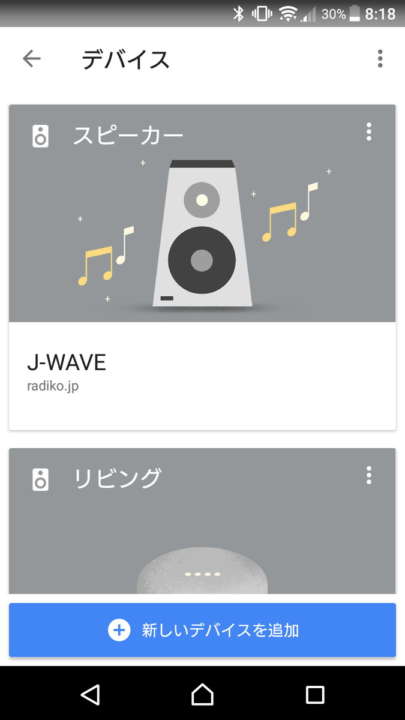
▲登録名は自由に変えられる。が、ややこしい名前にすると、声に出さなければならないので、認識率が落ちるかも。シンプルな名前がオススメ
気を取り直して…
「オーケーグーグル、スピーカーでJ-WAVEを流して」
すると
「スピーカーでradikoのJ-WAVEをストリーミングします」
という声が! そして「SoundLink Revolve」からラジオ番組が! 音質はもちろんBOSE。いやっほー!
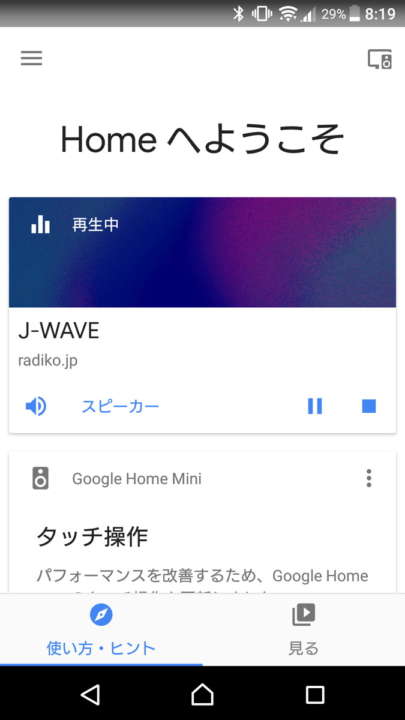
▲アプリの画面には<再生中>の文字が…
これでようやく、音声コントロールでラジオが聴けるように。でもちょっと待て。Google Homeを使って声でラジオを起動し、ワイヤレススピーカーのいい音でFMを聴けるようにするってことだけが目的じゃなかったよね…。そう! ワイヤレスで聴くという最終目的がまだ達成されていないぞ!