


■あとはアプリで簡単に設定できるはずだったが…
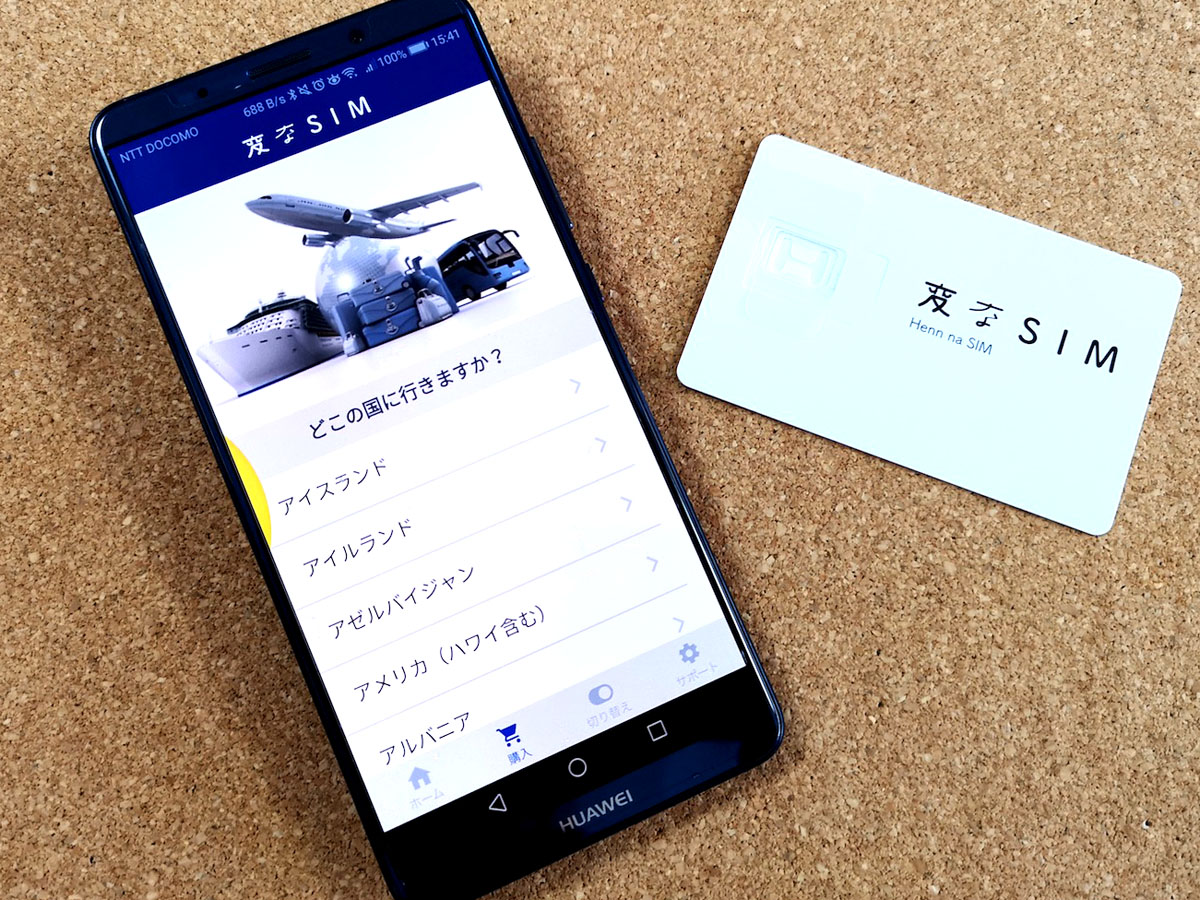
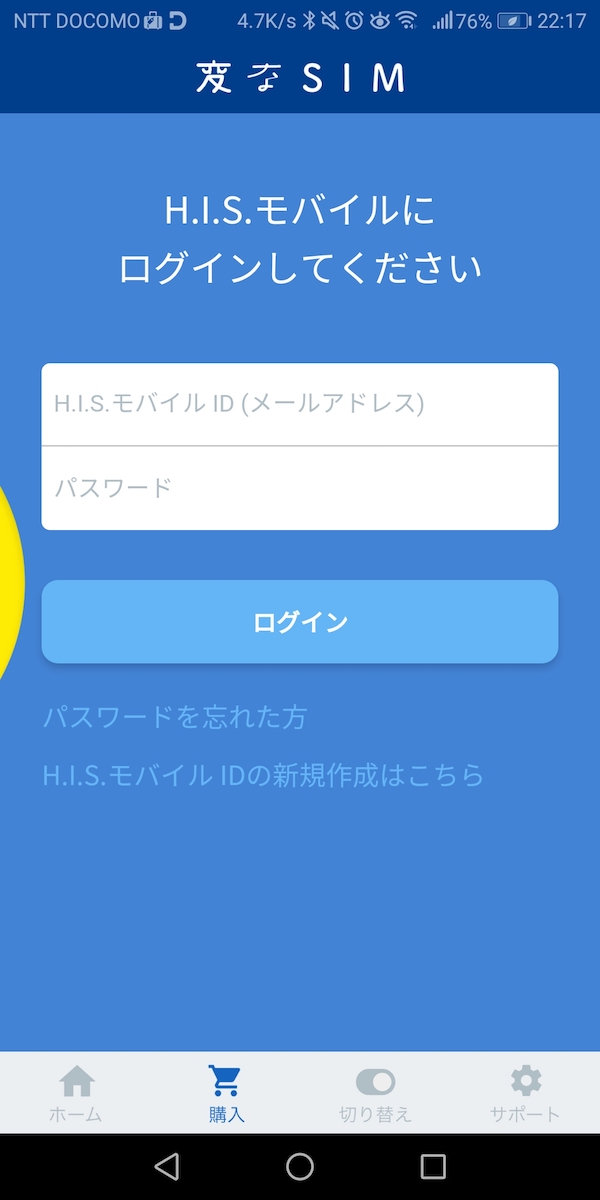
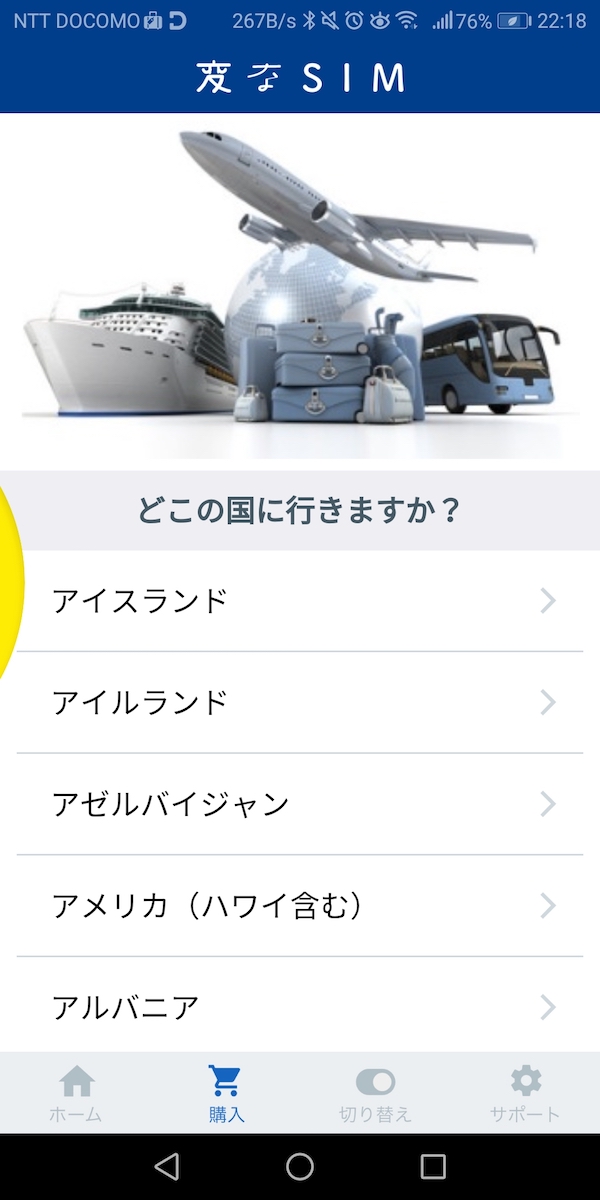
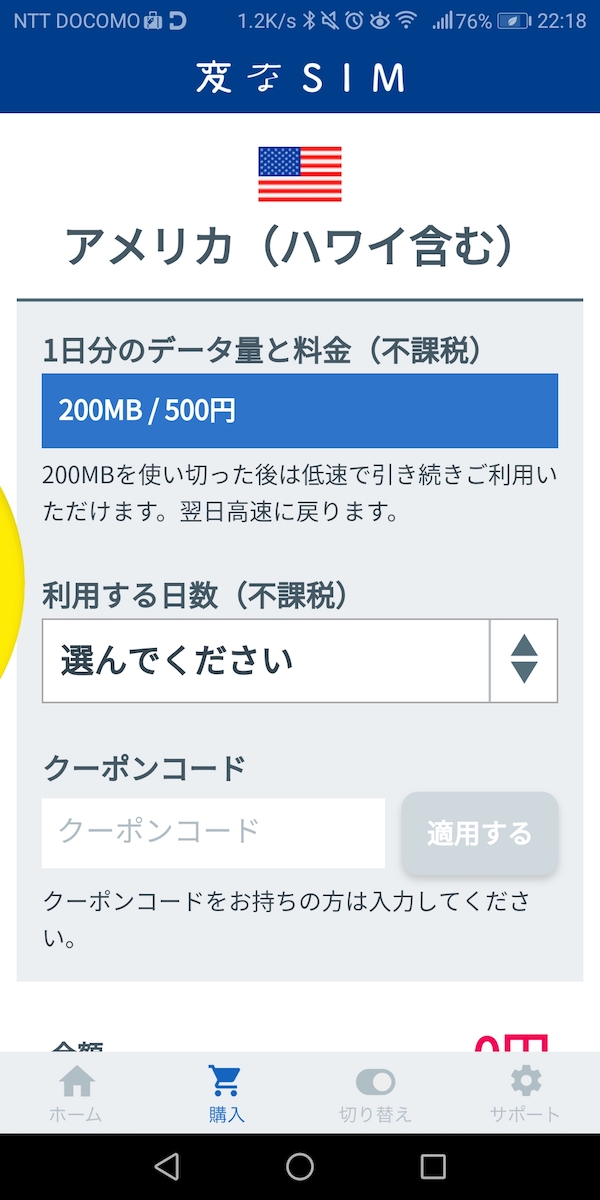
続いて、アプリを起動してログイン。渡航先を選択して、利用する日数をプランを購入しました。

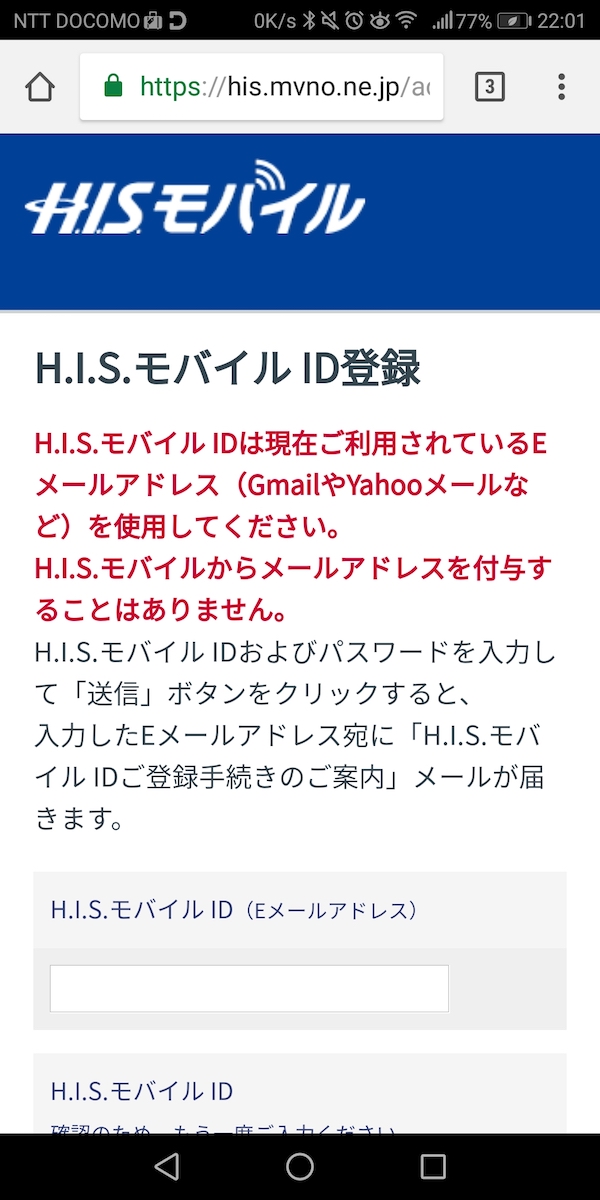
▲「変なSIM」アプリのログイン画面

▲まず、渡航先を選択

▲筆者は「アメリカ」を選択し、「6日間」を購入した。500円×6日=3000円
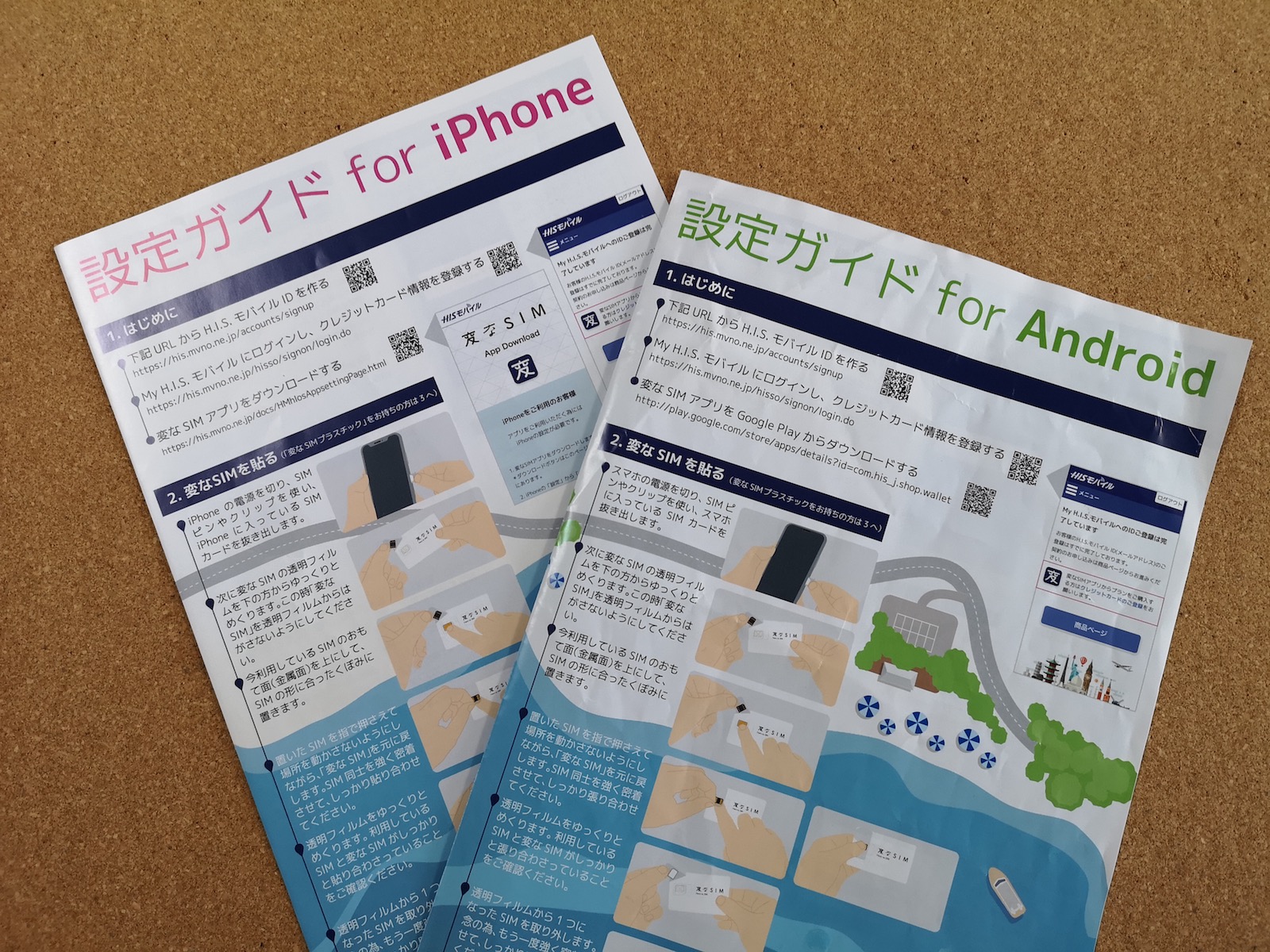
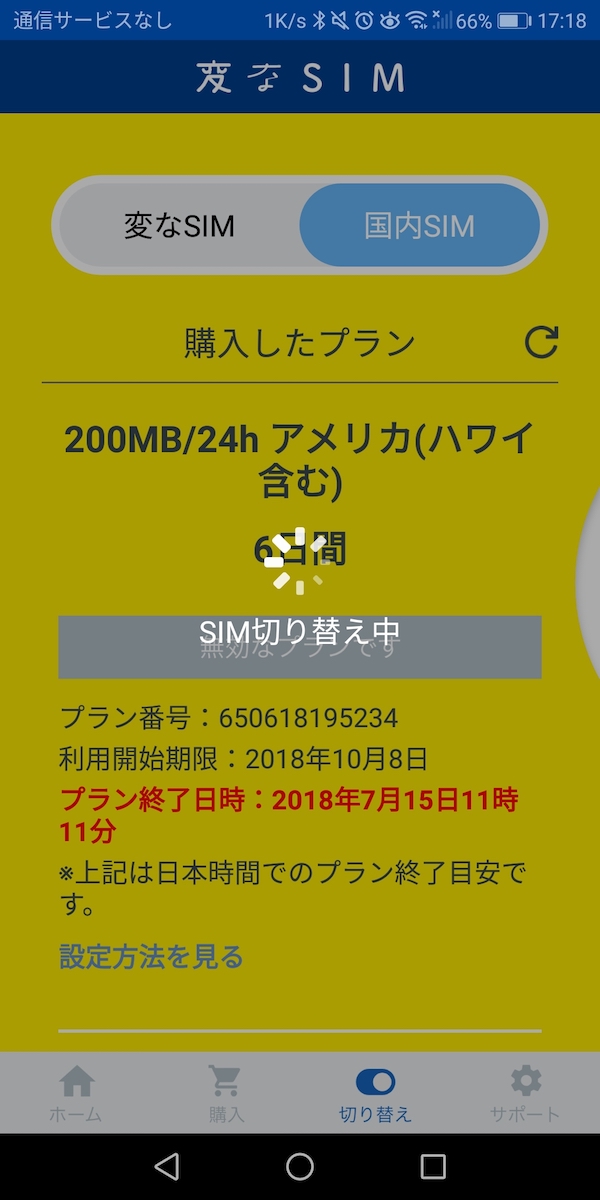
「設定ガイド」によると、旅行当日、飛行機内でアプリを起動し、「変なSIM」と「国内SIM」の切り替え操作をしましょうという指示がありました。ですが、なぜか、その操作ができませんでした。説明書には「この操作は機内モードでも行えます」と書いてあったのですが…。

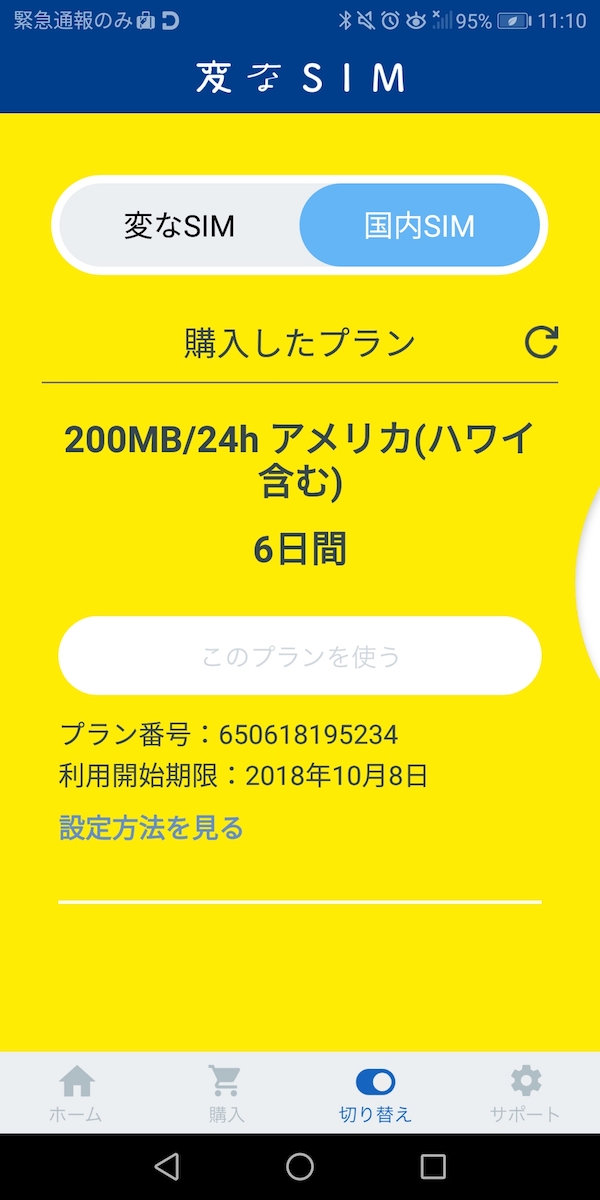
▲これが、本来、機内で表示されてほしかった画面。筆者は、現地に到着後、端末を再起動すると表示された。この画面で「国内SIM」を「変なSIM」に切り替えた

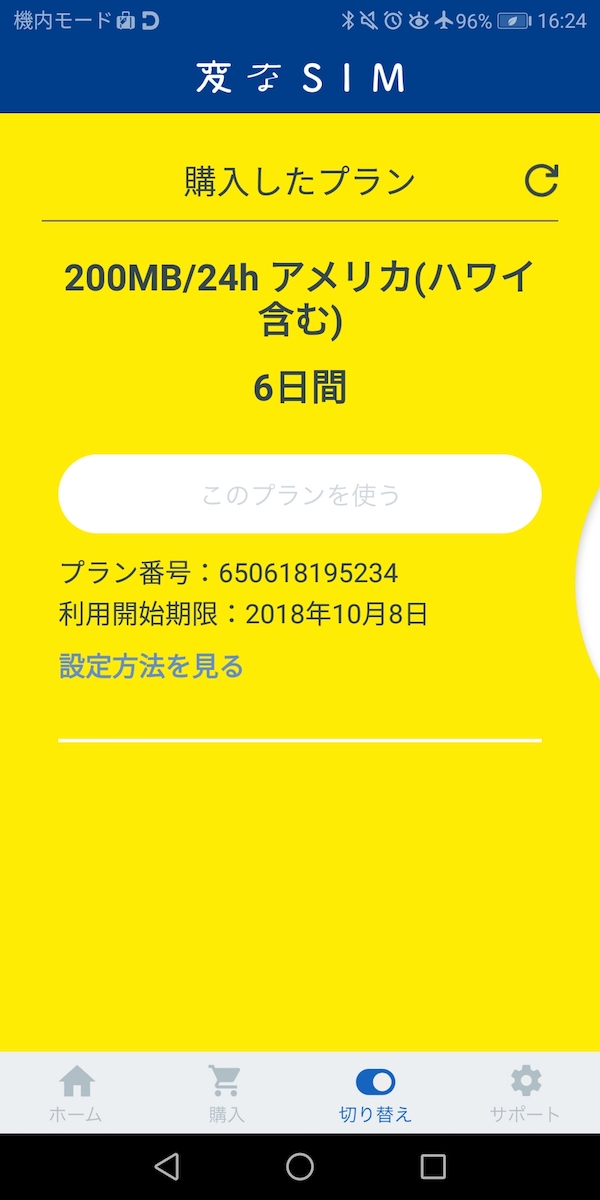
▲筆者のアプリには「国内SIM」と「変なSIM」の切り替えボタンが表示されず、機内での切り替え操作が行えなかった
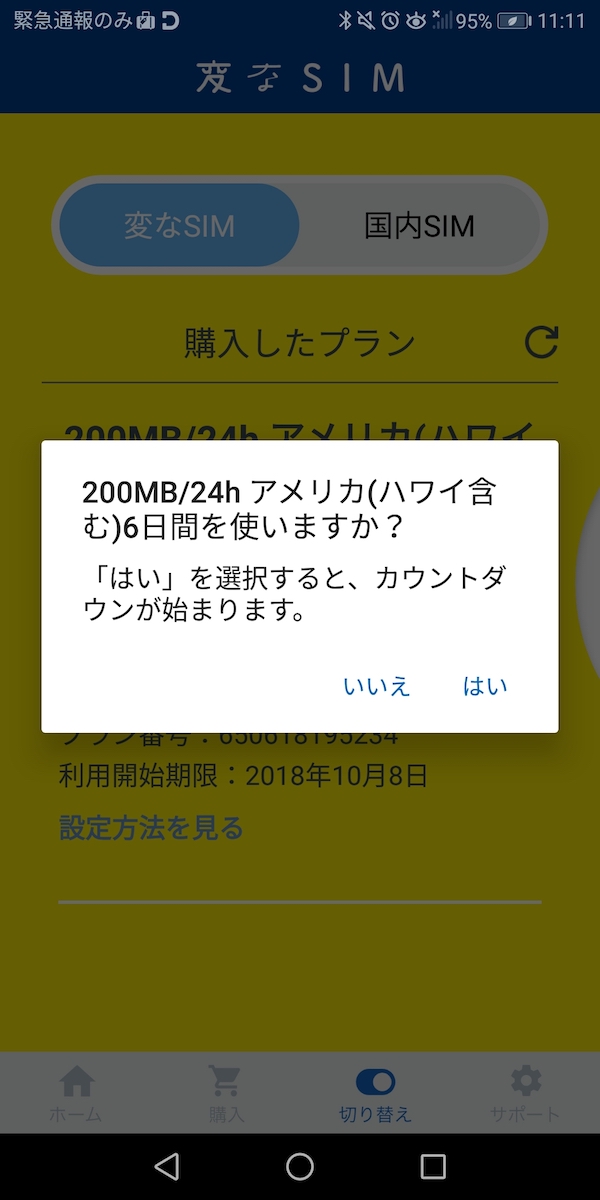
一抹の不安を感じながらも、サンフランシスコに到着して端末を起動したら、「変なSIM」への切り替えを行えました。そして「このプランを使う」をタップし、購入したプランがスタート。なお、「変なSIM」利用時は、モバイルネットワークの設定で、「データローミング」をオンにしておく必要があります。

▲現地に到着し、使い始める時点からカウントされるので、無駄なく使える

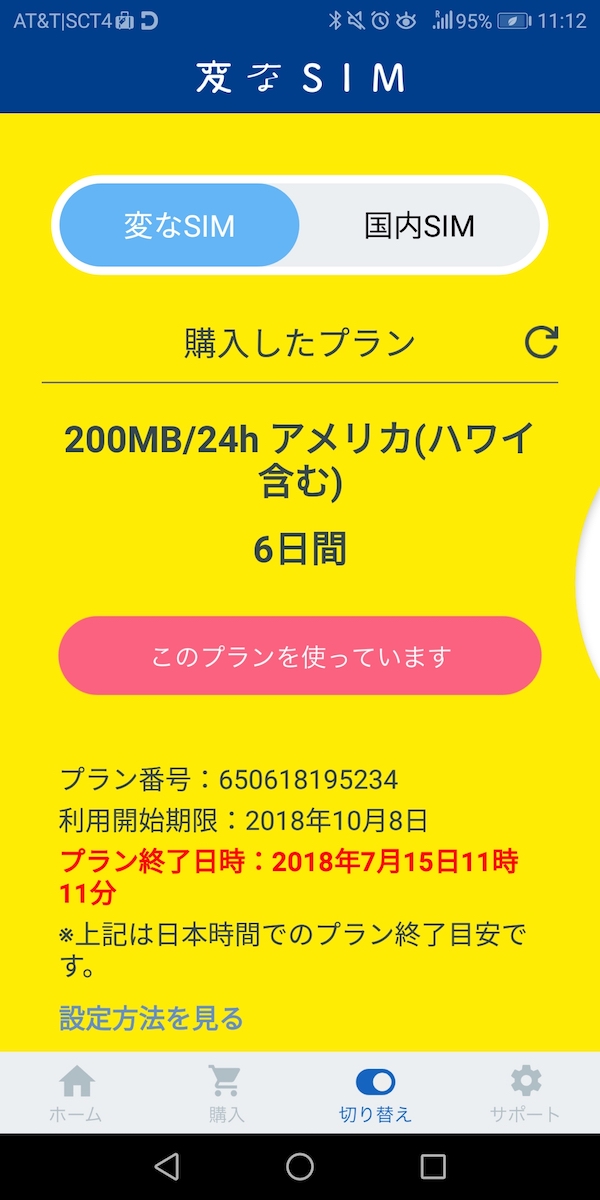
▲「変なSIM」が有効になると、この画面に切り替わり、ステータスバーにアメリカの事業者名(AT&T)が表示された。ただし、説明書によると、この画面にプランが終了するまでのカウントダウンが表示されるはずなのだが、それは表示されなかった
しかし、使い始めて、また問題が発生しました。インターネットにつながらないんです。ウェブが表示されないんです。メールが読めないんです(涙)。
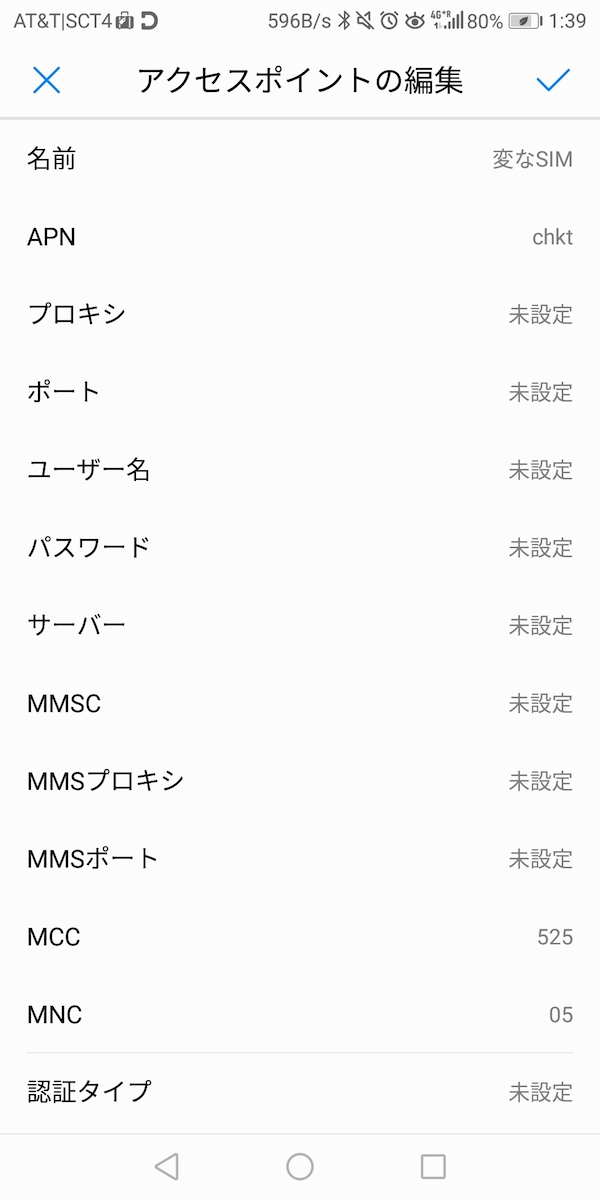
そこでまた「設定ガイド」を開いて、「インターネットが接続できない時は」という項目を参照。ガイドに従ってAPNの設定を行い、再起動すると、ようやくインターネットにつながりました。

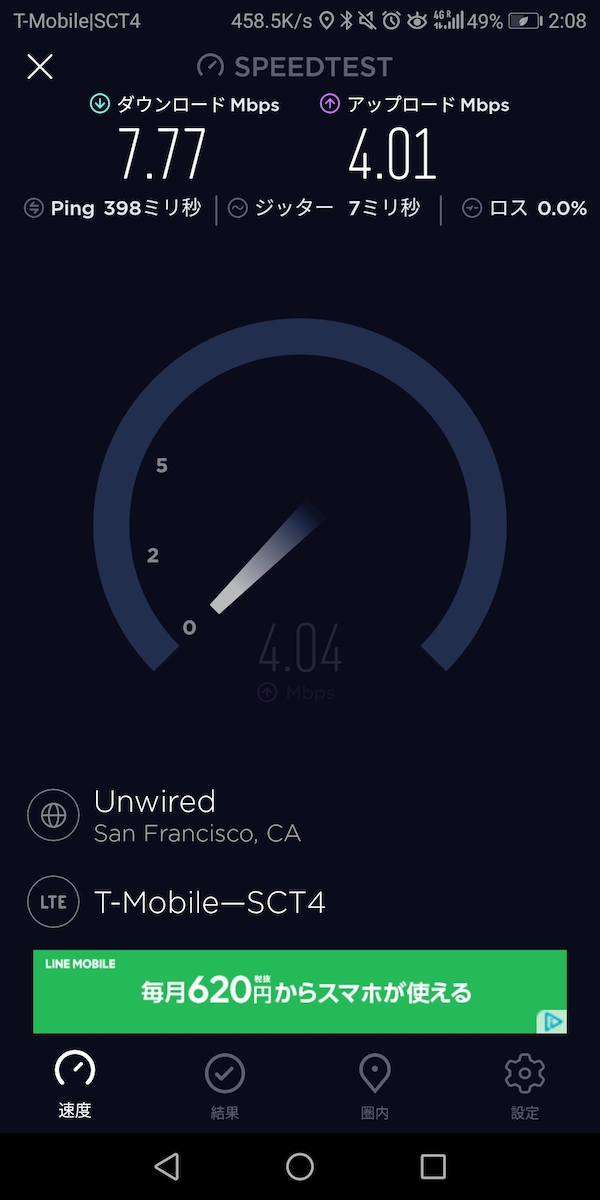
▲スマホの「設定」→「モバイルネットワーク」→「アクセスポイント名」で、新しいAPNを選択し、「設定ガイド」に従って設定。渡航先では特定のキャリアに接続するのではなく、複数のキャリアの中から最も高速で利用できるキャリアが選択される仕組みになっている