


■2台目を接続してステレオ再生する方法
HomePodを2台購入する場合、それぞれを別のスピーカーとして登録してもいいのですが、2台を1セットとして登録してステレオ再生させることも可能です。その手順を紹介します。
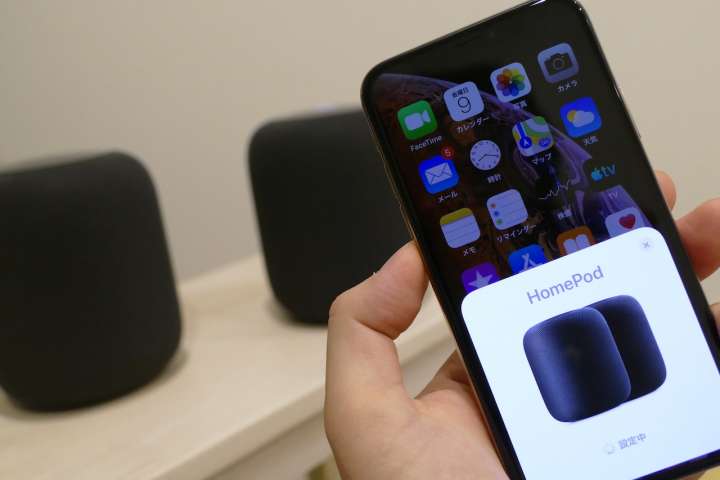
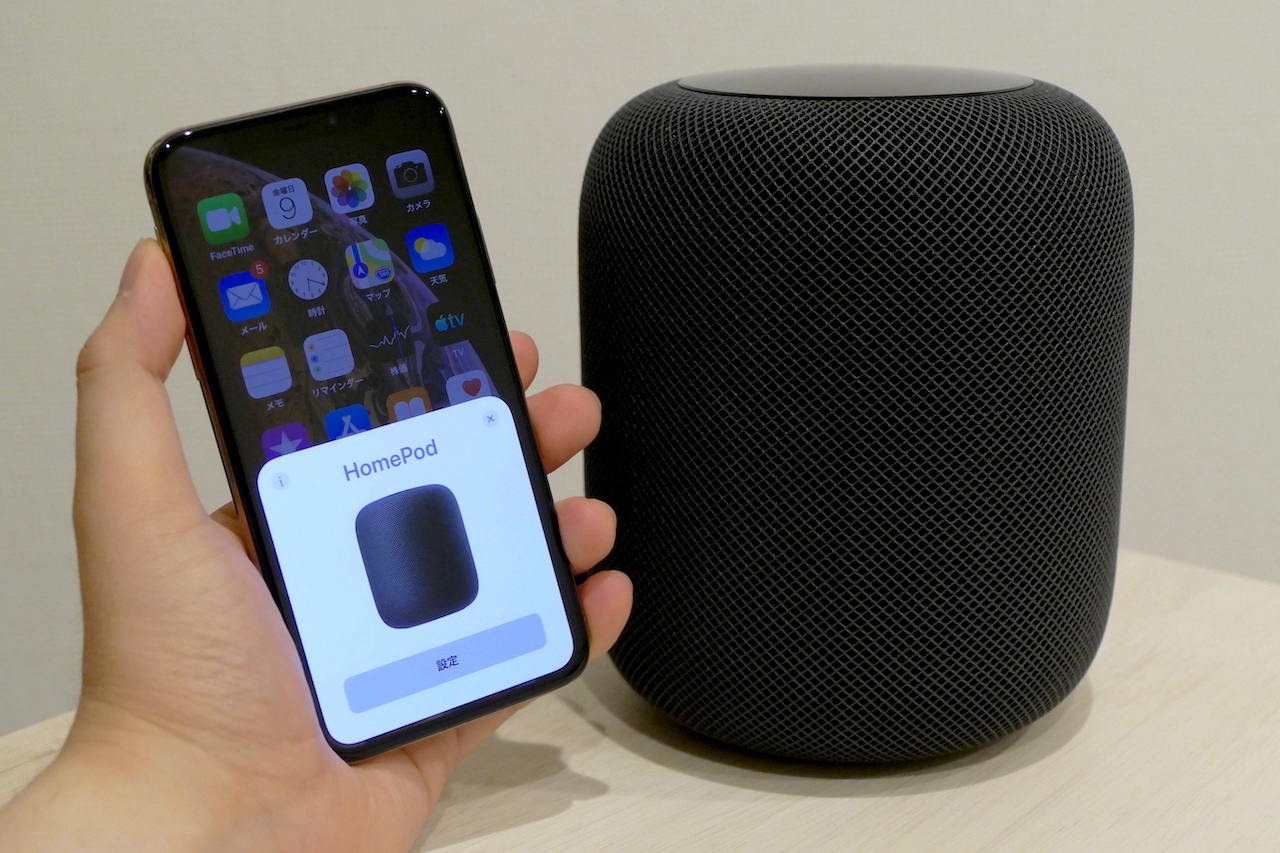
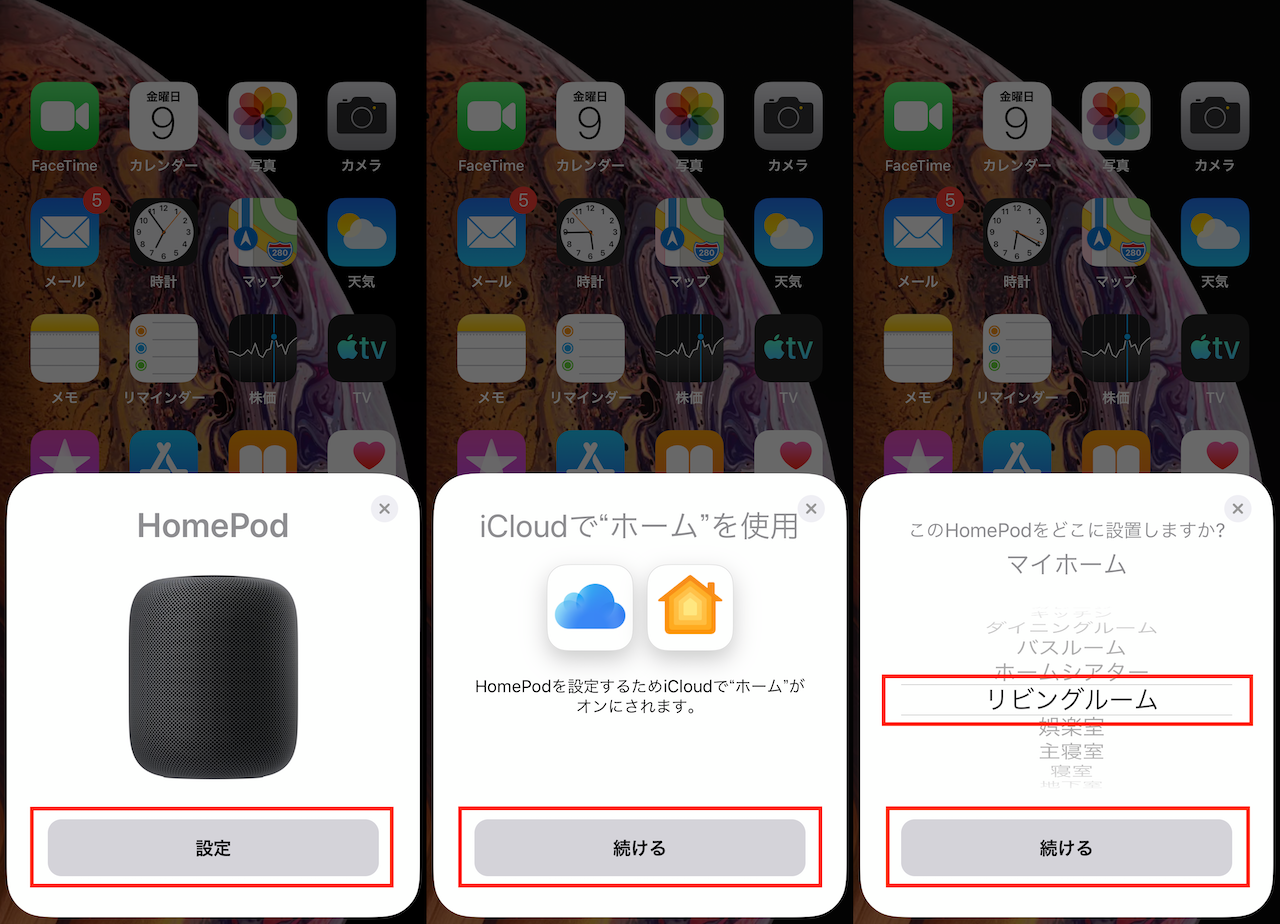
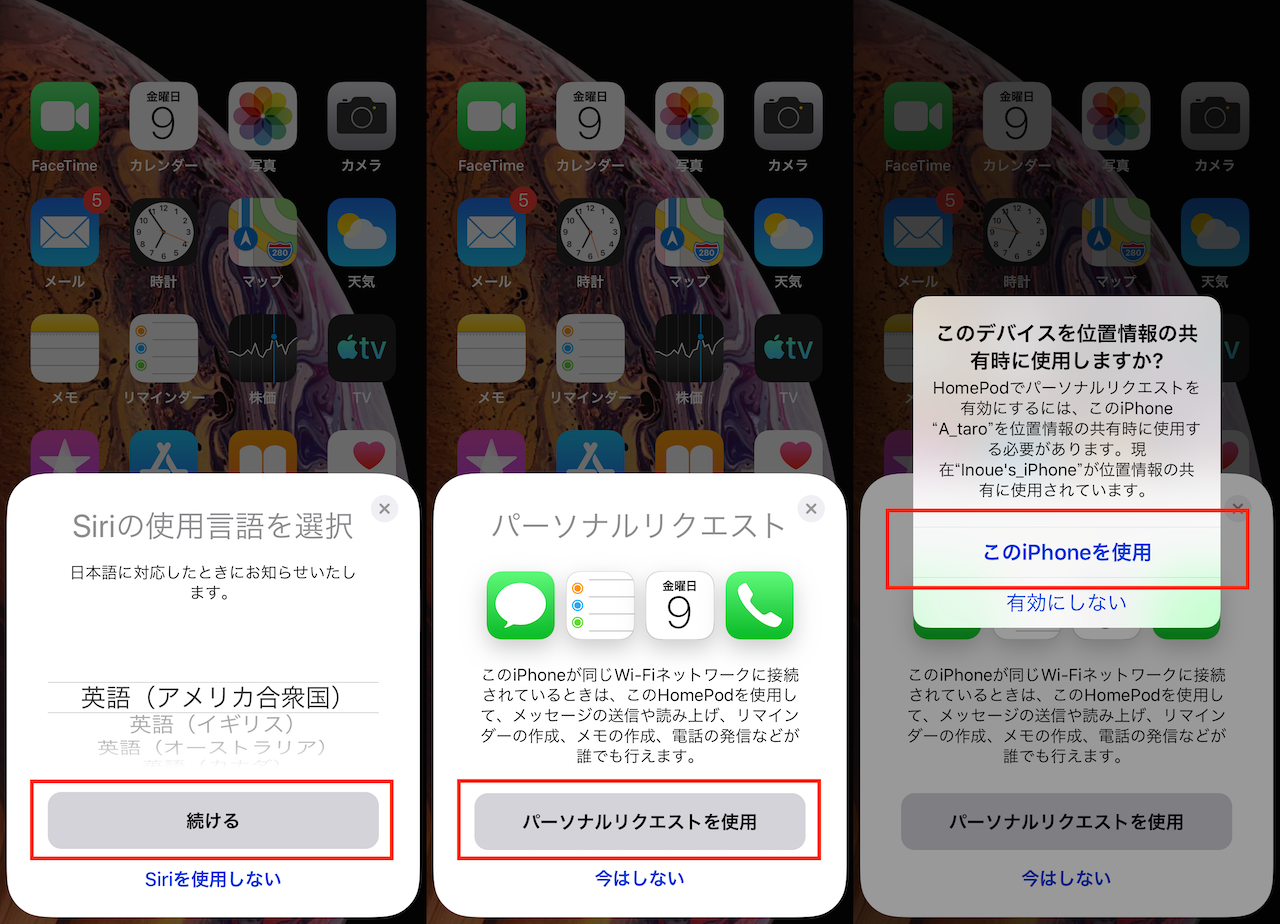
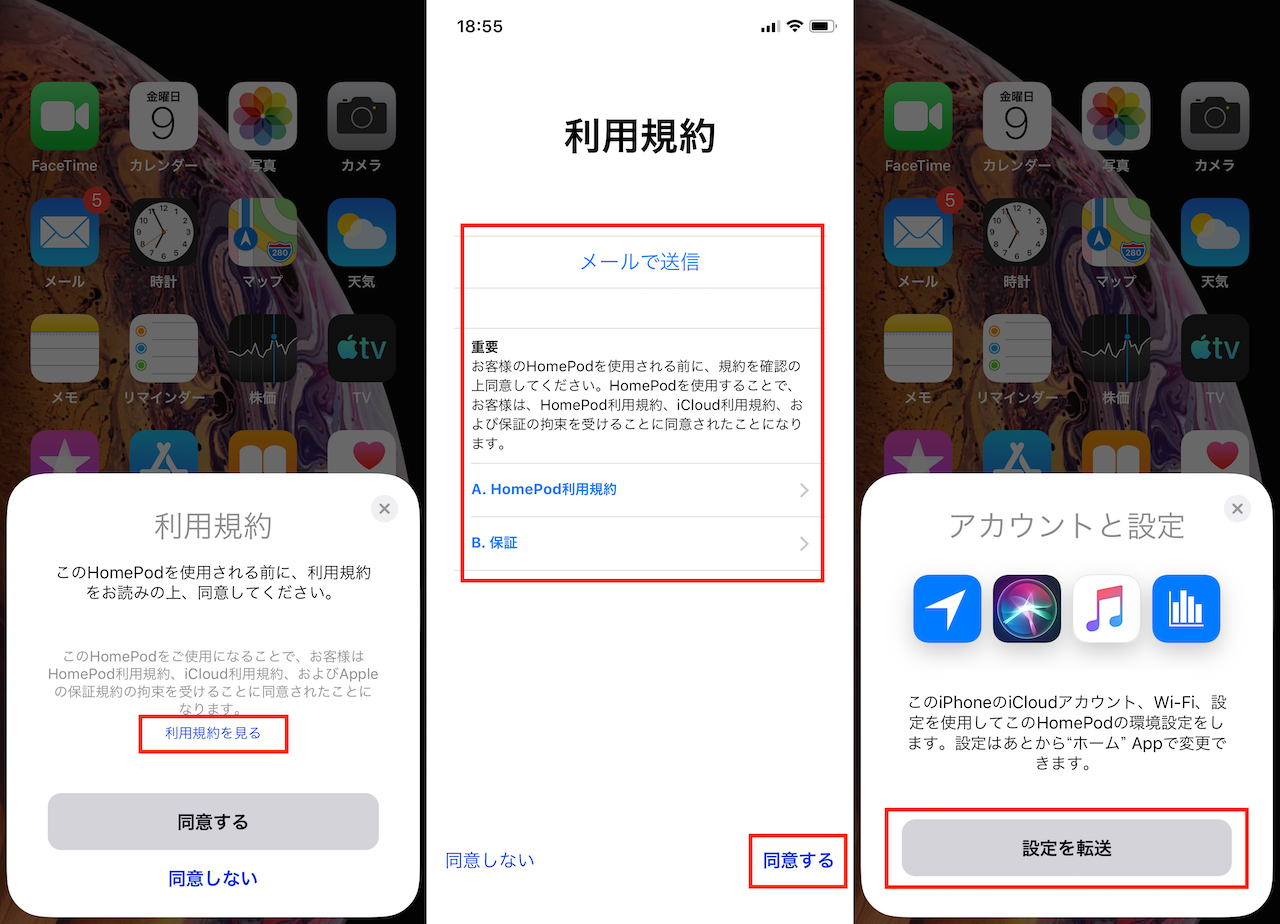
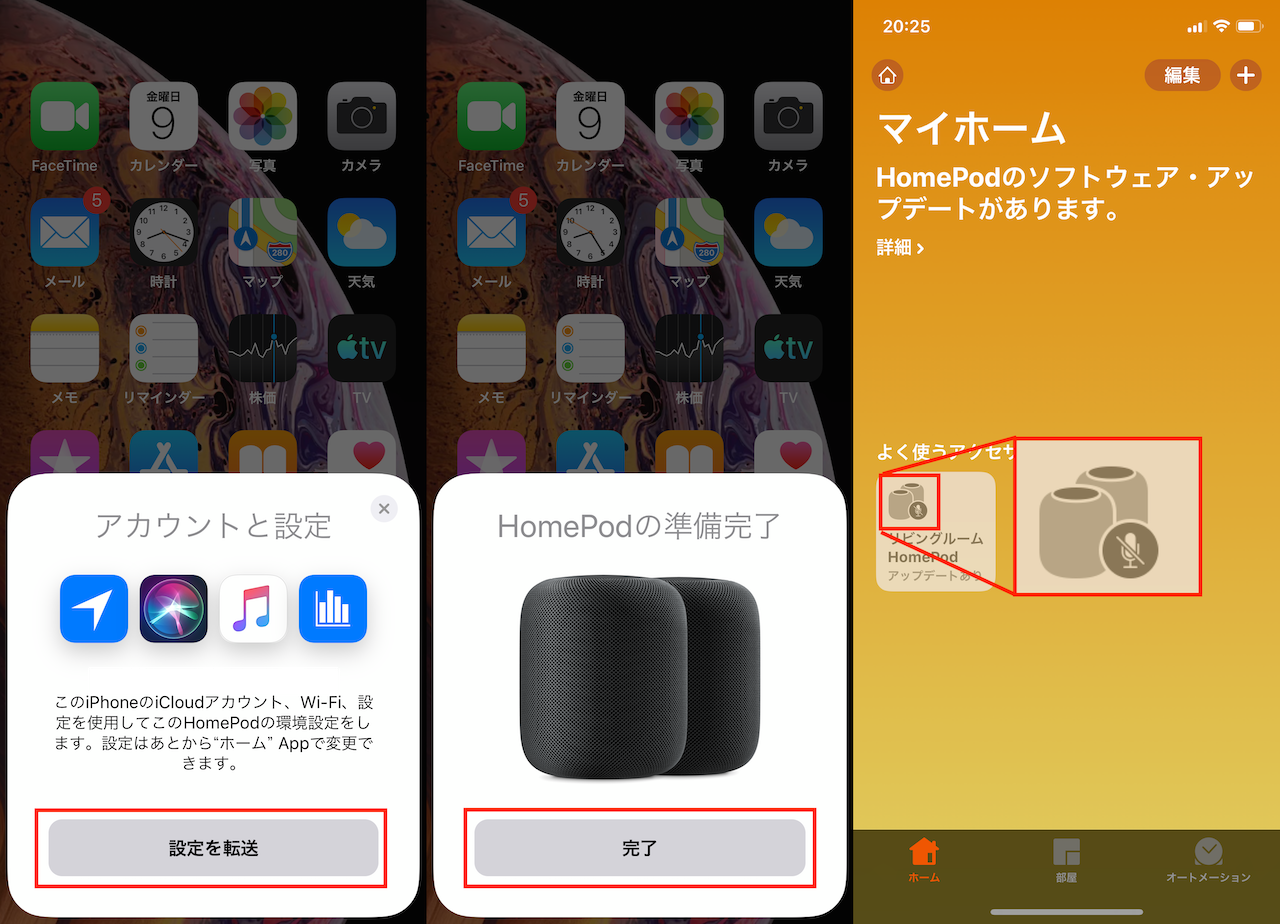
▲2台目の設定も、1台目のときと同様にiOSデバイスを近づけて行っていくが少し手順が異なる
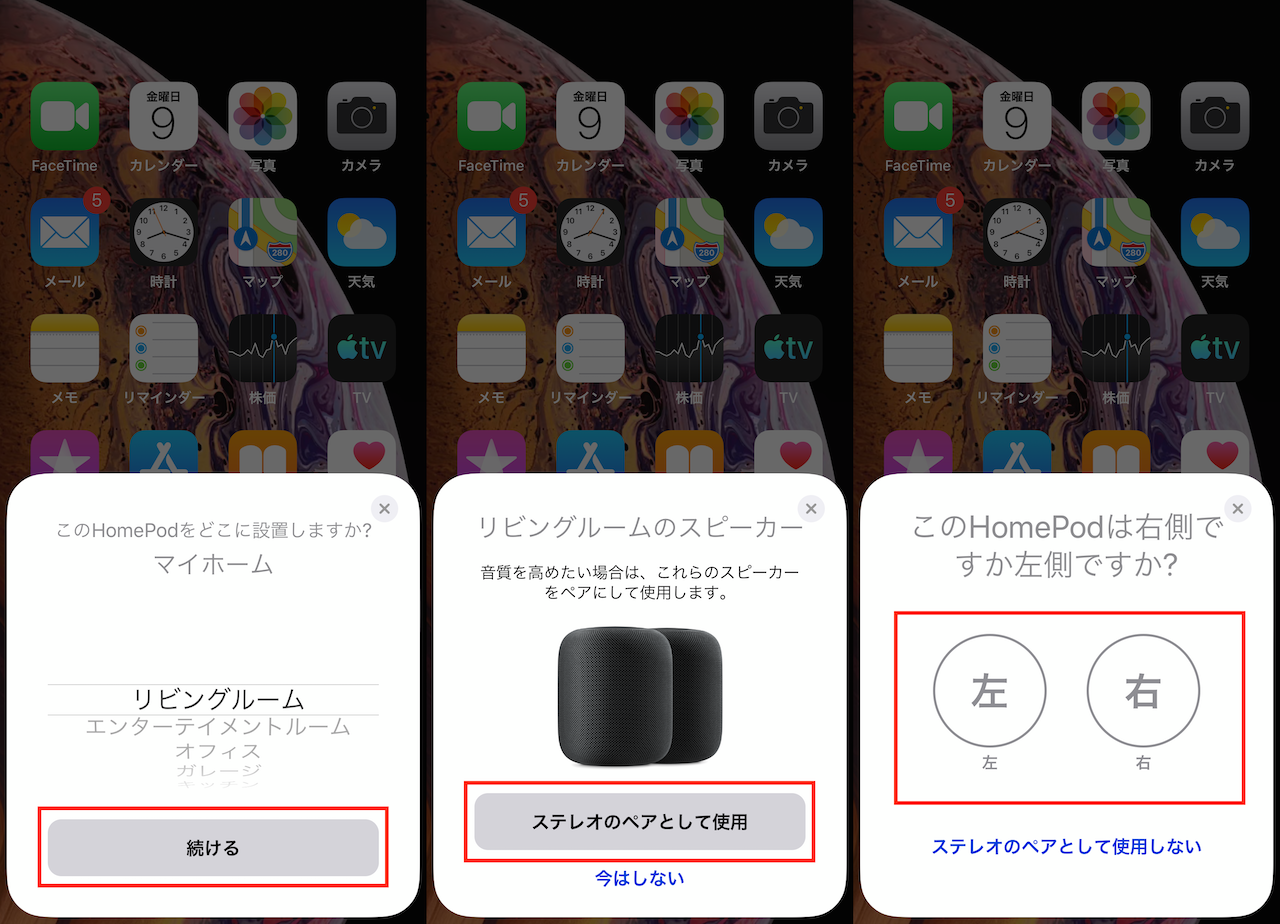
といっても何も難しいことはなく、2台目の設定画面で「ステレオのペアとして使用」という選択肢が表示されるので、これを選べば良いだけ。とても簡単です。
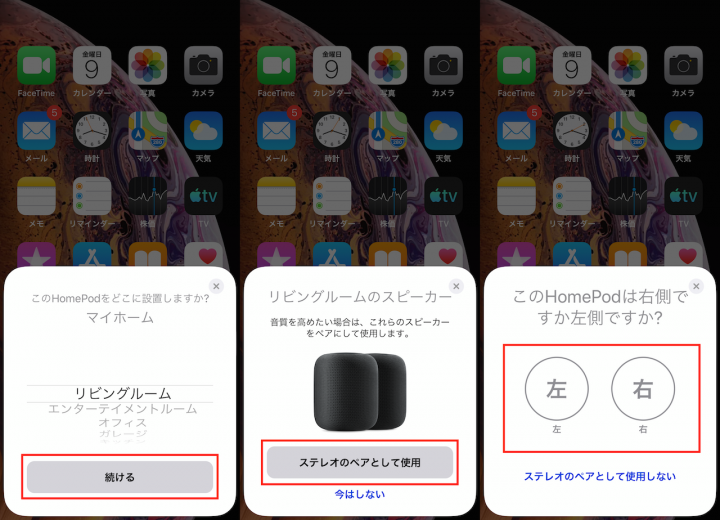
▲1台目と同じ設置場所を選択したあとに、「ステレオのペアとして使用」をタップ。左右を選択する
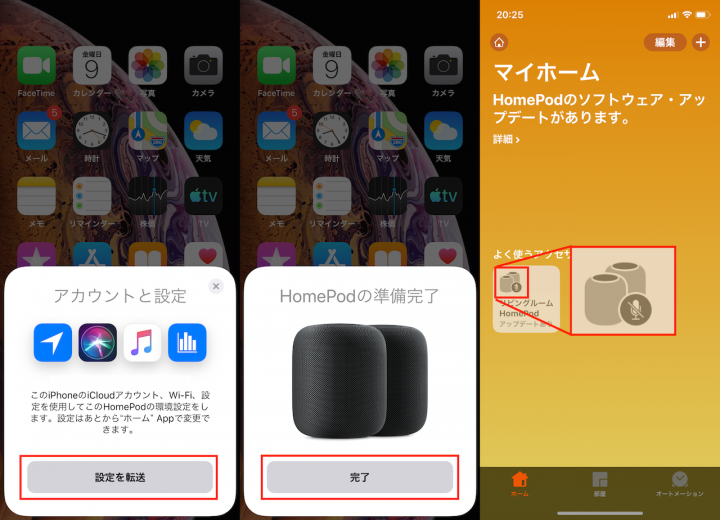
▲「設定を転送」をタップし、転送が完了したら「完了」をタップ。ホームアプリ内でのアイコンが2台に変わった
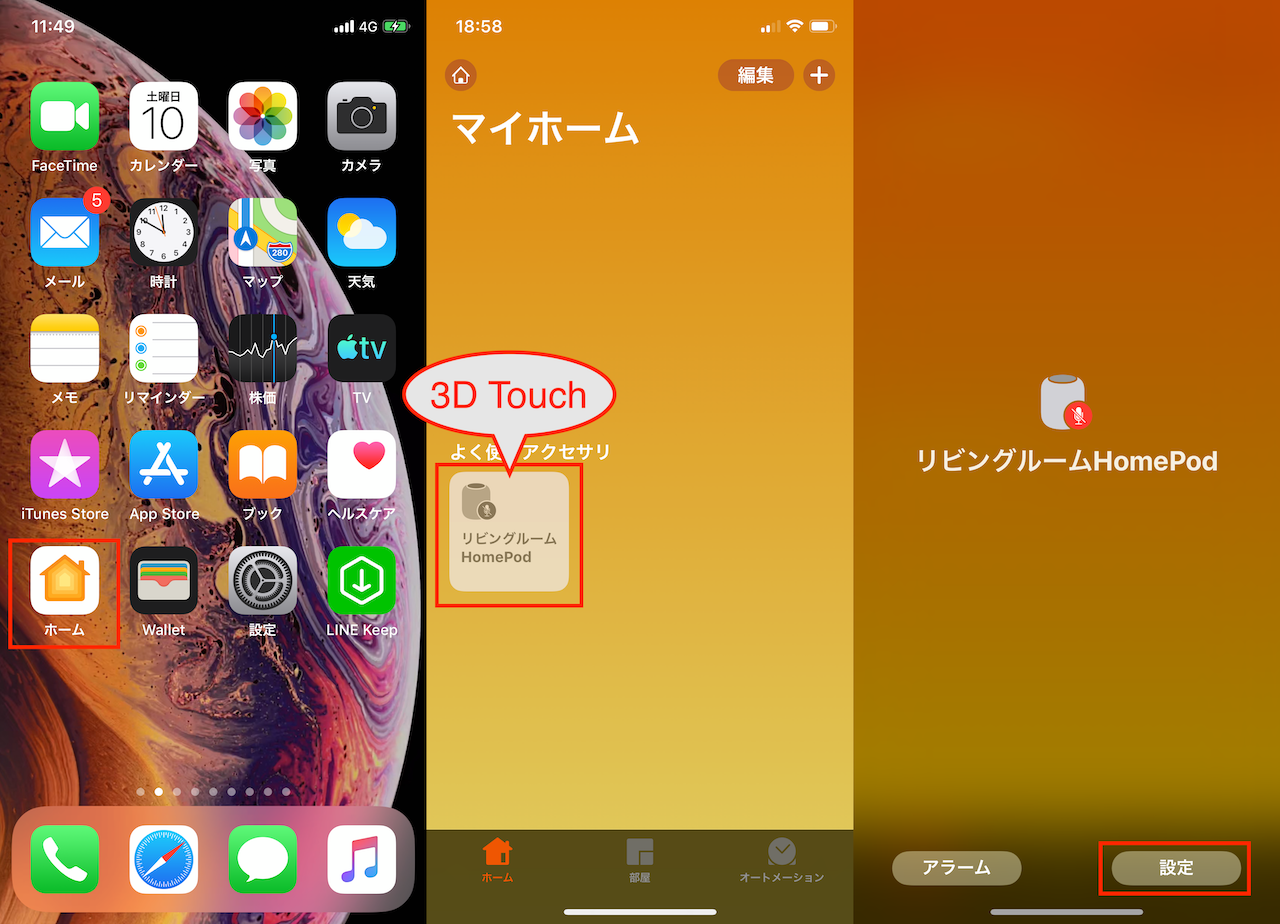
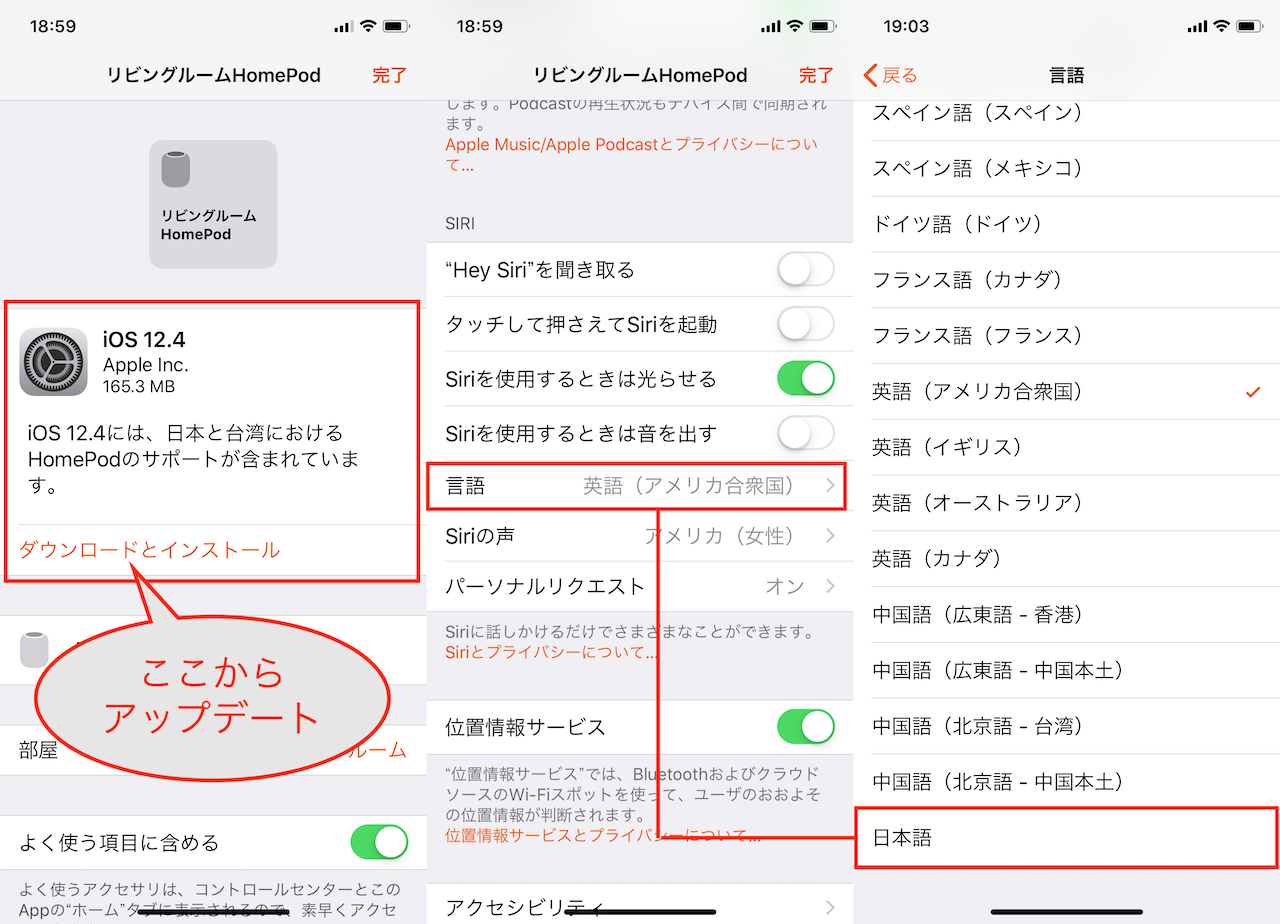
この設定が終わったら、先ほどと同様の手順でアップデートを実行していきます。あるいは上の画面で「ホーム」アプリ上部に「HomePodのソフトウェア・アップデートがあります」と表示されていますが、「詳細>」から実行しても同じです。
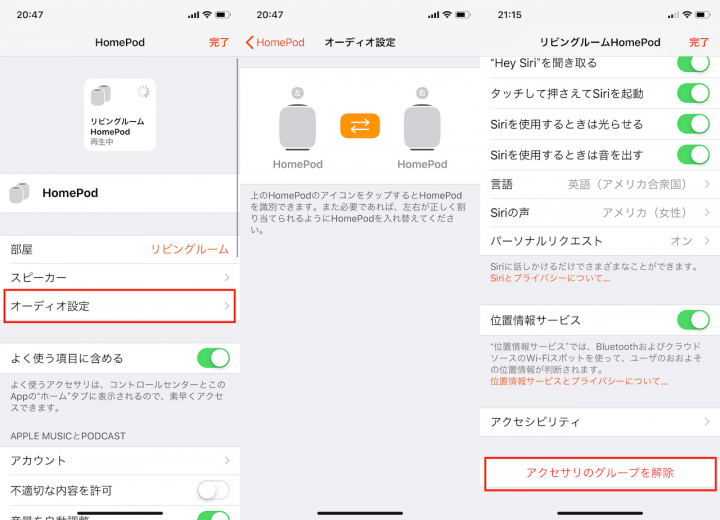
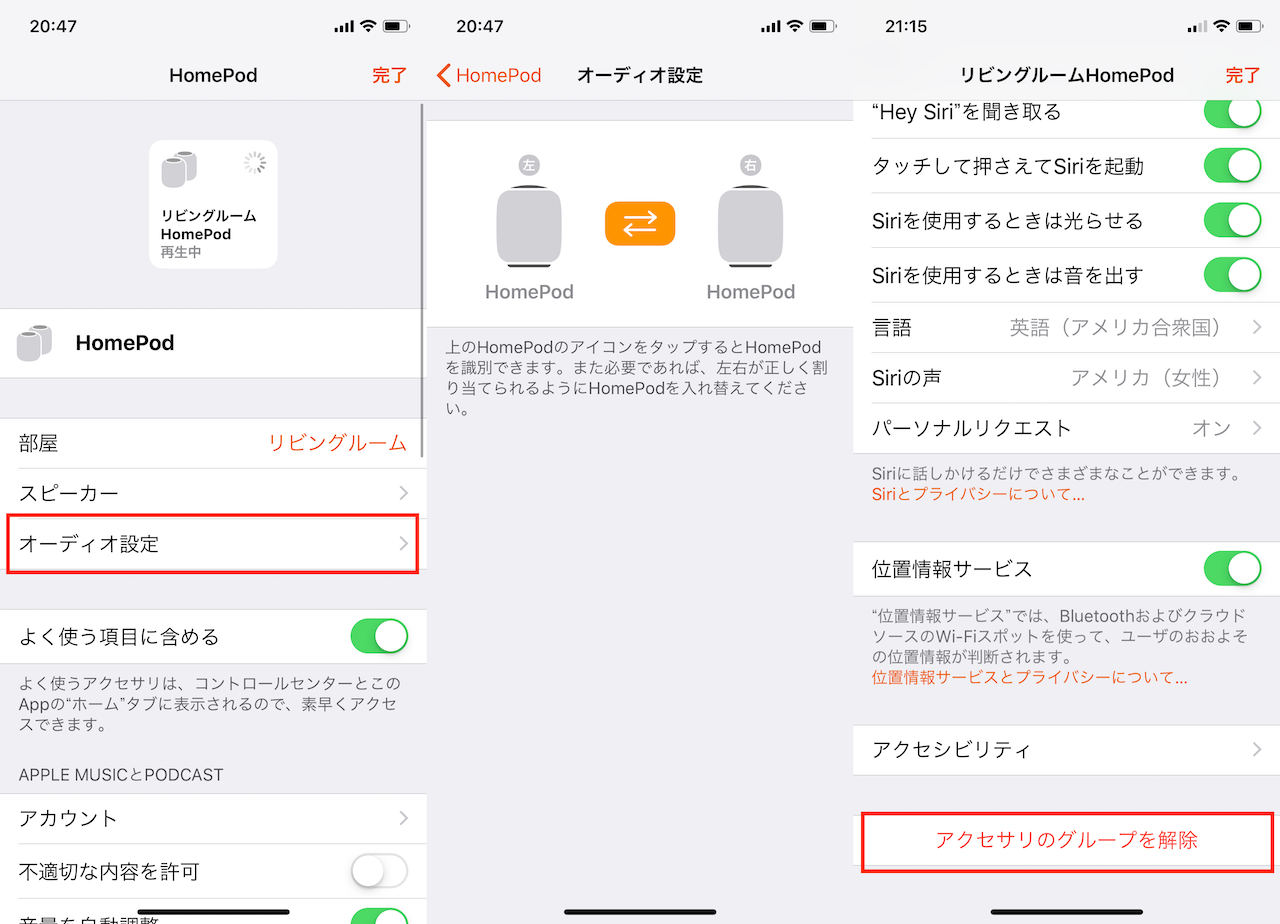
▲HomePodのペアの設定画面。「オーディオ設定」からは左右のスピーカーを入れ替えられ、「アクセサリのグループを解除」も行える
ちなみに、HomePodのペアの設定画面では、「オーディオ設定」という欄から、左右のHomePodを設定しなおせます。「左」「右」と書かれたそれぞれのイラストをタップするとスピーカーから音が出るので、スピーカーの識別がしやすくなっています。またペア設定を解除し、単体で利用したい場合には、ペアの設定画面にある「アクセサリのグループを解除」から実行できます。
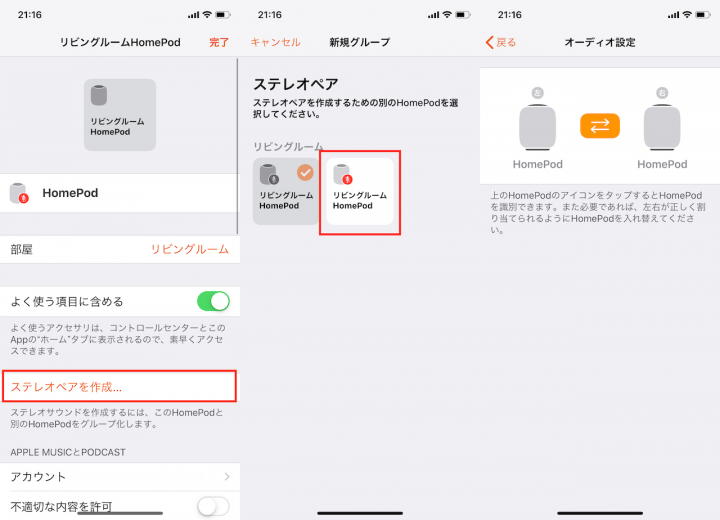
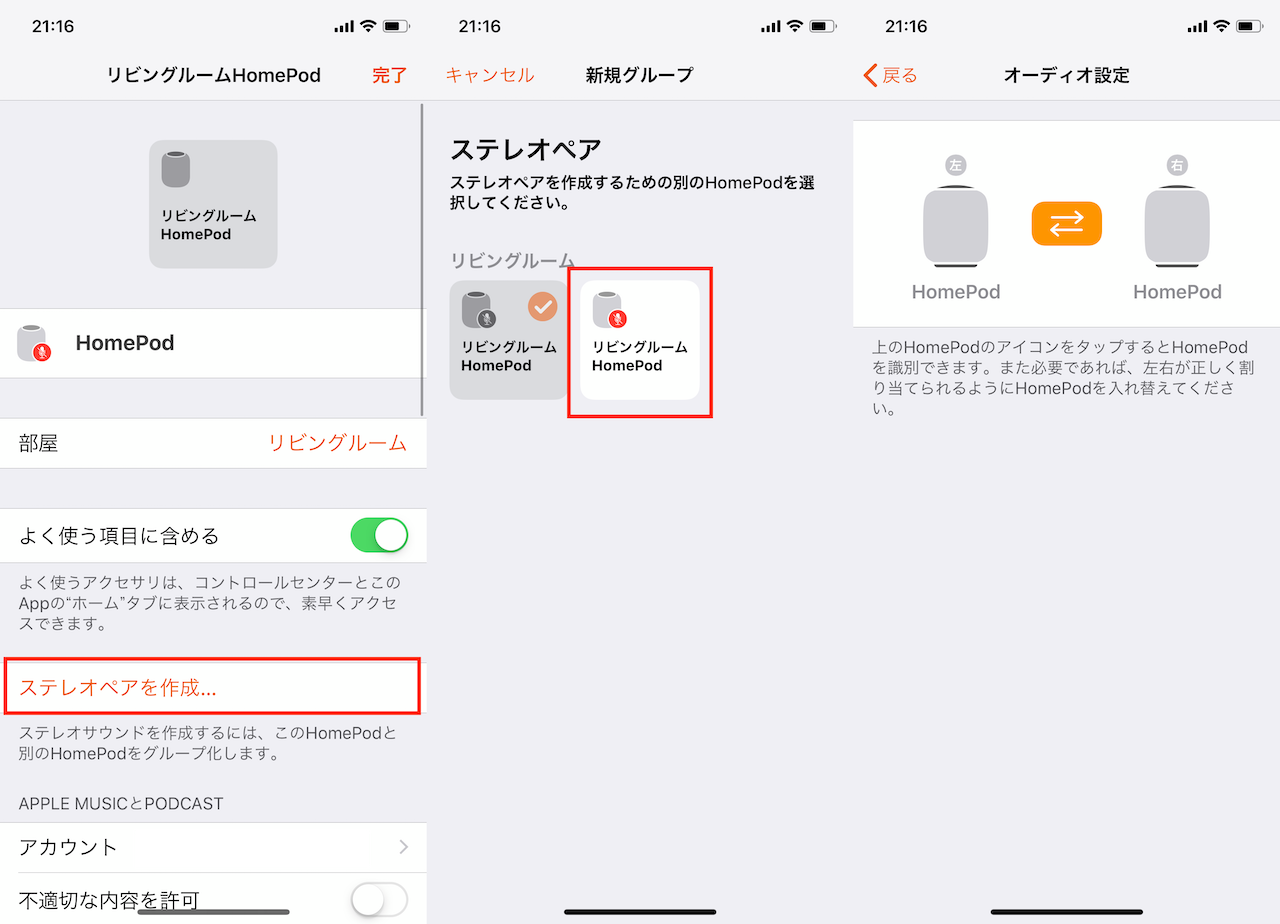
▲2台以上のHomePodを別々に登録している場合には、「ステレオペアを作成…」をタップし、ペアとして登録するHomePodを選べばよい
すでに2台HomePodを別々に登録してある場合には、HomePodの設定画面からステレオペアとして登録もできます。一度解除した組み合わせを再度ペアとして登録しなおす際などに、使用する手順として覚えておくと便利です。
■使ってみた印象は…
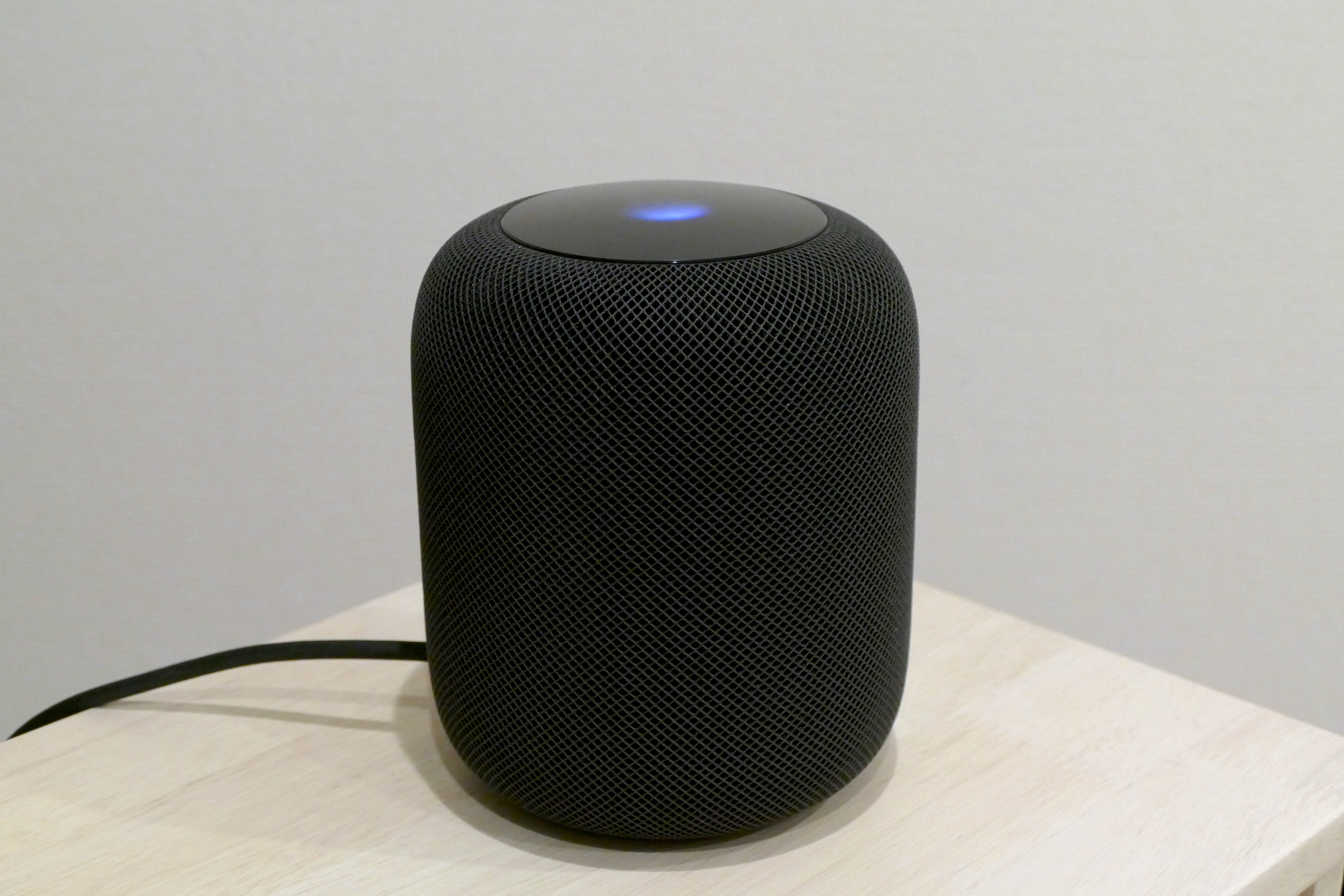
実際にHomePodを使ってみた感想としては、「音質が良い」ことや、ウェイクワードの「ヘイSiri」をちゃんと認識してくれることが好印象でした。
HomePodはスピーカー上部に配置された高偏位ウーファーによって重低音を出せるのですが、音量が低い状態でもしっかりと重低音を含むサウンドを実現できるのが特徴です。ベッドサイドに置いて就寝時にBGMを再生する場合などでも、満足できるのではないでしょうか。
また、HomePodは自身が出した音の反響をエコーのように認識して、部屋に最適な音を再現します。これにより、リビングやキッチンなどに移動させても、すぐに適切な音の出し方に変わります(「ダイレクトエナジー」と「アンビエントエナジー」を区別し、例えばリードボーカルの声は前側から、伴奏は壁側から反射させるように音を出してくれます)。
デバイス本体のデザインもミニマムなので、どんな部屋にもマッチするのではないでしょうか。
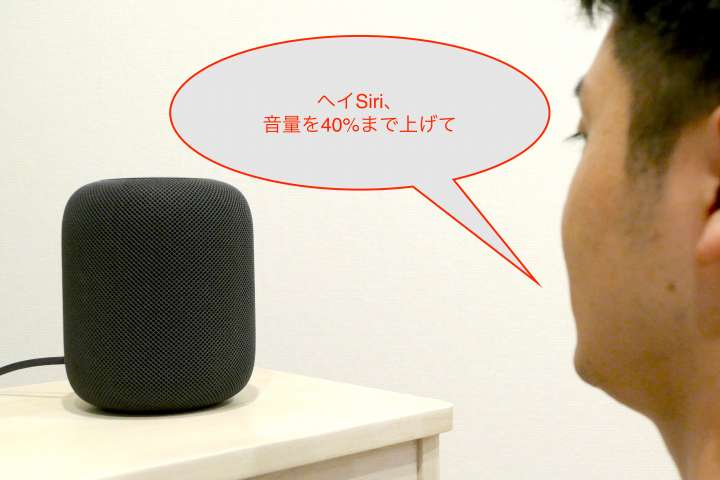
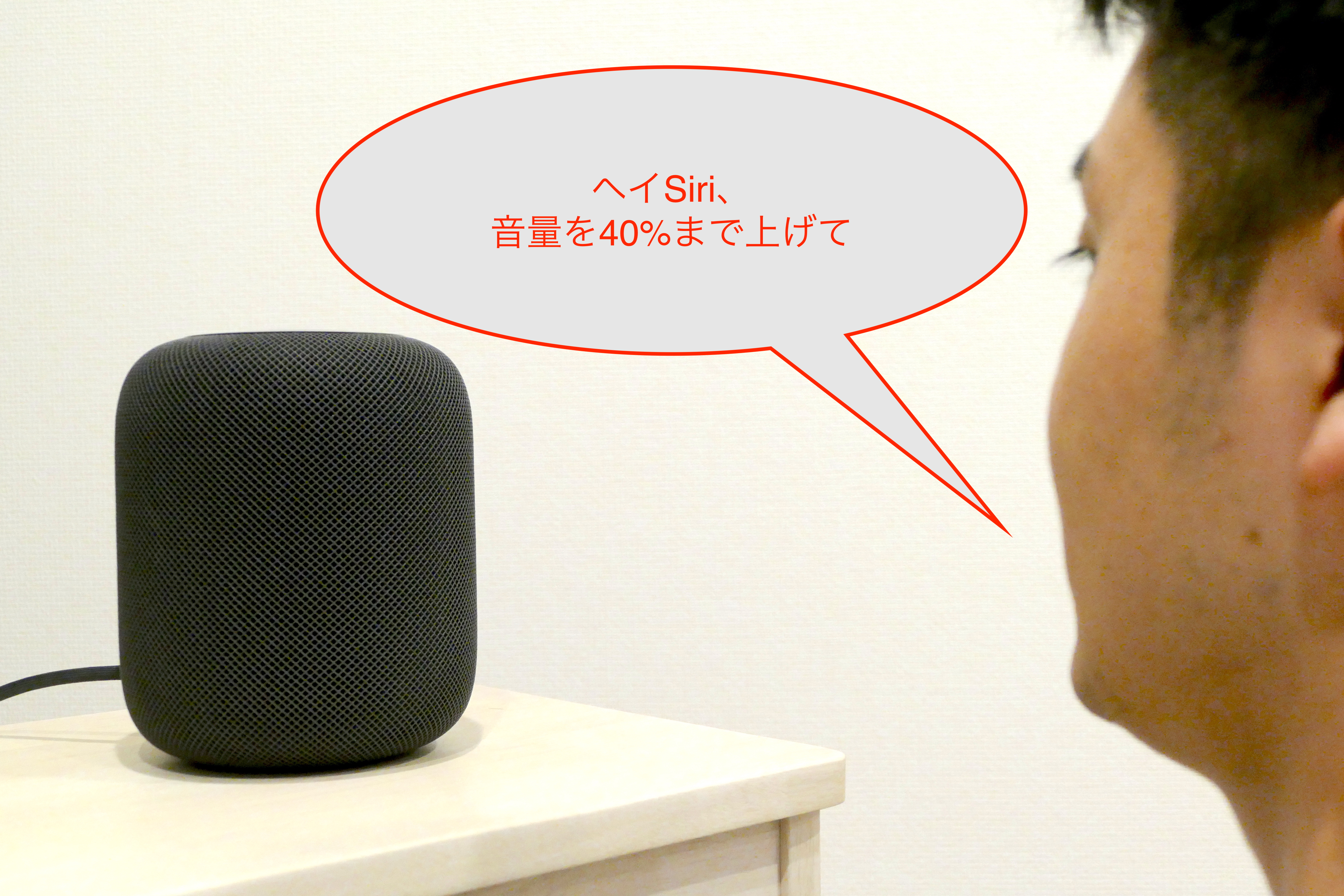
▲声で操作が基本
Siriに関しては、楽曲を大音量で再生している最中でも、「ヘイSiri」というコマンドをしっかりと拾ってくれます。音楽を再生していると自身が出す音でコマンド音声を聞き取れなくなってしまう製品も見かけますが、HomePodではそれはありません。離れた場所からでも「ヘイSiri、音量を40%まであげて」のような操作がちゃんと行えるので、広い家で音楽をかけながら家事をするような場面でも重宝するのでは。
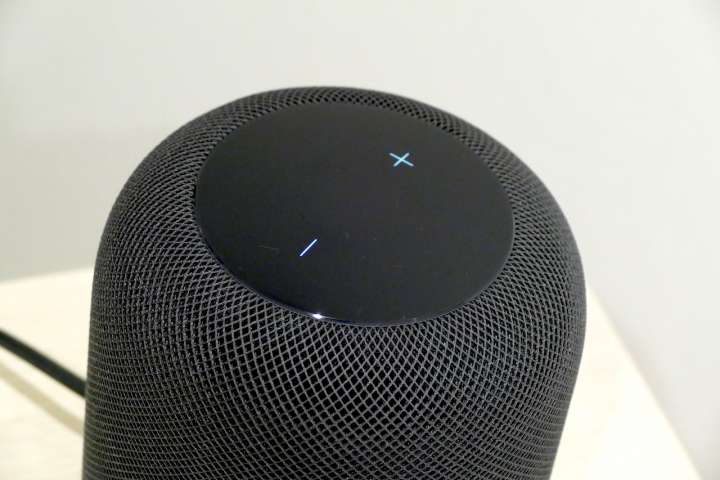
▲ヘイSiriによる操作以外に、上面の「-/+」をタップしての音量調整もできる。なお、中心部のタップで「再生/一時停止」、ダブルタップで「次のトラック」、トリプルタップで「前のトラック」、ロングタップで「Siriの起動」といった操作もできる
もちろん、音楽のコントロール以外にもSiriを活用したさまざまな操作が行えます。こちらの詳細はAppleの公式サイトにて確認してみてください。
[関連記事]
ズボラな人にぴったり!スマートディスプレイ「Amazon Echo show 5」は一度使ったらやめられなかった!
YouTubeも見られる!7インチ画面搭載「Google Nest Hub」が発売に
「OK Google」で良い音を!低音が魅力のスマートスピーカー
(取材・文/井上 晃)

いのうえあきら/ライター
スマートフォン関連の記事を中心に、スマートウォッチ、ウエアラブルデバイス、ロボットなど、多岐にわたる記事を雑誌やWebメディアへ寄稿。雑誌・ムックの編集にも携わる。モットーは「実際に触った・見た人だけが分かる情報を伝える」こと。