


<GoodsPress Web 編集部員が買ってみた!使ってみた!>
突然ですが、みなさんは左手デバイスを使っていますか? 左手デバイスとは、簡単に言えば右手でマウス操作をするように、左手で何らかの操作を可能にするガジェットのこと。認知度の高いところで言うと、TourBoxやElgatoの「Stream Deck」が有名です。これらに共通しているのが、“よく使うショートカットキー”を1つのキーに設定できるという点。
例えばコピー(Mac:Command+C/Win:Ctrl+C)やペースト(Mac:Command+V/Win:Ctrl+V)、元に戻す(Mac:Command+Z/Win:Ctrl+Z)あたりは、日常的に使っている人も多いはず。ただ、普通は2つ以上のキーを同時に押す必要がありますが、それを1つのキーだけで済ませられるのが、左手デバイスの分かりやすいメリットです。
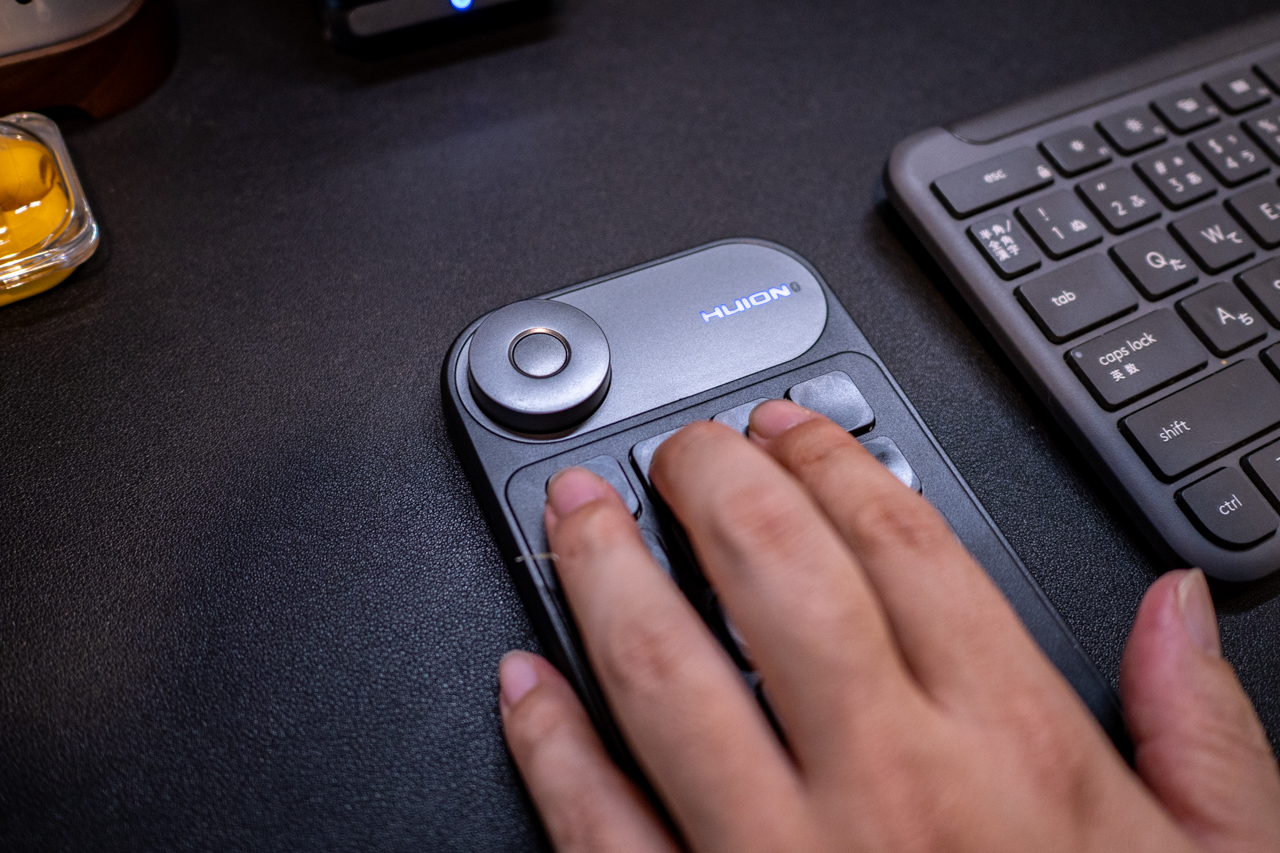
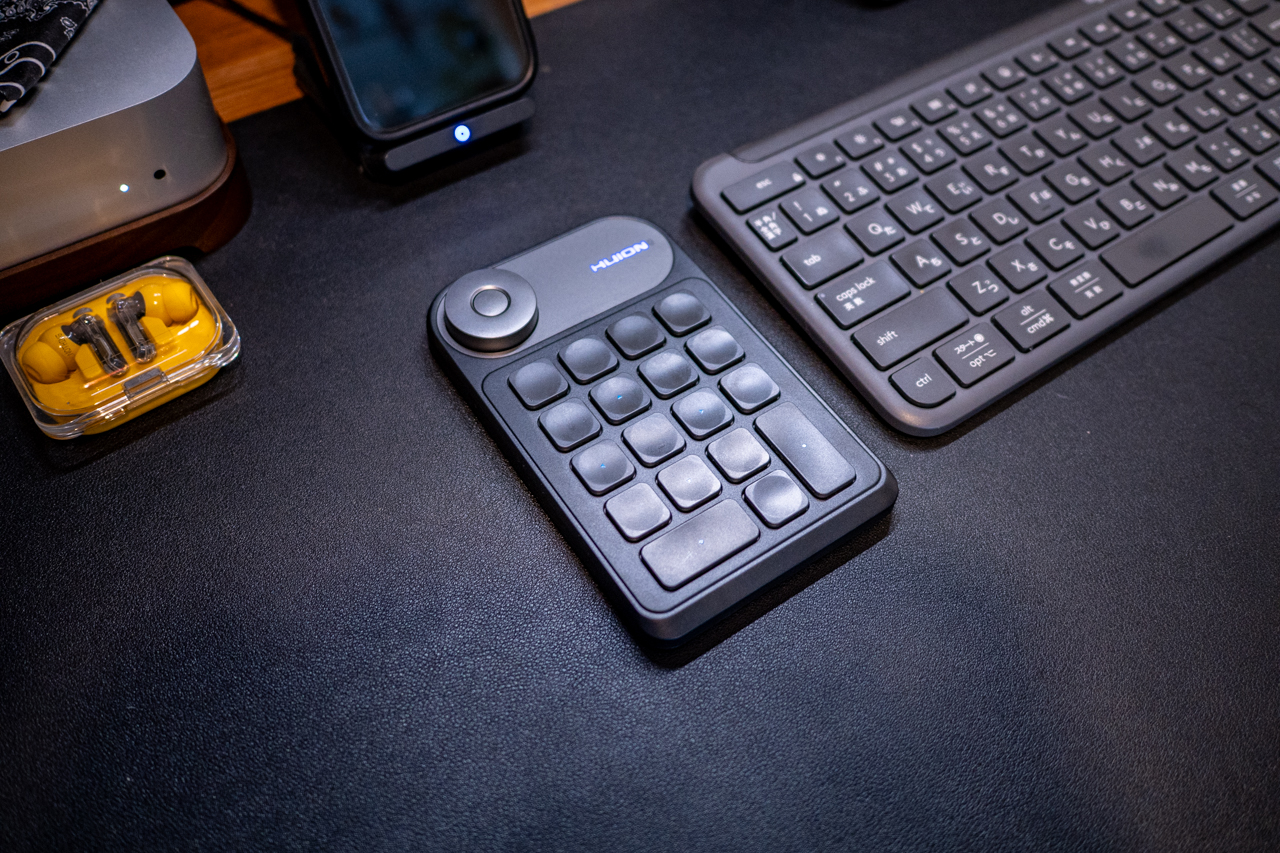
それなら一度試してみるか、ということで、左手デバイスの中でもキー数とホイールの両方を備えたHuion「Keydial mini K20」(実勢価格:9999円)を購入。原稿執筆と動画編集を中心に使ってみました。
■そもそもどんなデバイスか
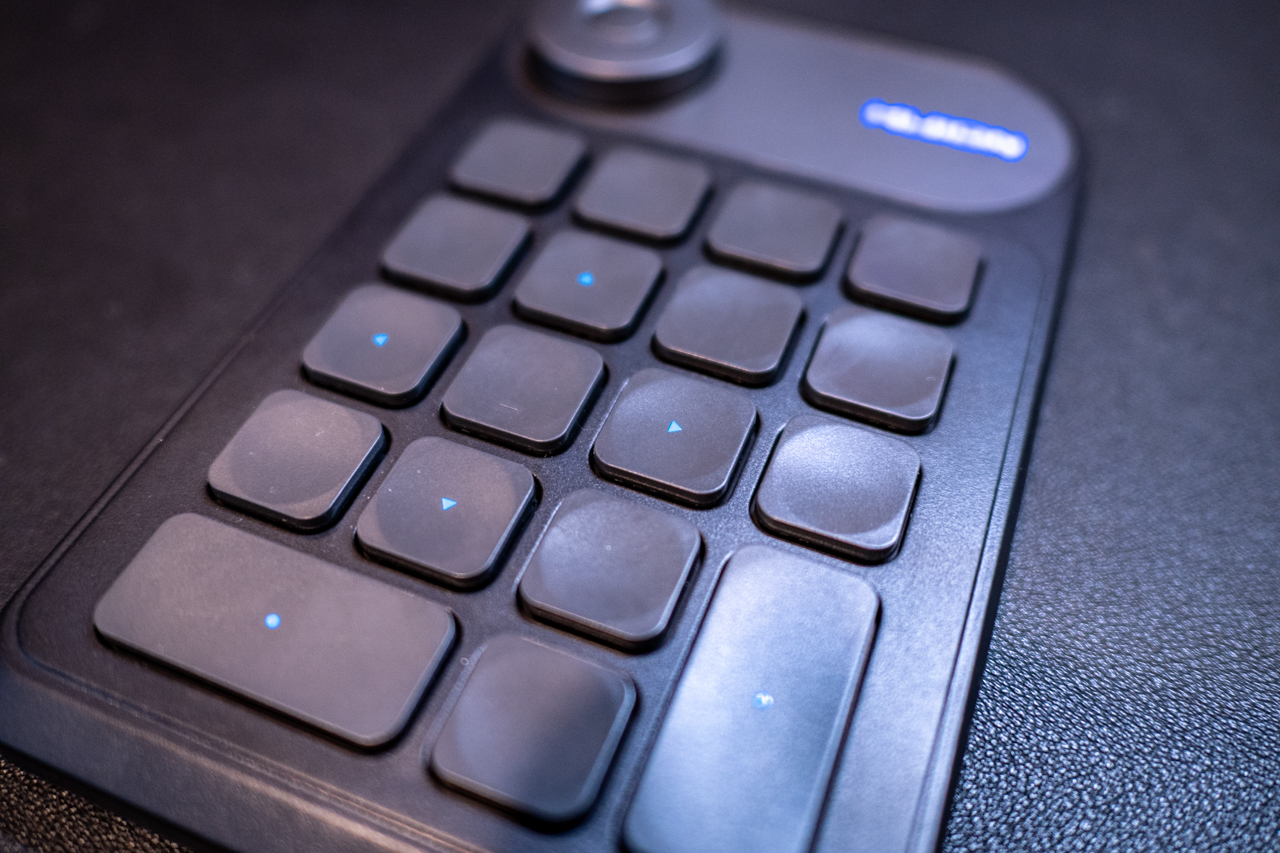
▲青矢印の中央のキーに突起があり、ブラインドタッチにも対応。ただし少し存在感が薄い
改めて「Keydial mini K20」は、左手で操作するための入力デバイス。右手でマウスを使いながら、左手でキー操作や調整操作を行うことを前提にしています。
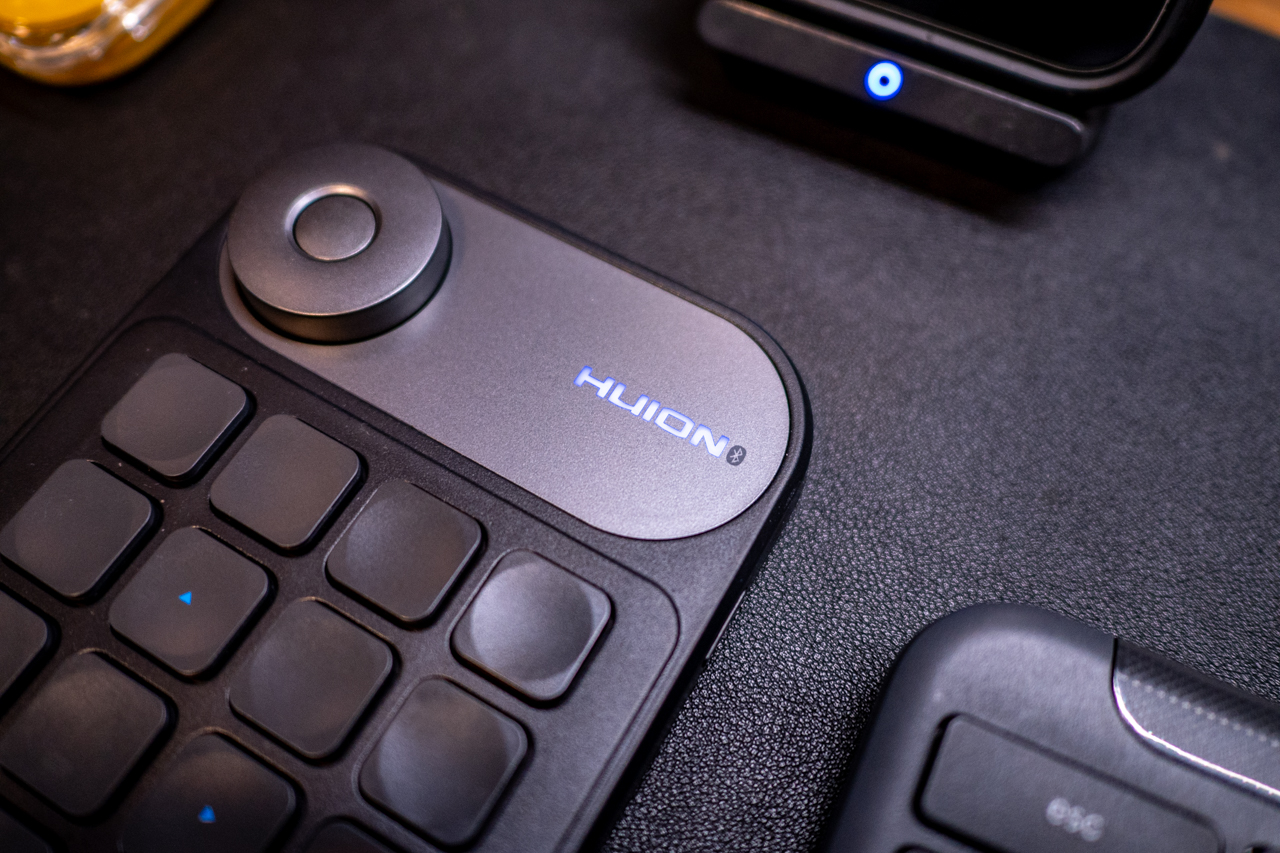
物理キーは18個にホイールを1つという構成。各キーには、ショートカットキーだけでなく、単独キー(A、Shift、Enterなど)、マウス操作、システム操作、音量調整といった機能を割り当てられます。アプリごとに設定を切り替えられるプロファイル機能にも対応しており、Mac/Windowsの両方で使用可能です。
充電式のため定期的な充電が必要にはなりますが、スペック上では最大70時間連続使用とのこと。寝る前にかならず充電しているのでスペック通りに使えるかは未検証ですが、少なくとも丸1日使えるので問題はありません。
また、 Bluetooth 5.0対応なので、デスク上がコードでゴチャつかないのが嬉しい。キーを押してからの入力までのラグもありません。スマホ程度のサイズ感で持ち出しやすく、ミニマルなデザインも相まって外出時でも使いやすい。
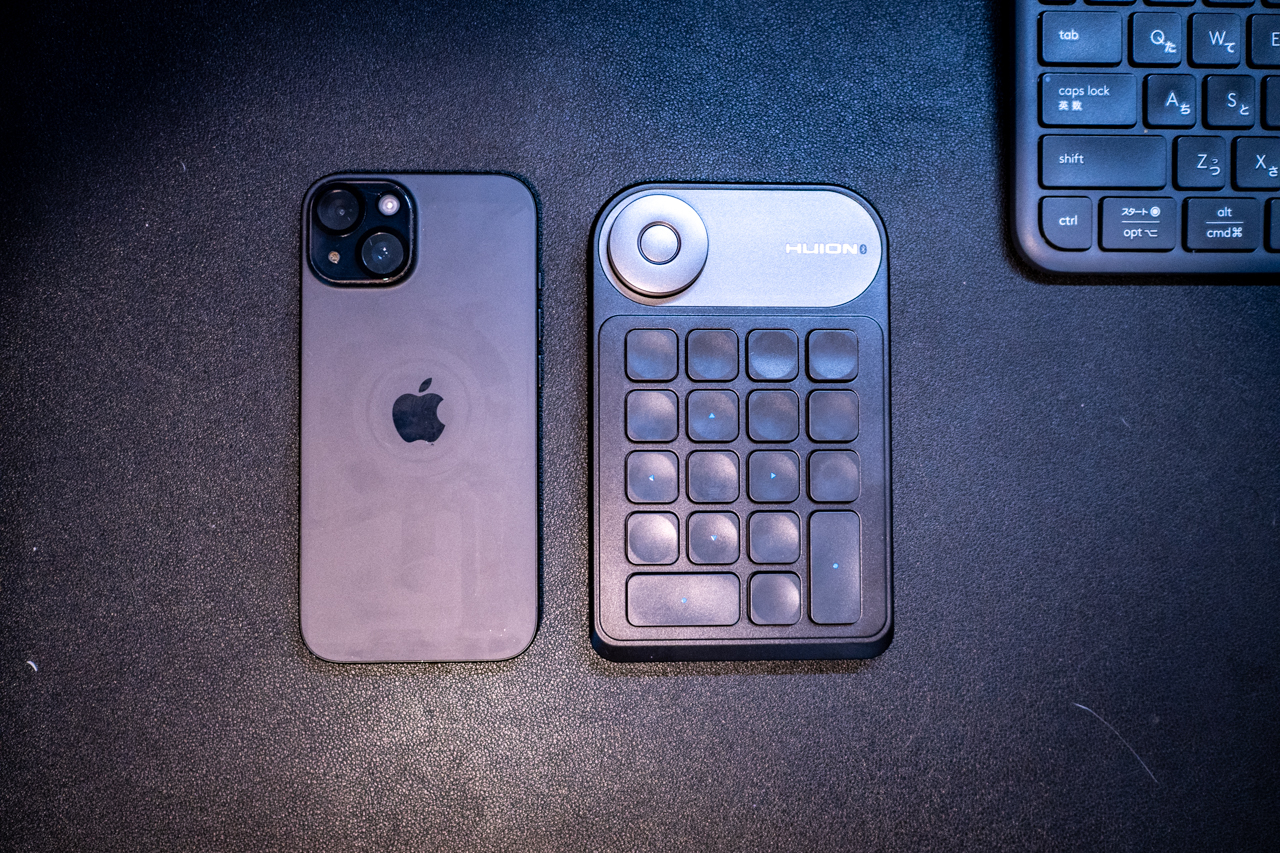
▲スマホよりやや大きめのサイズ感
左手デバイスとしては、キー数が多く、できることの幅も広いタイプ。そのぶん、どう使うかを考えずに導入すると持て余す可能性もあります。
■ホイールは便利。ただし期待しすぎると肩透かし
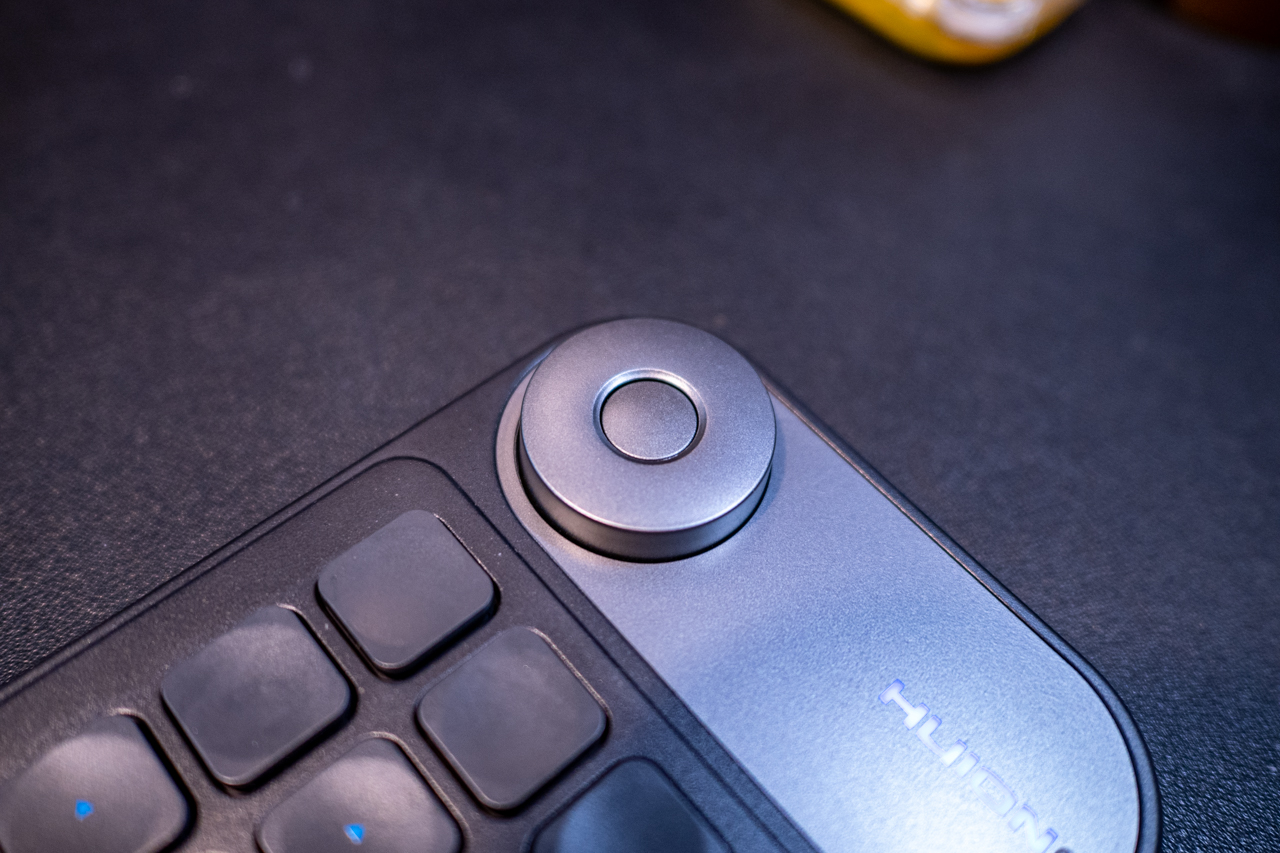
Keydial mini K20の特徴として外せないのが、物理キーとは別に備えられたホイールです。
- ズームイン/ズームアウト
- 上下スクロール
- 数値の増減
- カーソル移動
といったホイールの動作にピッタリの操作を割り当てられますが、基本的には物理キーと同様。単独のキーもショートカットキーもOKなので、自由度はかなり高いです。さらに、最大3つまで機能を設定でき、ホイール中央のボタンを押すことで切り替えが可能です。
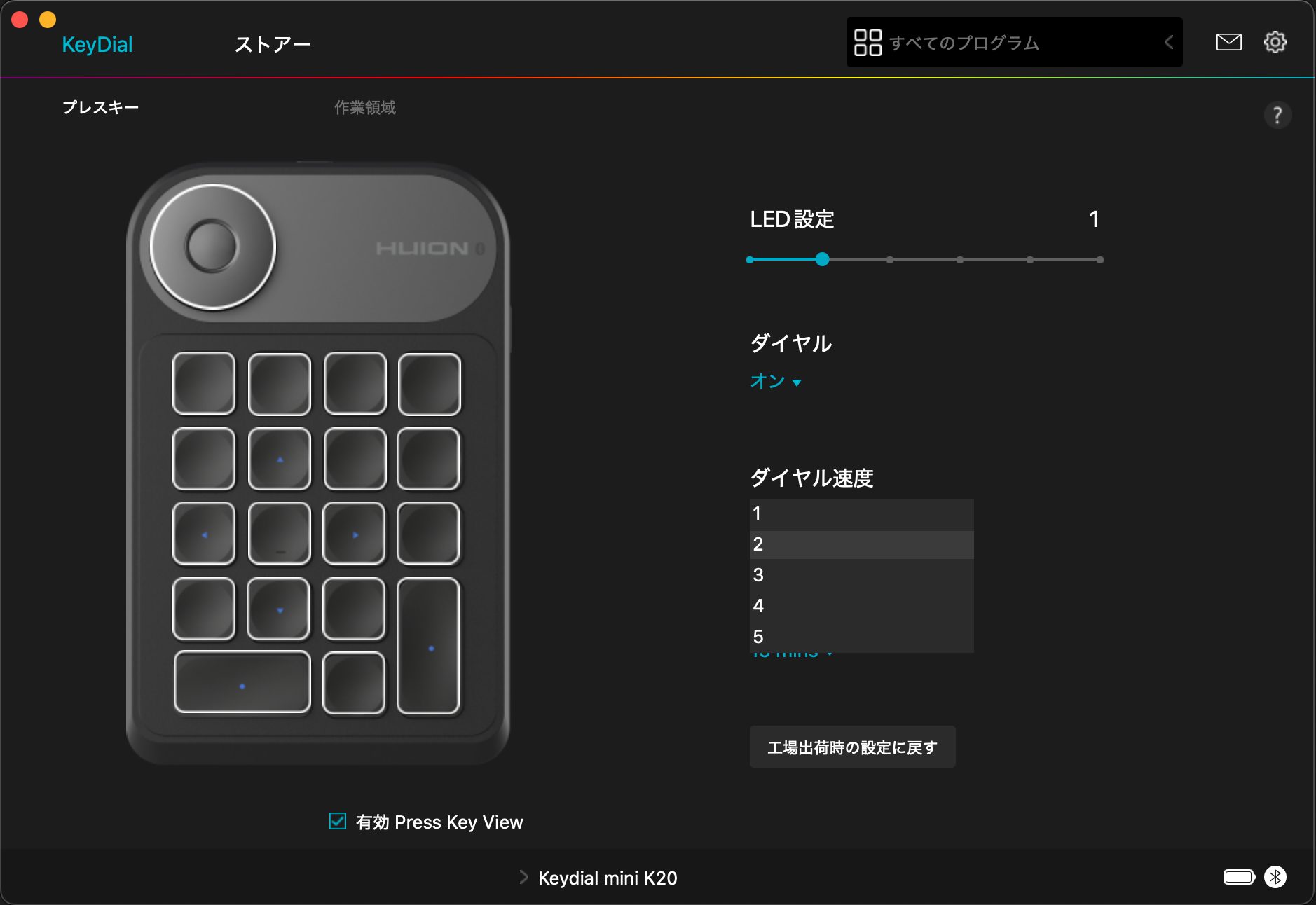
▲専用アプリを使ってキー配列を設定できる。ダイヤル速度でホイールの刻みを調節
もうひとつ重要なのが「ダイヤル速度」。1〜5段階で調整でき、数字が小さいほど細かく、大きいほど大雑把に動きます。細かく詰めたい調整と、大きく動かしたい操作を使い分けられますが、使用するアプリによっても調整幅は変わるので必ずしも0.01刻みのように細かくは詰めきれないので注意が必要です。
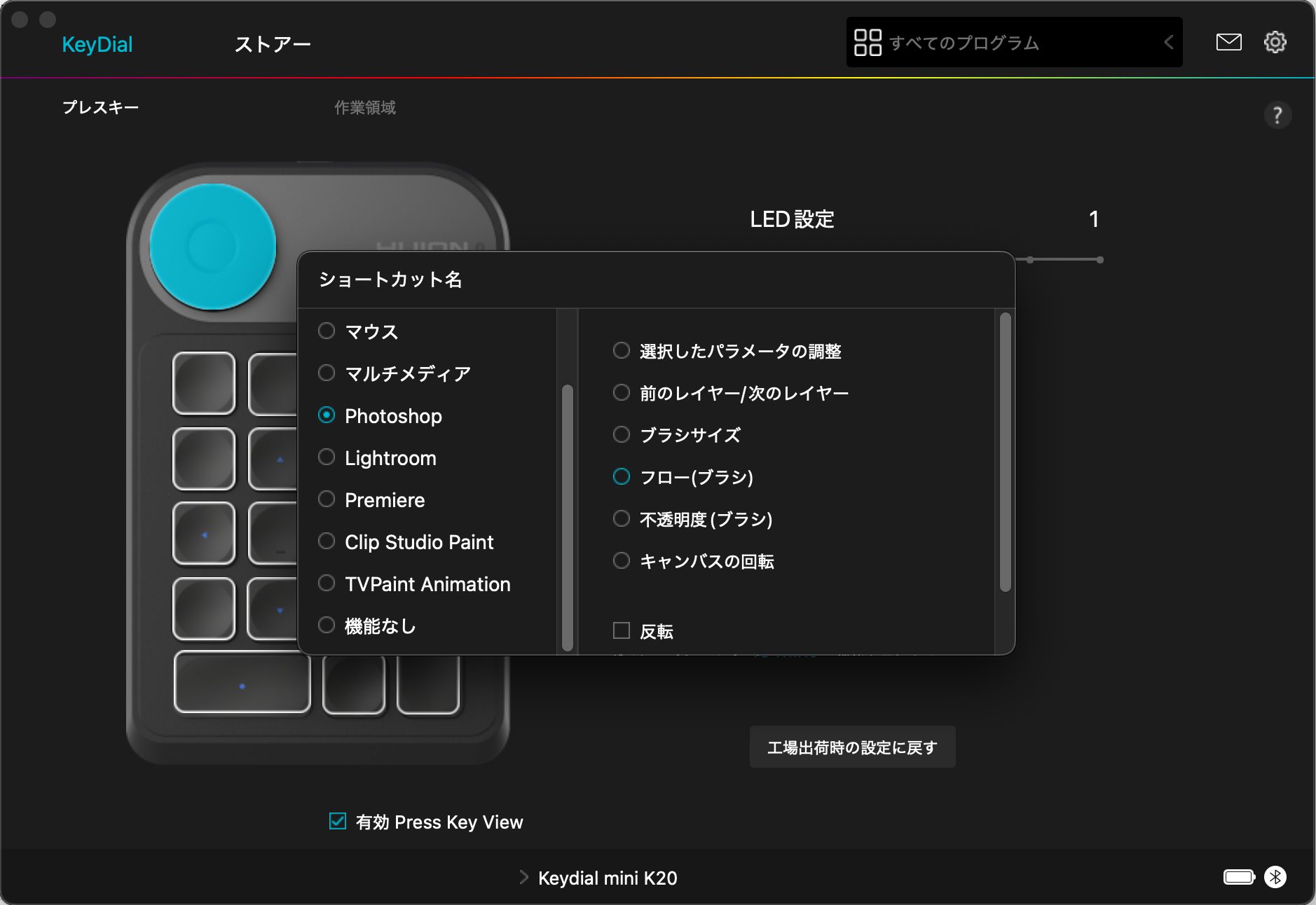
▲キーボードショートカットを割り当てても同じ効果が得られるが、Adobeユーザーにとっては専用項目があるのは分かりやすい
回したときにカチカチとしたフィードバッグがあって誤操作をしにくい気はしますが、反応性がイマイチ。1クリック分回しても1回分の反応がない場合が多く約2.5クリックで1回分の反応というなんとも微妙な設定。なのでホイールをフル活用できる左手デバイスを探しているなら別の選択肢を考えてもいいかもしれません。
また、Mac環境での検証になりますが、横スクロールはホイールには割り当てられません。個人的にはこの機能を期待していたので、使えなかったのは正直残念でした。
【次ページ】大は小を兼ねる? 18個のキーはフル活用できるのか▶
- 1
- 2