

きっと、フォルダブルに対して一歩引いて見てきた人、多いんじゃないでしょうか。「そもそも、折りたためる必要あるの?」とか、「20万円とか30万円を超えるスマホなんて、誰が買うの?」とかって。
でもiPhone Duoを触ってみると、きっと感じますよ。「あ、コレ面白いわ…」って。
本稿では、小難しいスペックやギミックの話は極力抜きにして、iPhone Duoを触って感じた筆者のインプレッションをメインでお届けします。
 井上 晃|スマートフォンやタブレットを軸に、最新ガジェットやITサービスについて取材。Webメディアや雑誌に、速報、レビュー、コラムなどを寄稿する。X
■ハードカバーのジャーナルノートみたい
ついにiPhone Duoと対面しました。
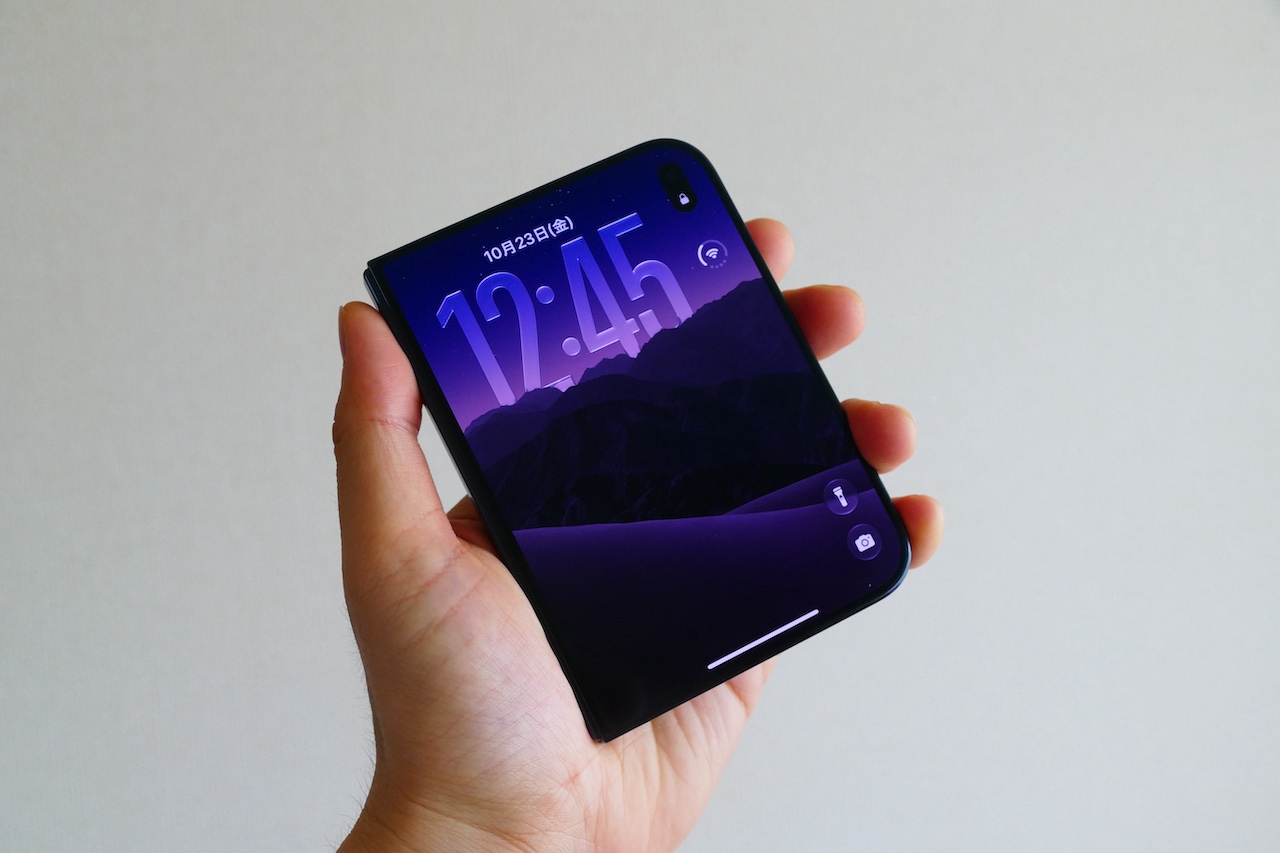
▲「iPhone Duo」。カラーは「ナイトスカイ」
手に取ると、ずっしり重い(254g)。「iPhone 15 Pro」(187g)に保護カバー付けている筆者でもずっしり感じます。(((落として壊したら36万円が…)))という緊張も相まって、自然と手汗が出てくるので、割とピタッと手に吸いつきました。
噂の“パスポートライク”なサイズ感ですが、厚みがあるので、どちらかというとモレスキンのようなハードカバーのジャーナルノートを思わせる佇まい。片辺のコーナーが角丸なのもそれを引き立てます。カメラ部を除けば余計な装飾もないので、思っていた以上に格好良いです。
■少し折り曲げながらでも使えるのが秀逸
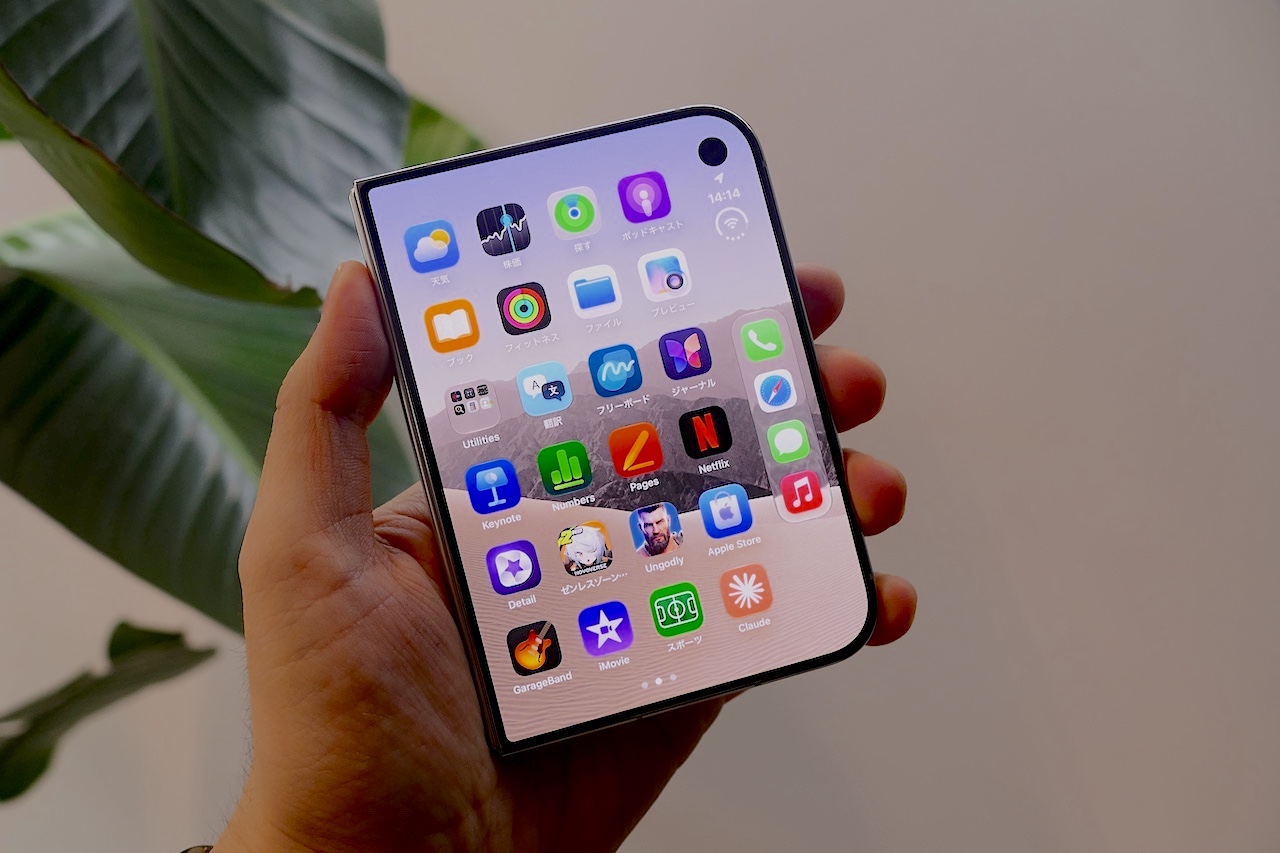
パカっと開きます。インナーディスプレイは7.6インチ。要するに、iPad miniのそれ(8.3インチ)よりもひと回り小さくて、軽い。うん、扱いやすいです。
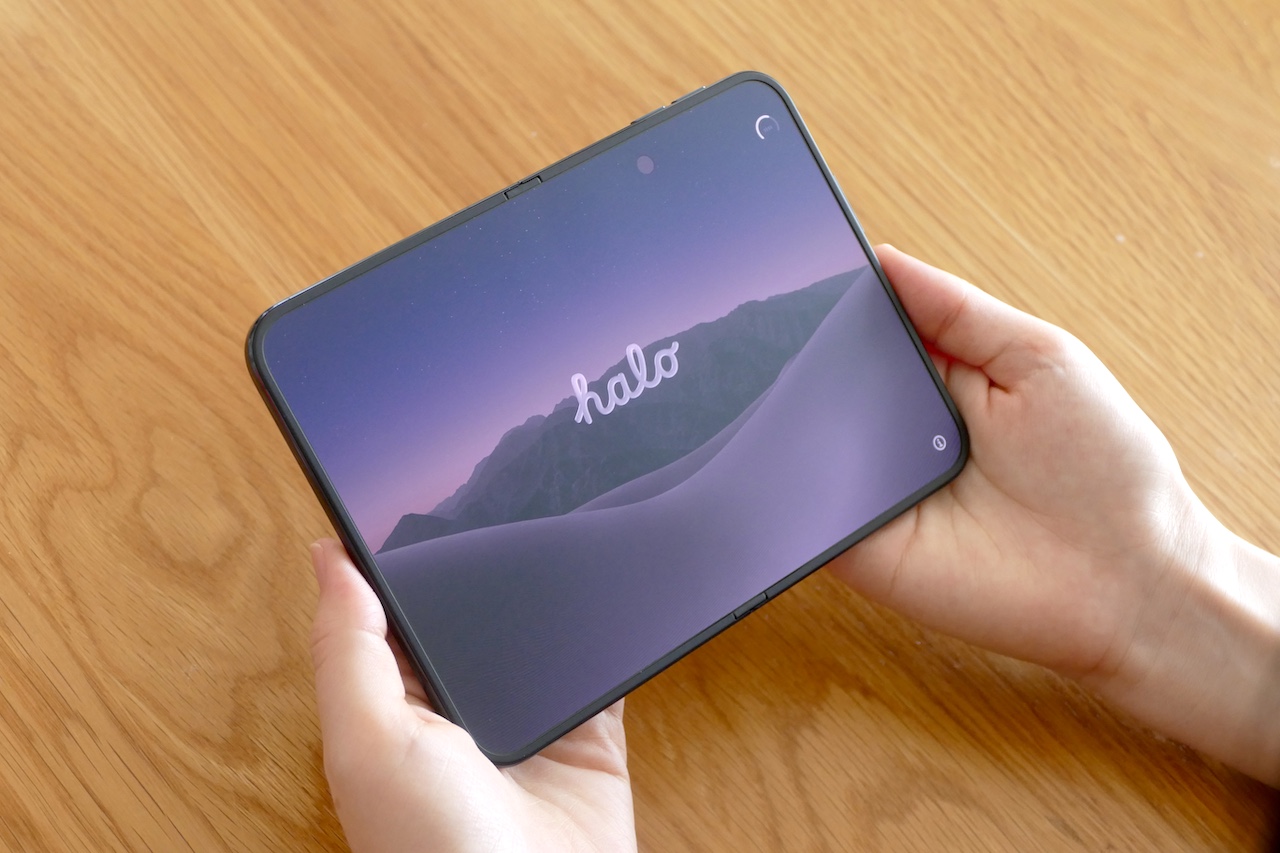
▲iPad miniよりもコンパクトで、しっくり手に収まる。コーナーがラウンドしているのも気に入った
画面の折り目は、正面から見ている分には、ほぼ見えないですね。かなり綺麗です。
あと、折り目の低減のために、インナーディスプレイの表面がアンチグレアな仕上げになっていて、優しい雰囲気なのも意外と悪くない。なんか見たことあるな、と思ったらiPad Proにペーパーライクフィルムを貼ったときの見え方に近いのかも。
そして「うぉーーめっちゃ良いな」と感じたのが、ヒンジを途中で止められたこと。ちょっと曲げたままの角度で使えるので、スマホでもタブレットでもない、フォルダブルらしい体験になります。うんうん、コレですよ。僕らがフォルダブルに期待していたのは。
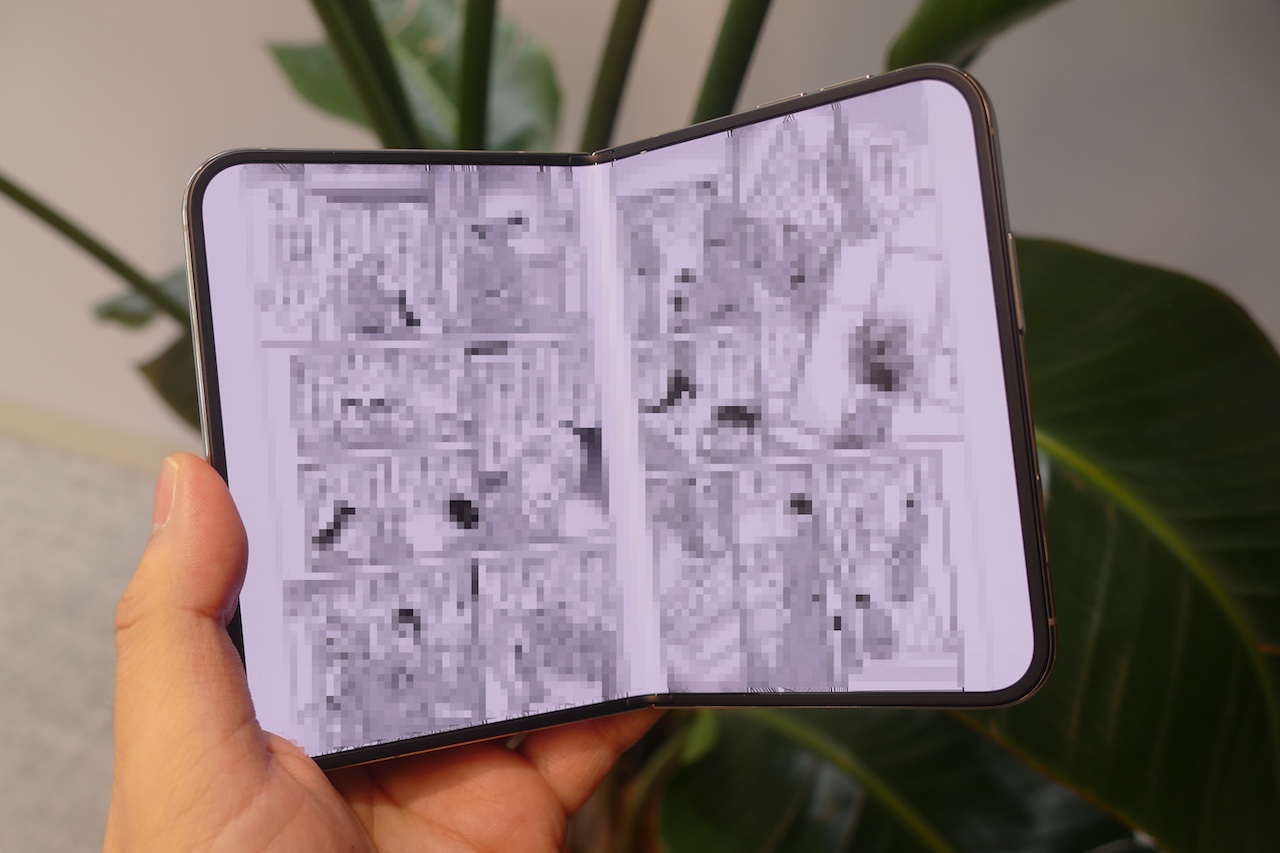
▲iPhone Duo(スターホワイト)にて、「ブック」アプリからコミックを表示した様子(画面にはぼかし処理をかけています)。ヒンジの角度をキープできるから、マンガや文庫本を読んでいる感じがすごく自然。特に電子コミックは見開き絵の迫力を味わえますし、画面の質感も相まって、読書には最高なデバイスだと感じた
ちなみに、先日別途記事でレビューした「Samsung Galaxy Z Fold8」も折り目が目立たなくてクオリティの高いフォルダブルでした。iPhone Duoと比較すると、(1)コーナーが丸みを帯びていなくてシャープな外観、(2)メインディスプレイがグレア(光沢感あり)で色味の確認等に良い、(3)ヒンジに少し角度をつけた状態では固定できない、という3点がGalaxy Z Fold8側の個性として、改めて浮かび上がってきます。
>> ベッドでダラダラ、漫画とYouTubeを楽しむ。予想通り「Galaxy Z Fold8」ってエンタメにも相性抜群です
■やっぱり動画視聴やマルチタスクには最適
よし、YouTubeを見てみましょう。
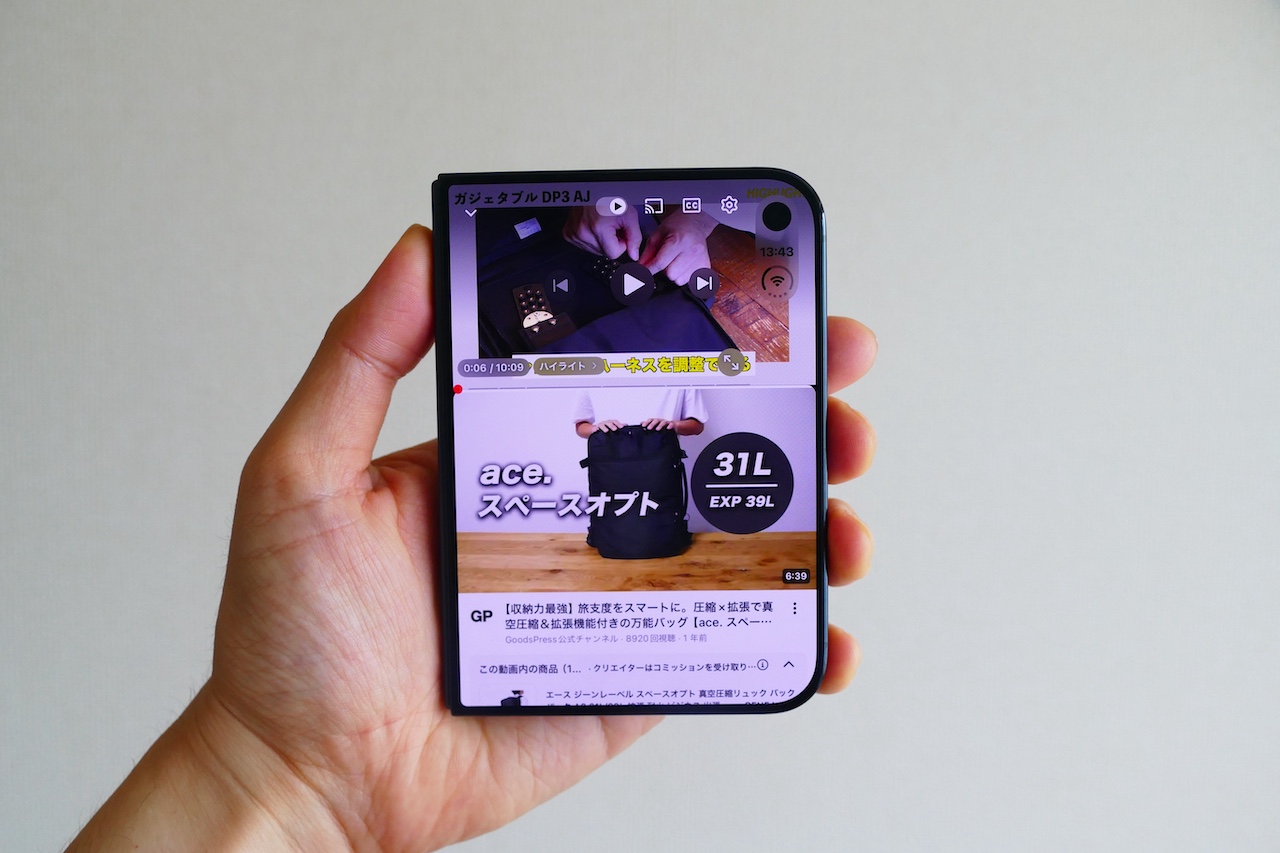
▲閉じて、縦持ち
閉じて縦持ちでも動画の画面は広いですね。アウターディスプレイは表面がグレアで光沢感とコントラストを感じるので、見え方はインナーディスプレイより少しシャープ。
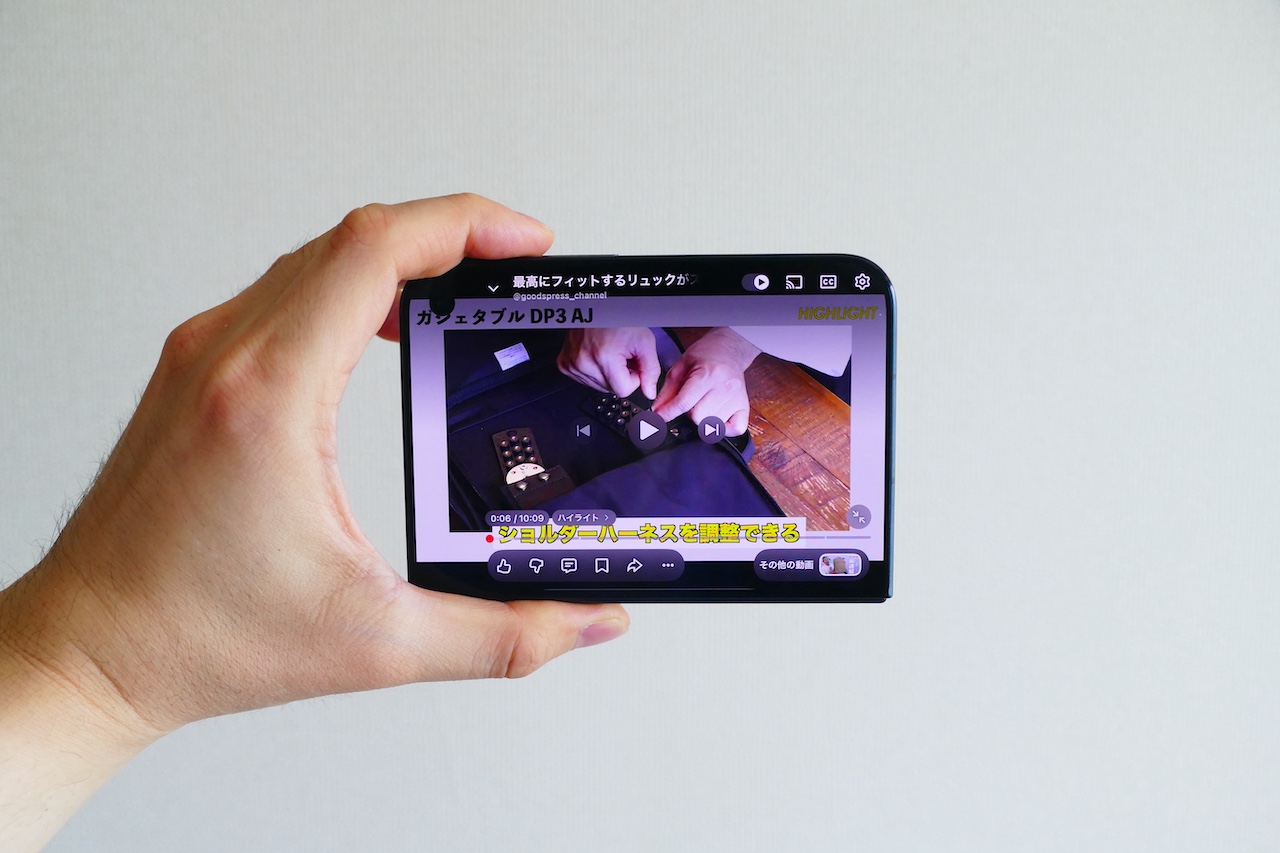
▲閉じて、横持ち(閉じた状態で全画面化するとこうなる)
閉じて横向きも良いサイズ感です。MagSafeに固定する際にもよさそうですね。ただ、デスクに設置するにはカメラが邪魔になるのでイマイチかも。一方、MagSafeで固定するのはありでした。
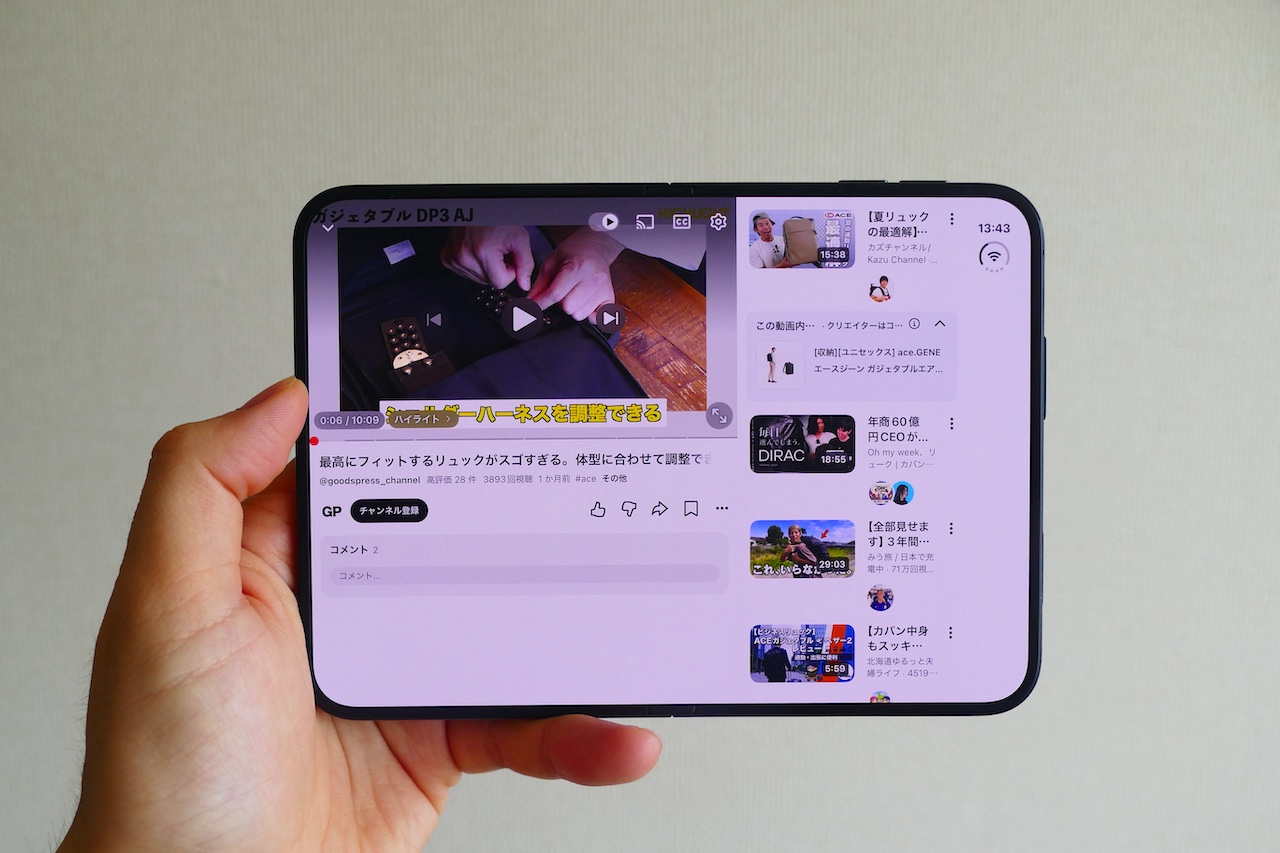
▲開いて、横持ち
開くとUIやコメントも表示できるようになります。動画を全面表示すれば大迫力です。ちなみに、この状態でMafSafeは無理ですね。やったら傾きました。
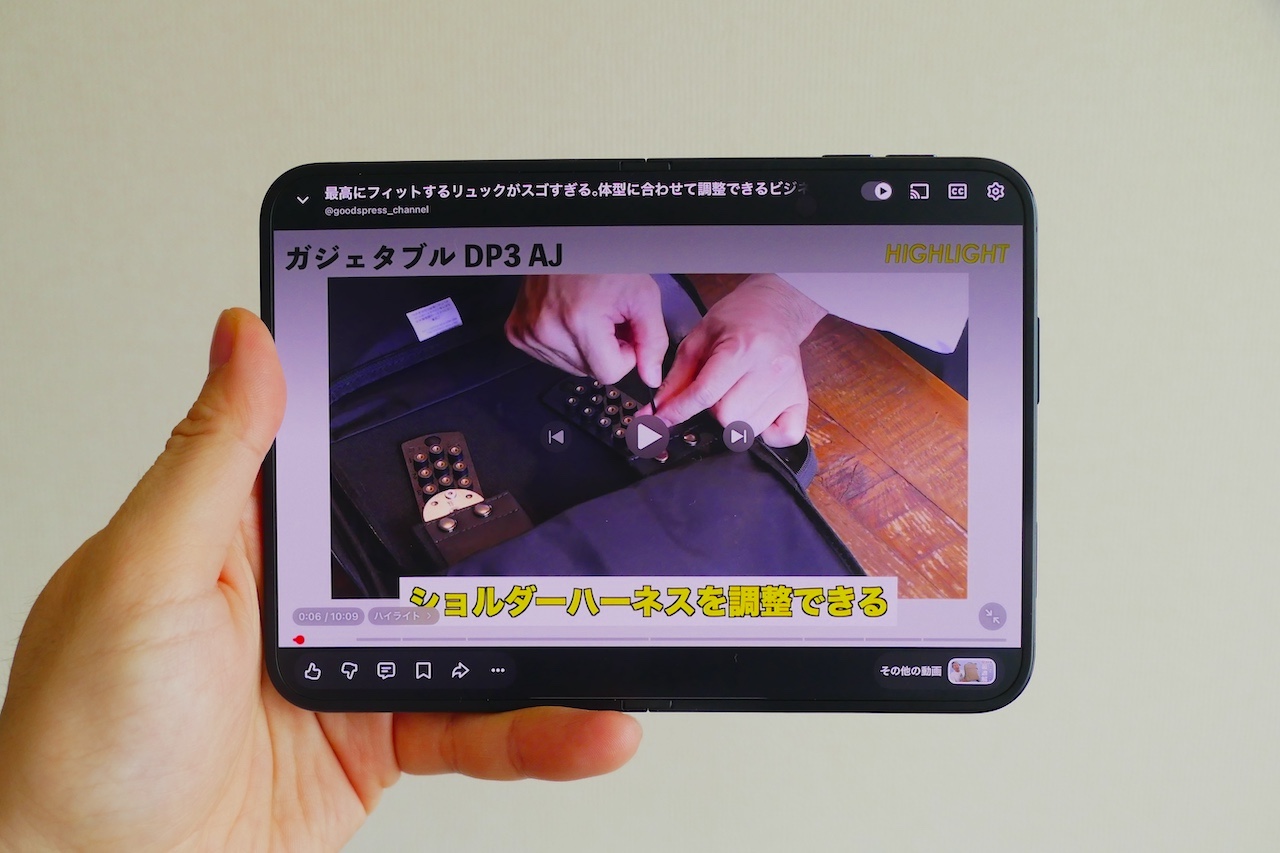
▲開いて、横持ちで、全画面表示
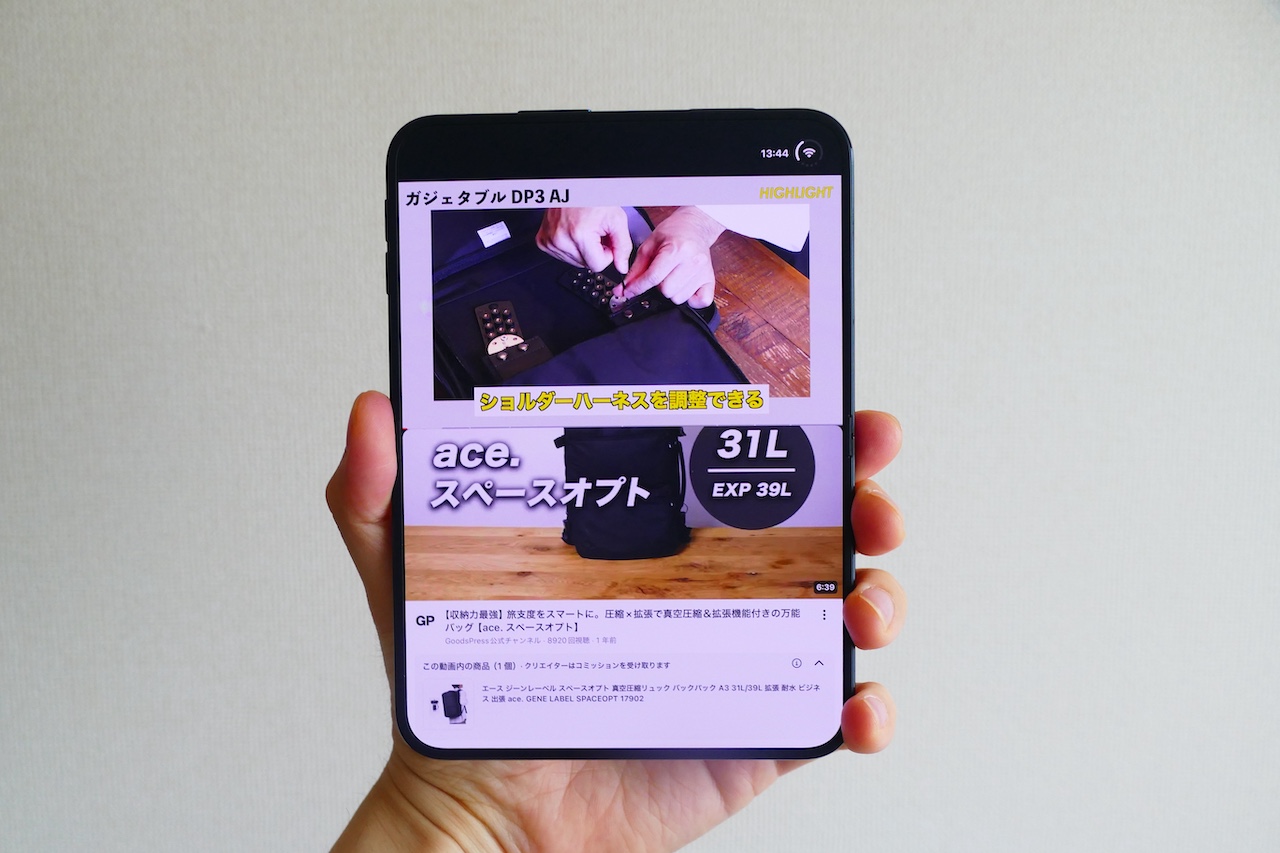
▲開いて、縦持ち
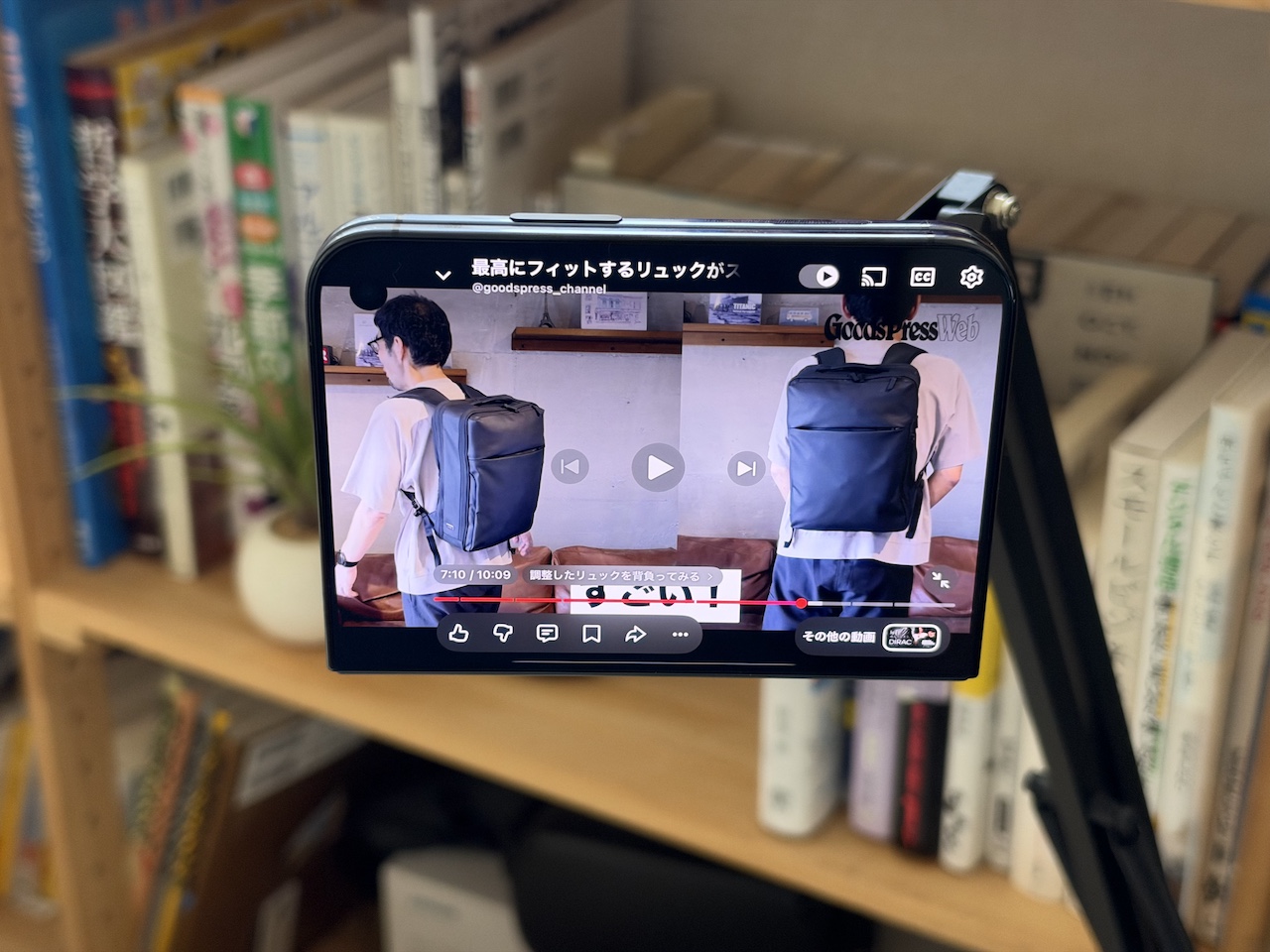
▲MagSafeで固定するなら折り畳んだ状態がよい。ただ、壁面に固定するシールタイプの製品では、カメラ部の厚みのせいで、そのままではうまく固定できなかった
なお、横向きの状態では、Split Viewでのマルチタスクも可能です。使い方としては、アプリ画面を画面下端から上にドラッグし、そのまま画面左右端のどちらかに配置すればOK。動画見ながら調べ物、とかに便利です。
筆者ならYouTube × Geminiとかを一番使うかなぁ…。
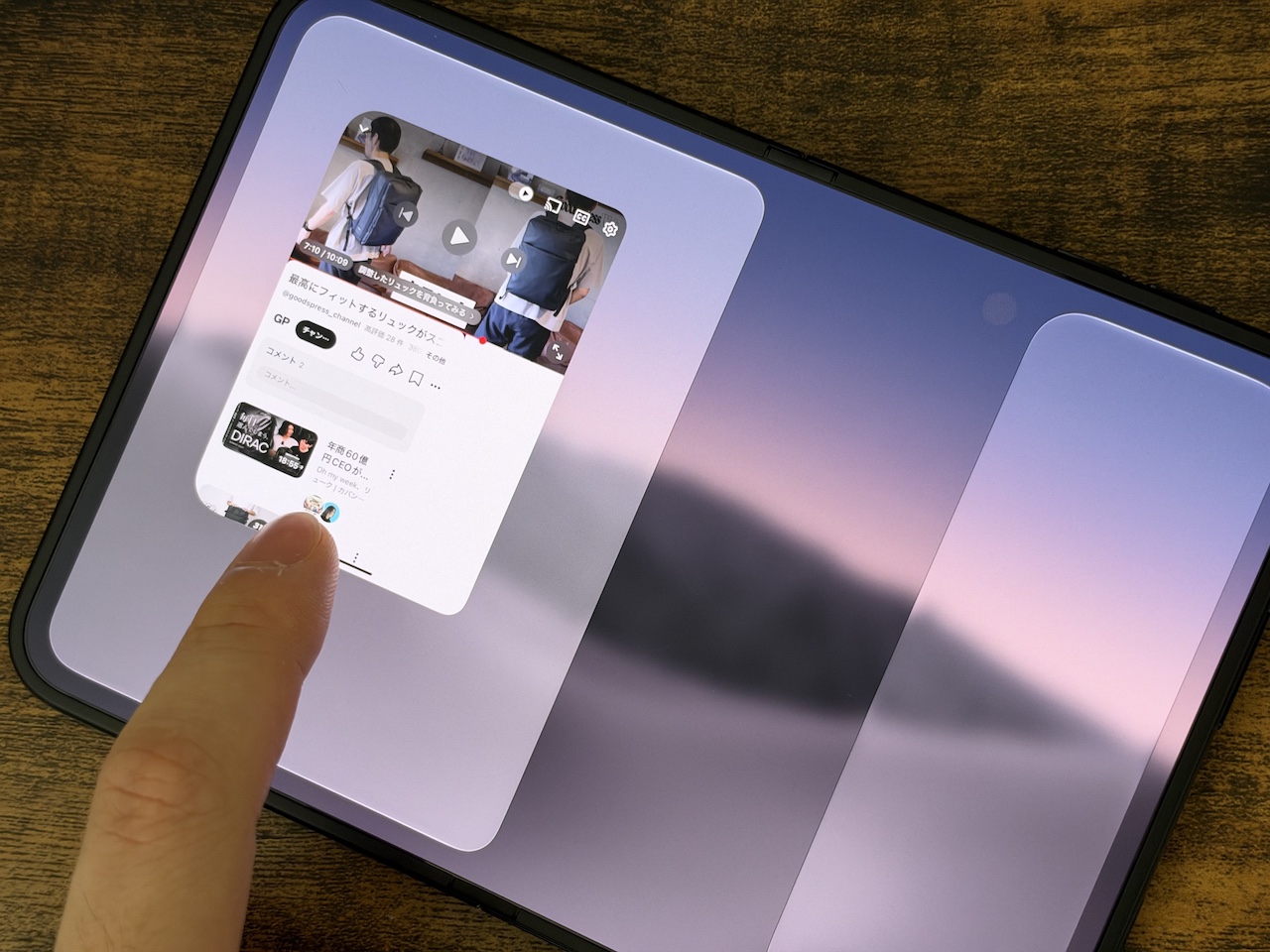
▲アプリウィンドウをドラッグして、左右端に避けると…
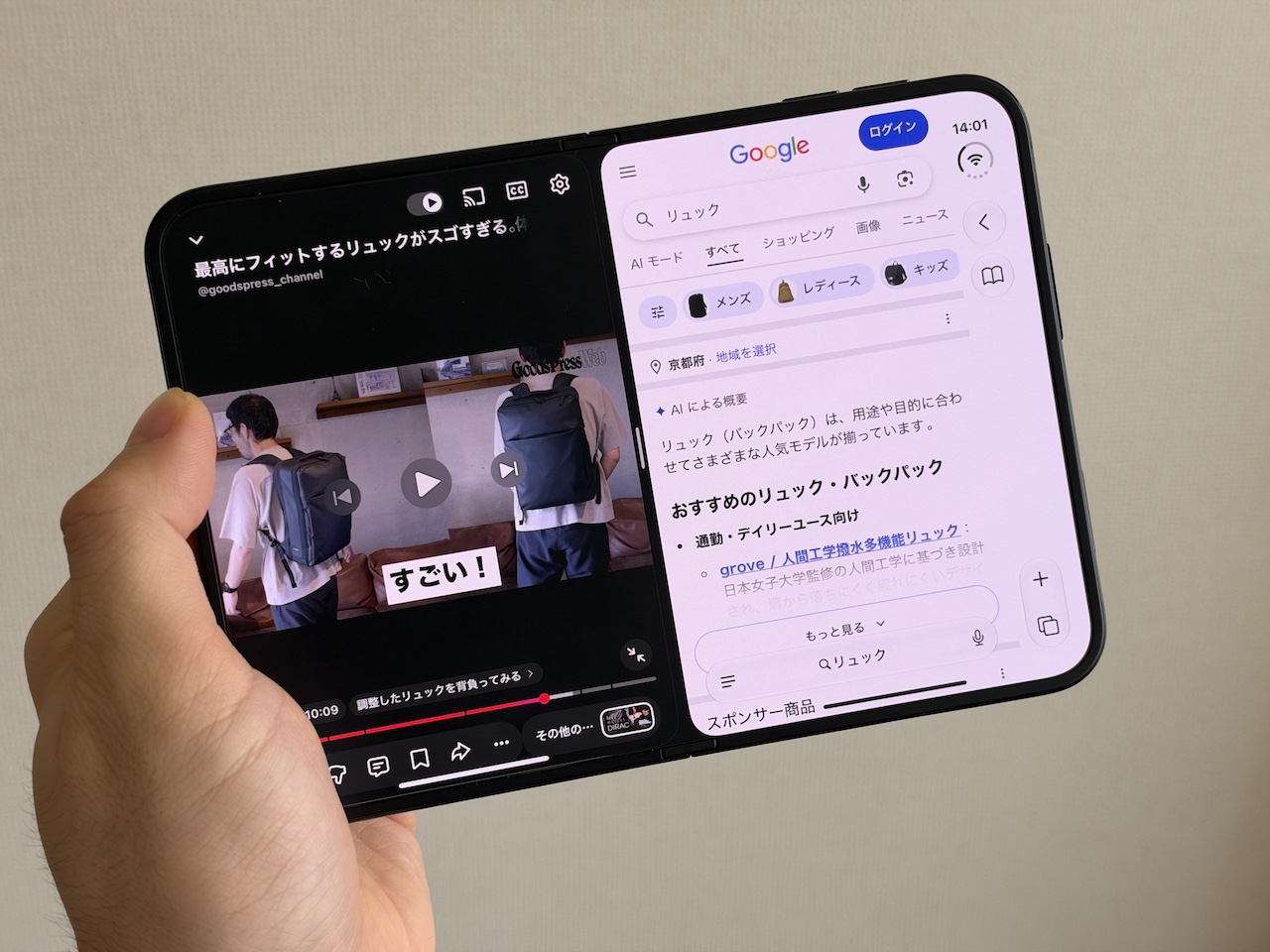
▲Split Viewも使える。ただし、iPadOSとは違い、比率は真ん中で固定される。ちなみに、真ん中の境界をタップするとセットとして固定・解除の操作も行える。
縦向きで角度を付けて設置し、全画面表示するだけだと映像が真ん中で折れました。レビュー時点(10月23日)ではまだアプリ側で最適化されていないようでした。
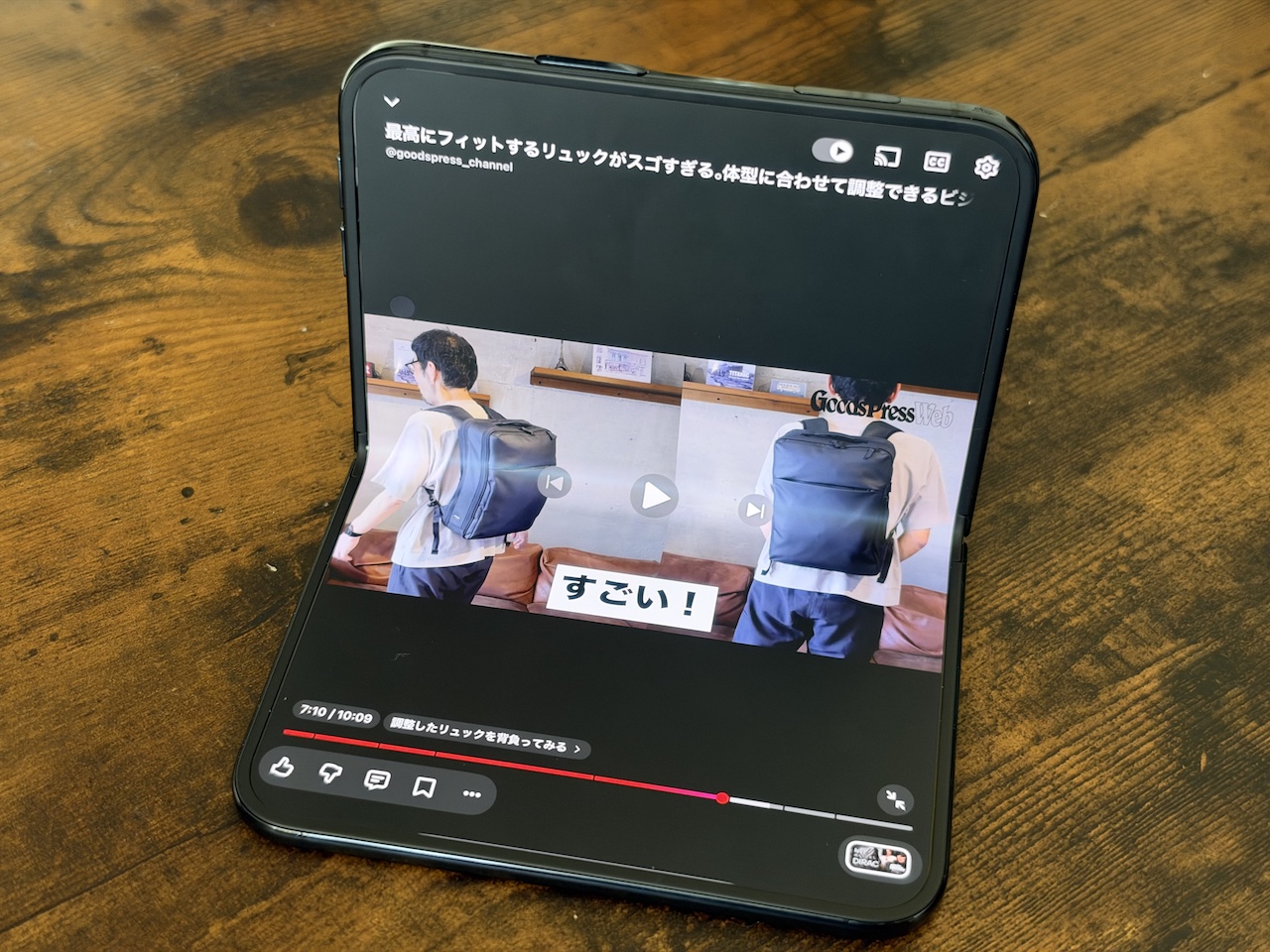
▲ちがう…そうじゃないんだ! Apple純正アプリだと、真ん中で綺麗に分かれるのに…
でも大丈夫。ピクチャインピクチャに切り替えてから、上下表示のアイコンをタップすることで、上側反部に表示できます。
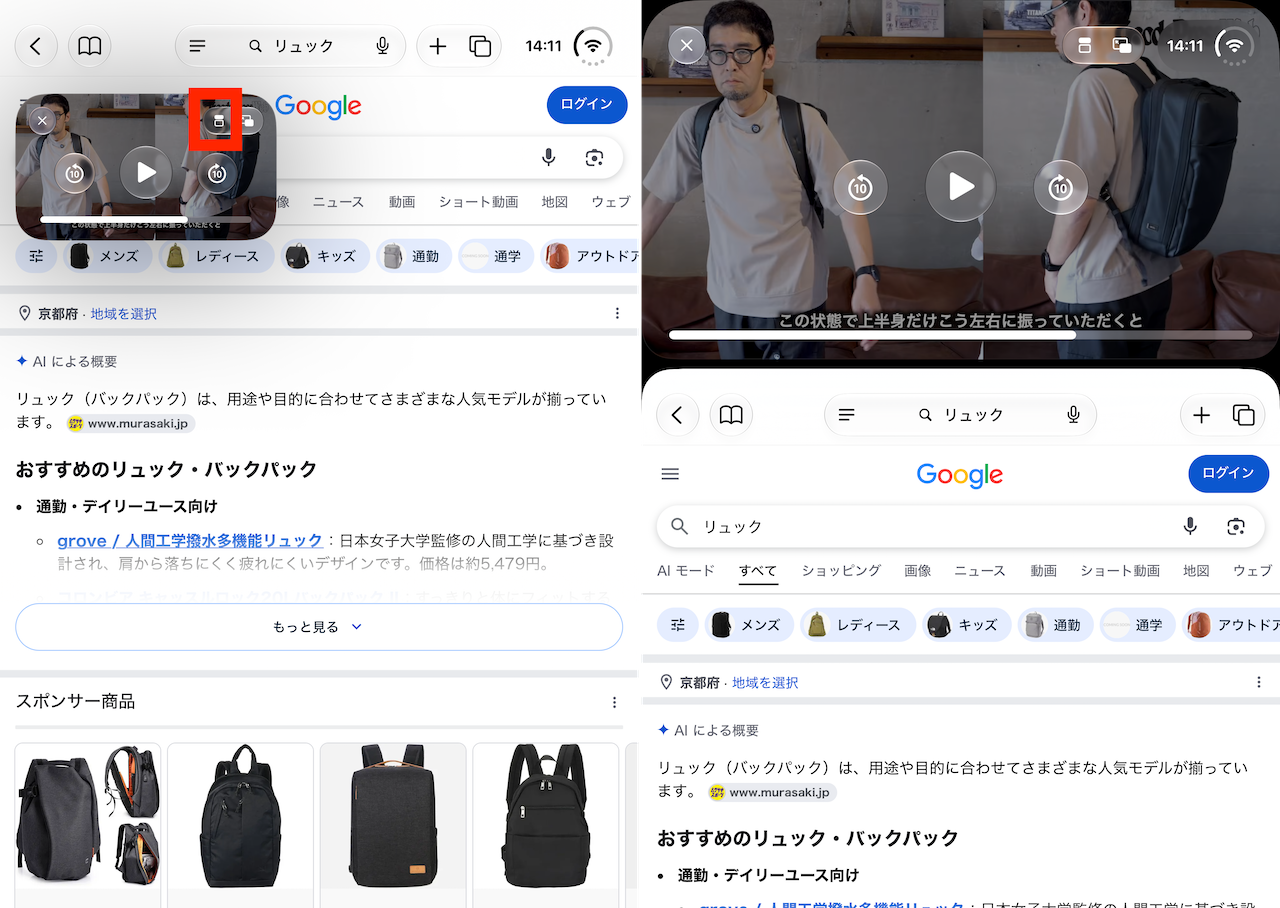
▲ピクチャインピクチャの状態で、赤枠で囲ったアイコンをタップすると(左)、動画再生画面とその他アプリが、上下に分かれる表示ができる(右)。正直言うと、導線がちょっと面倒だ
ただ、折り曲げて設置すると、切れ目が中央に移動してしまって、動画の映像が不自然にトリミングされてしまいます。これはちょっと惜しいかな。
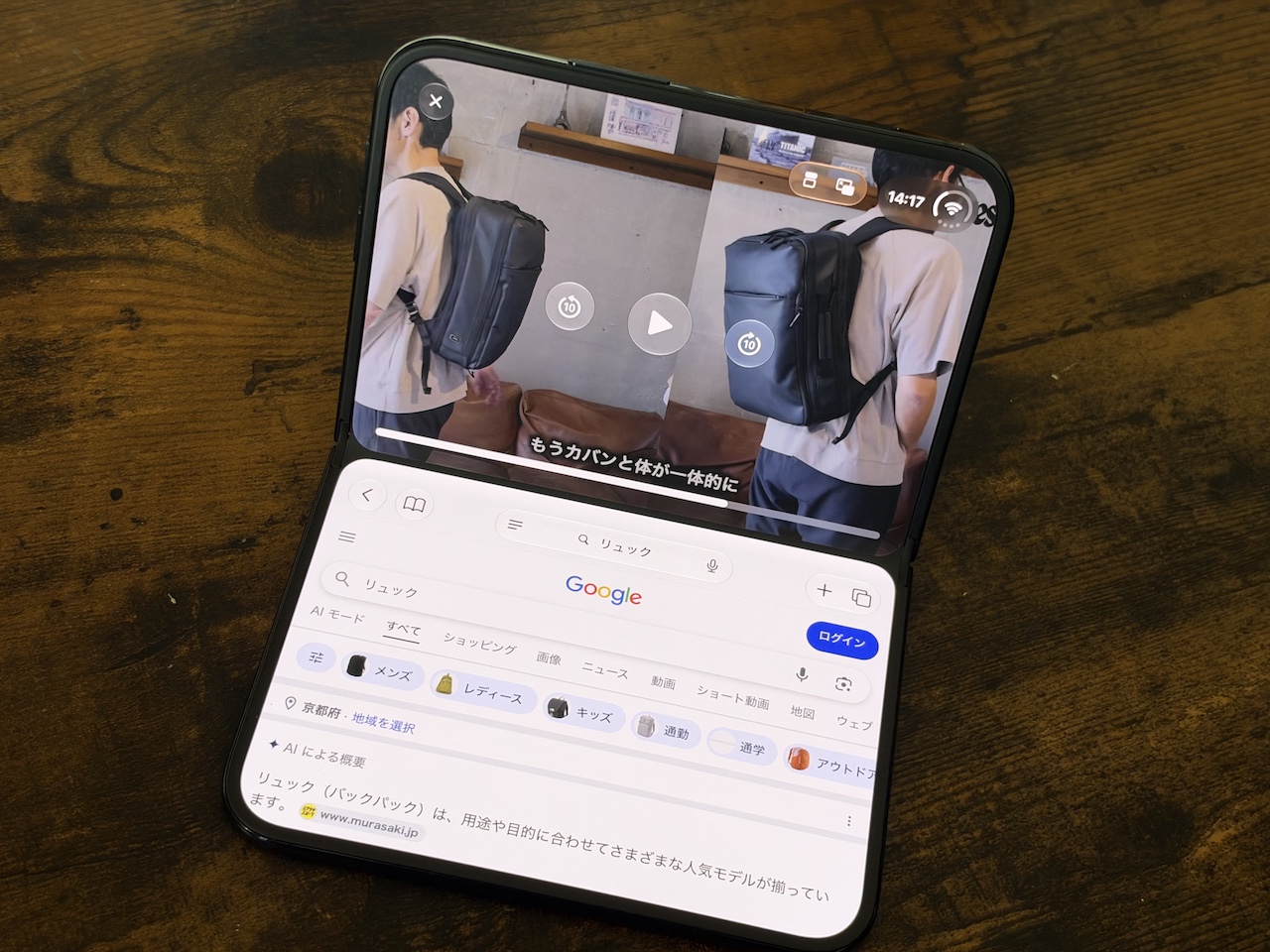
▲そっかぁ…でも、L字で置いちゃうと、左右端が見切れちゃうのかぁ…。このスタイルがストレスフリーで使えるのは、最適化が進んだアプリだけですね
というわけで、アプリごとに利用スタイルは模索していく必要がありそう。場合によっては、タブレット用のスタンドがあると便利なのかも…。
ちなみに、諸々試して気づいたこととして、内蔵スピーカーのサウンドが結構良かったことも挙げられます。インナーディスプレイを使ったときも定位感があったので、部屋で映画観るときくらいならイヤホン要らないですね。
あとは音量調整ボタンの位置について、操作に慣れるまでは戸惑った話とかもできるのですが、これについては5〜10分くらいで気にならなくなったので、そこまで気にしなくて良いポイントだとも思います。
■スタンド付きケースは室内利用ならアリかも
今回、純正の「スタンド付きiPhone Duo Folio」も試しました。
2万4800円というスマートフォンケースとしては、二度見せざるを得ない価格設定ですが、MagSafeも使えますし、製品名通りキックスタンドも内蔵している本格派。手帳型の構造をしていて、アウターディスプレイも保護できます。ただし、側面は丸出しです。
カバー表面は、お菓子のウエハースのような凸凹の形状になっていて、おそらく滑り止めとしても機能しています。ヒンジ部を覆うパーツはバネのようにビヨンと伸びるので、開いても閉じてもフィットする仕組みです。
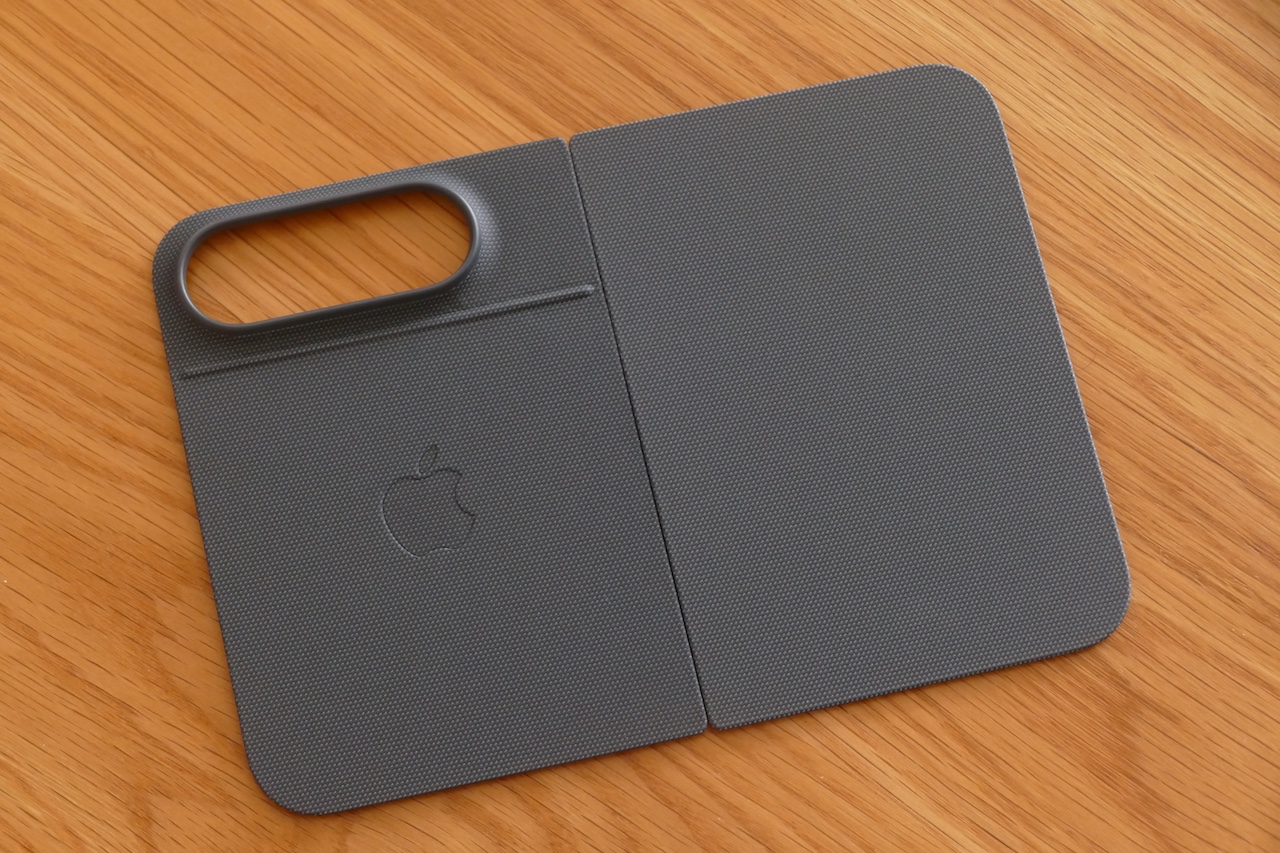
▲要するに真ん中がさ…
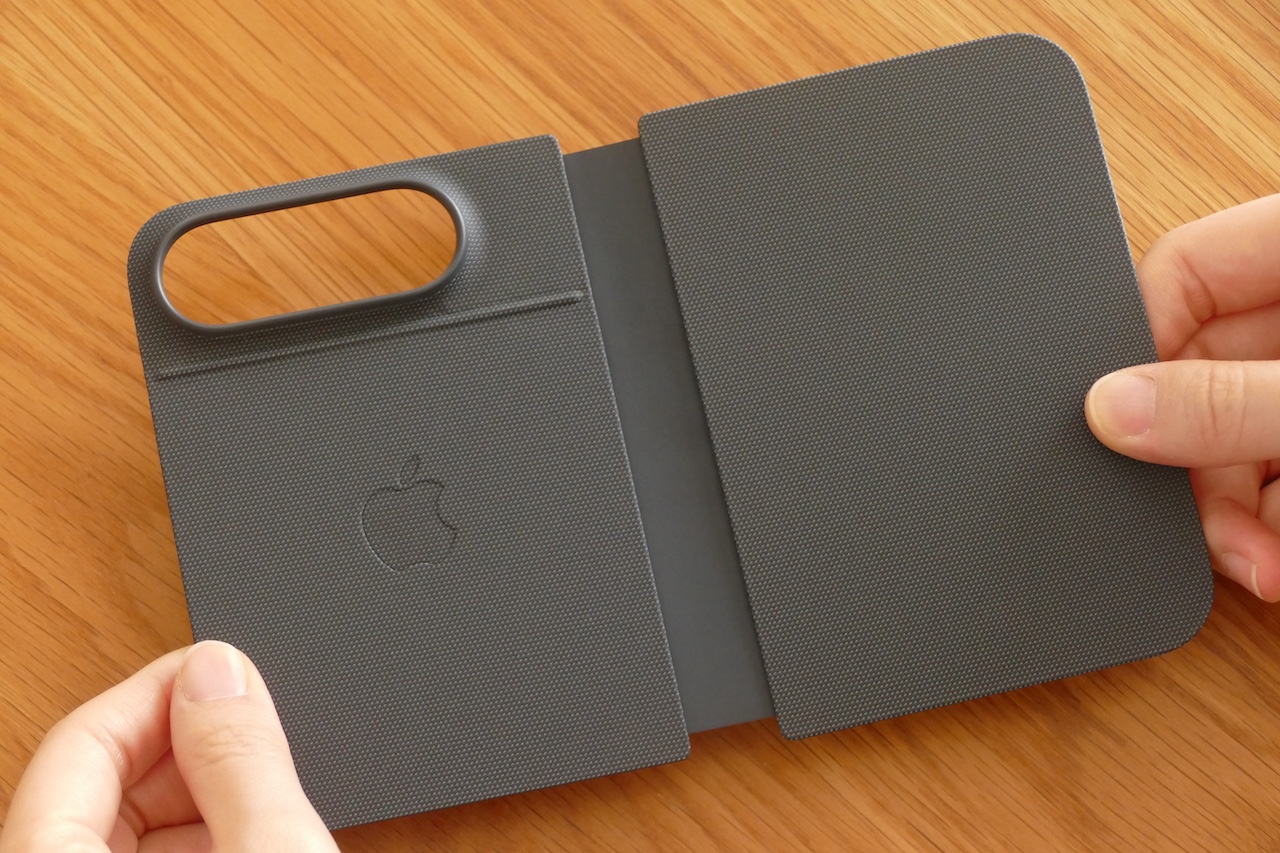
▲「びよーーん」って伸びるわけです
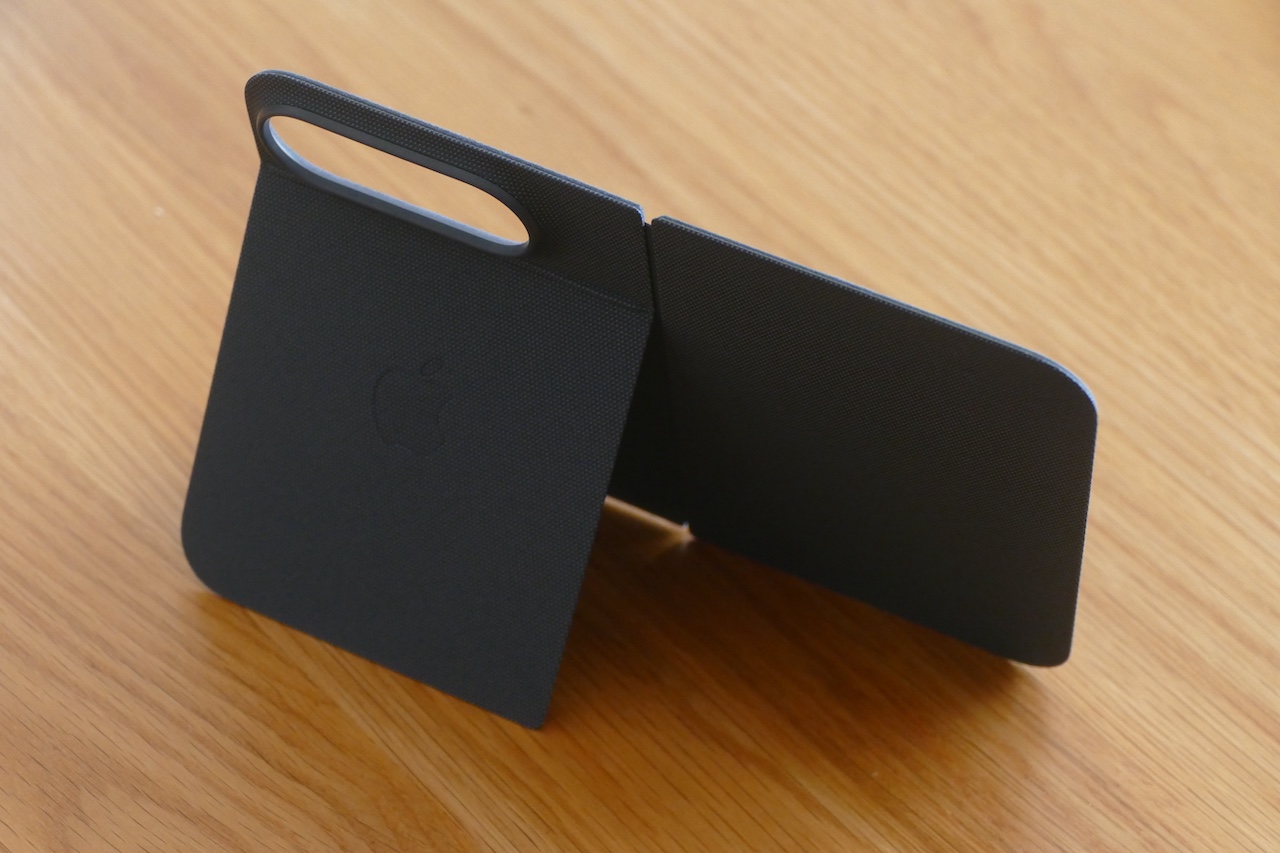
▲で、キックスタンドも内蔵
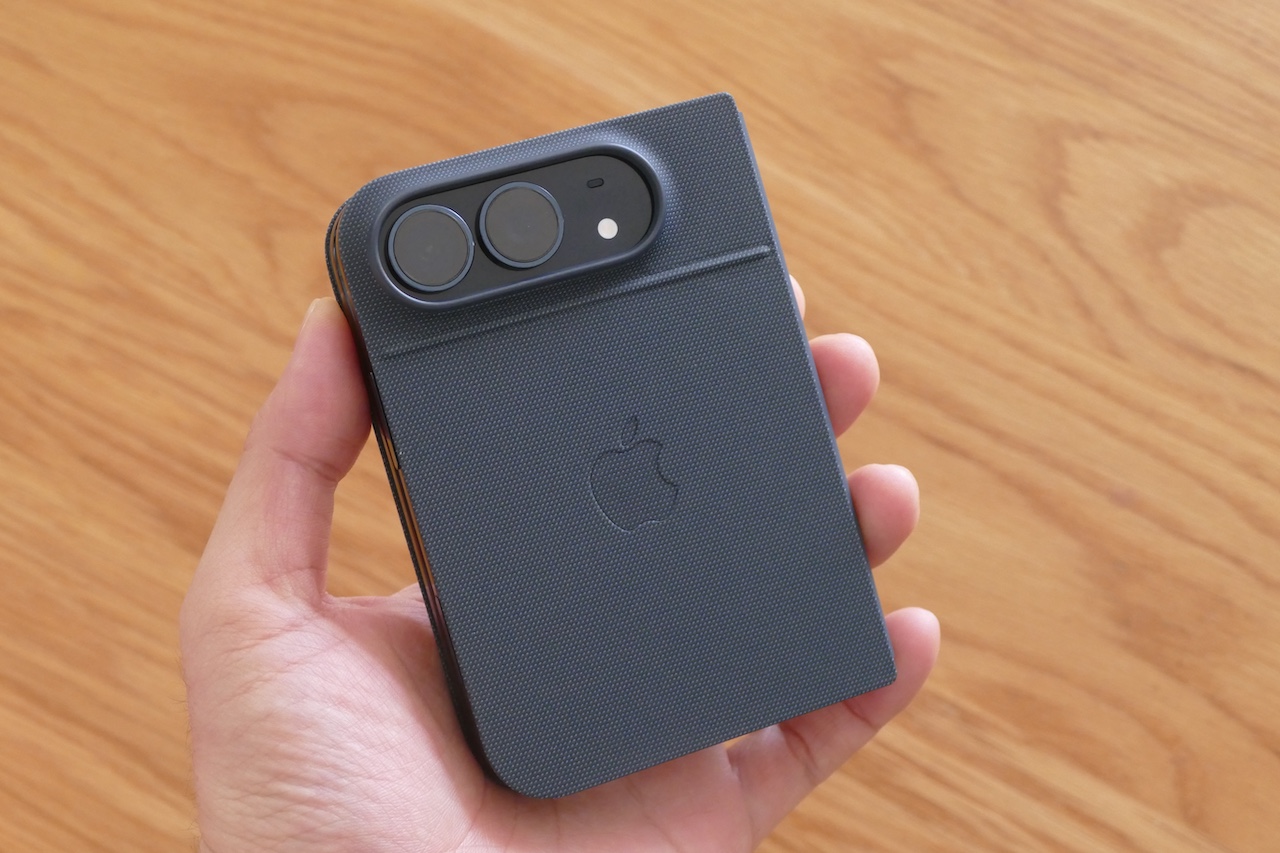
▲iPhone Duoに装着した様子
ただ保護カバーが端末に固定される力はそこまで強くありません。カバーだけを持って本体だけ落ちるといった事態を避けるべく、どんな持ち方がアリで、どんな持ち方が無しなのかは布団の上とかで研究した方がよいと思います。
キックスタンドは、カメラ下部に備わっていて、インナー画面で横長に使うときに役立ちます。特にiPhone Duoは、充電中じゃなくてもスタンバイモード表示になるので、デスクで置き時計にするのとか贅沢ですね。
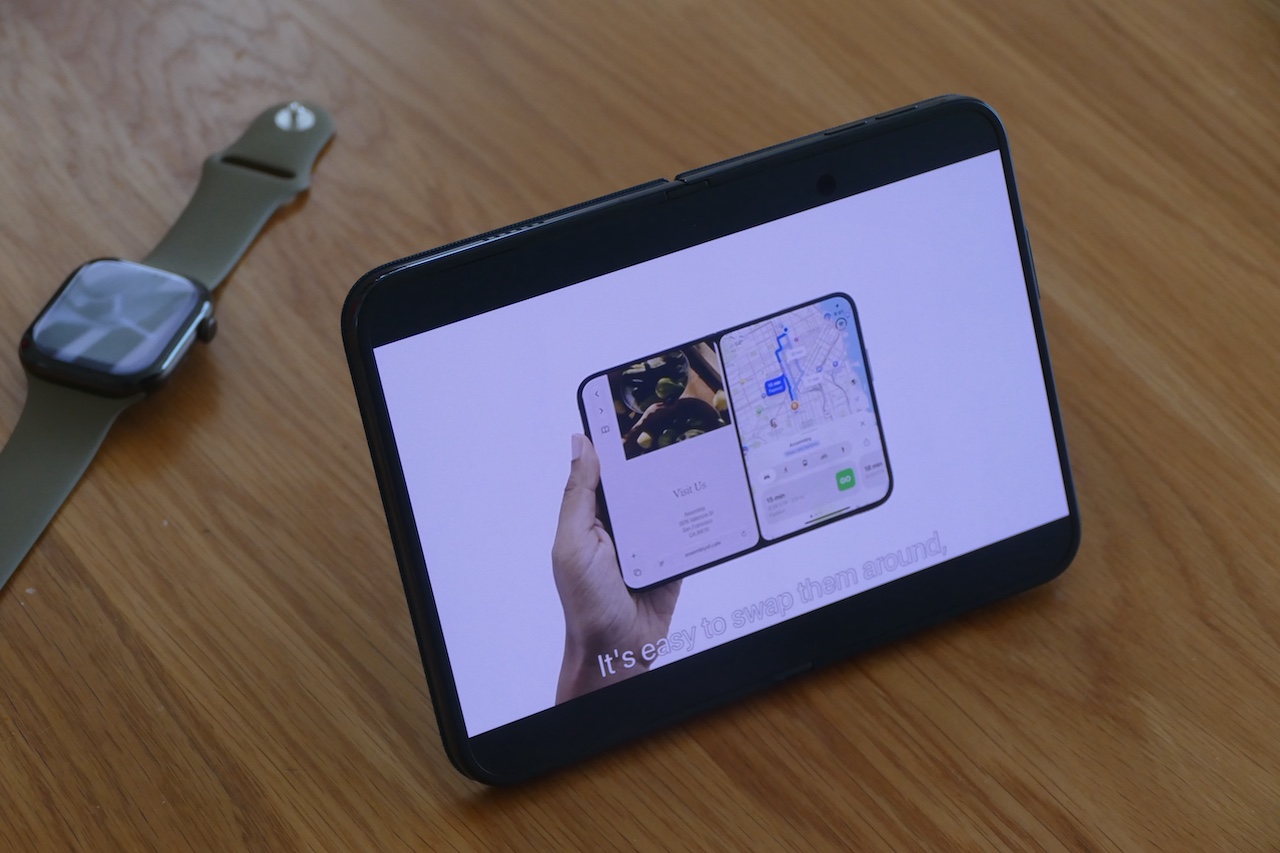
▲こんな感じで動画観たりね
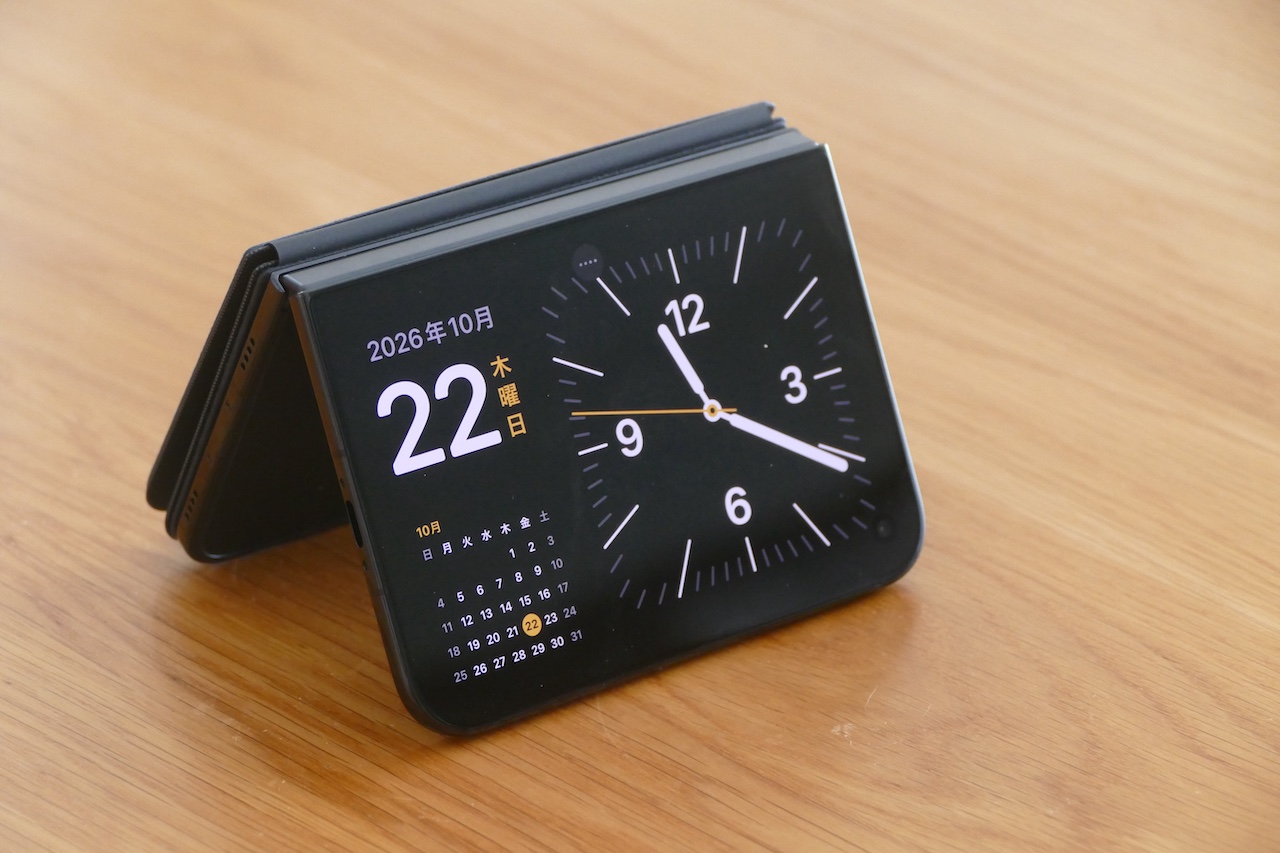
▲ただ、スタンバイモードならiPhone Duo本体だけでも使えるからキックスタンドはどっちでもよいかも
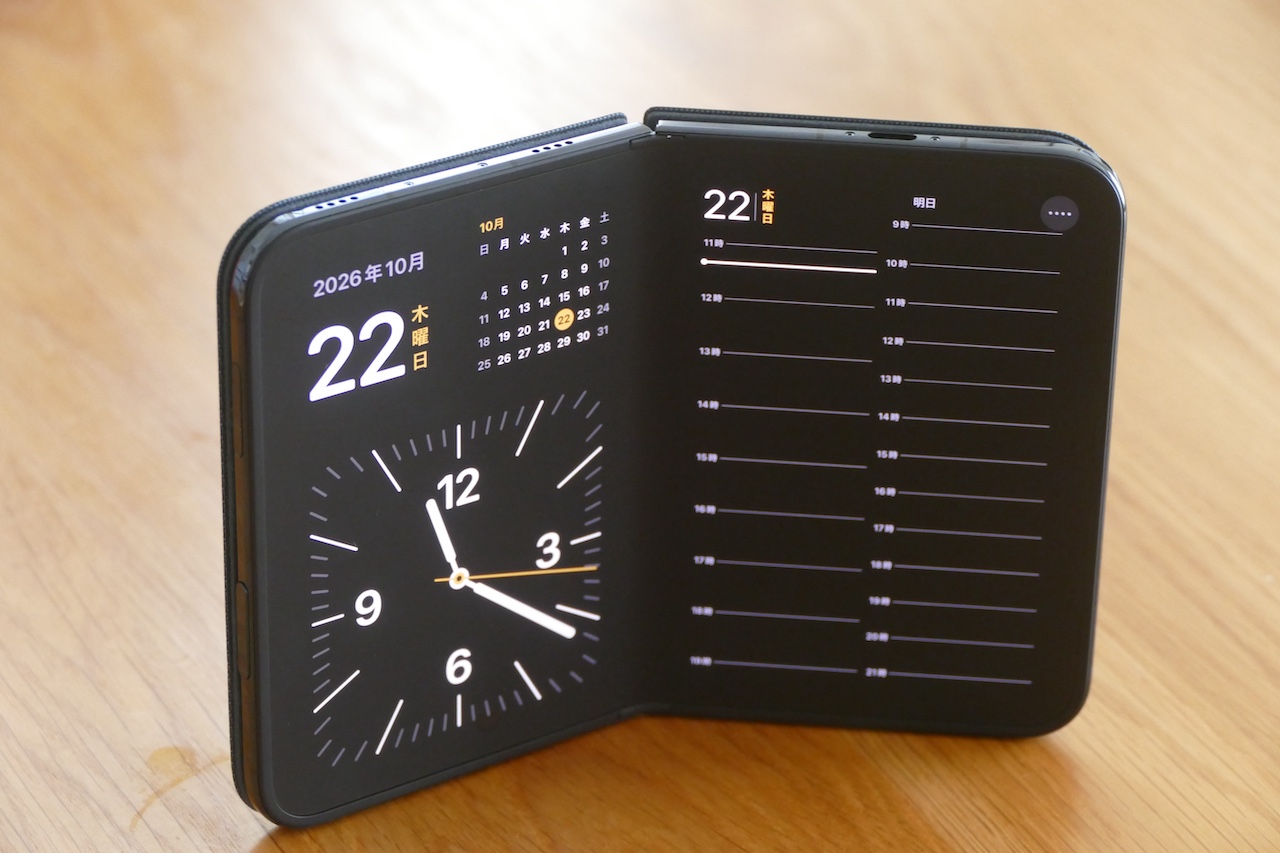
▲こうやって置くこともできるしね
- 1
- 2