■AndroidからiPhoneにQuick Shareする手順
今度は、AndroidからiPhoneにQuick Shareで写真を送る手順を確認していきましょう。この場合、“iPhone側でのAirDropの受信設定変更”を行うのがポイントになります。
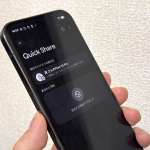
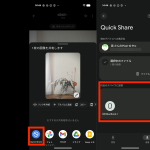
まず、データを送信するAndroidで写真を選択した状態で共有アイコンをタップし、「Quick Share」を選択します。この段階では、付近のデバイスとしてiPhoneは表示されていません。
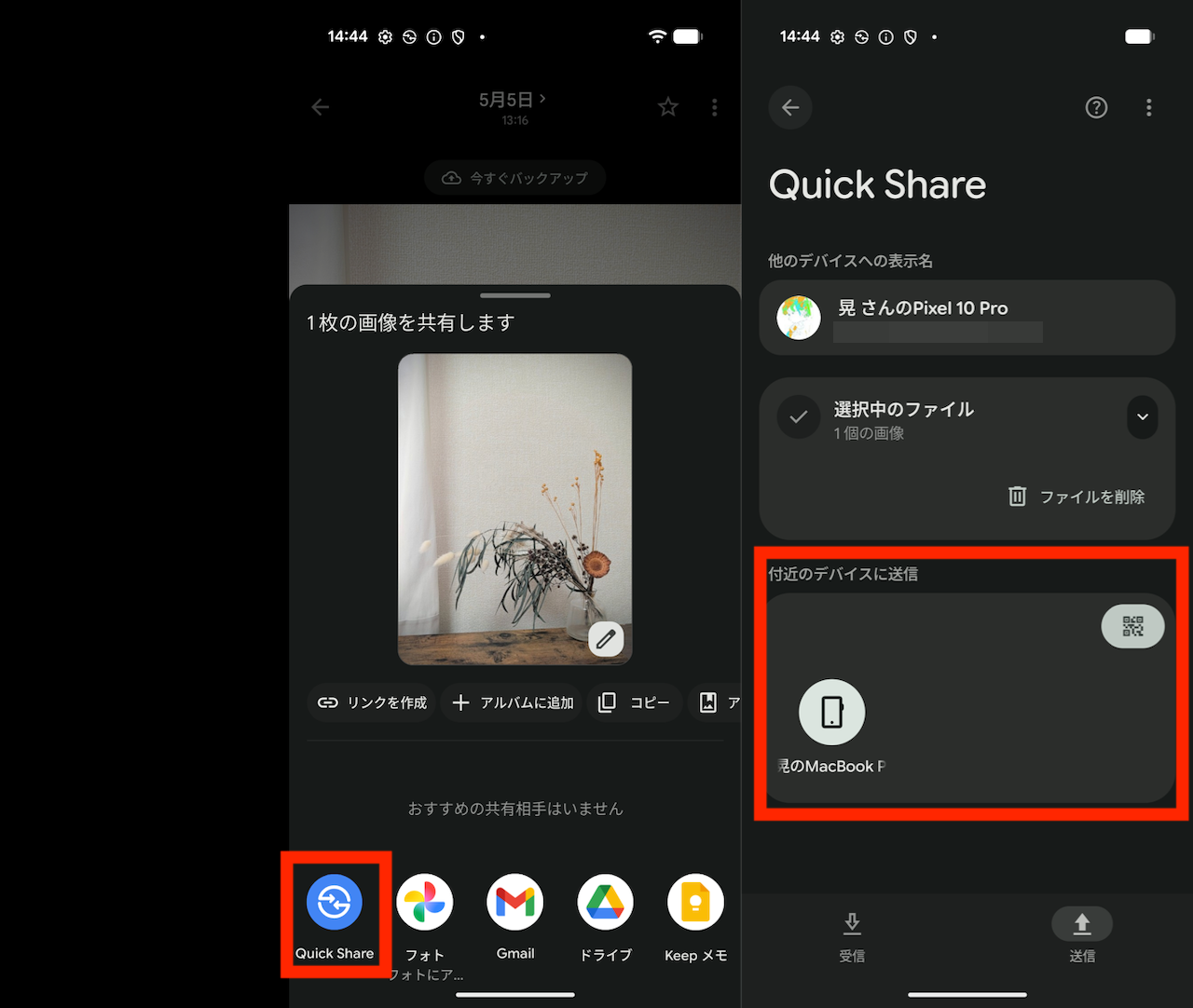
▲データを送信するAndroidの画面。写真を選択して共有アイコンから「Quick Share」を選択。この時点でiPhoneは表示されていない(上記画像ではすでに付近にあるMacbookが表示されている)
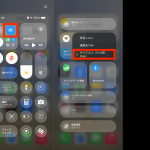
続いて、データを受信するiPhone側で、画面上部の右側を下スワイプしてコントロールセンターを開きます。「AirDrop」のアイコンを長押し、受信設定を「すべての人(10分間のみ)」に変更してください。
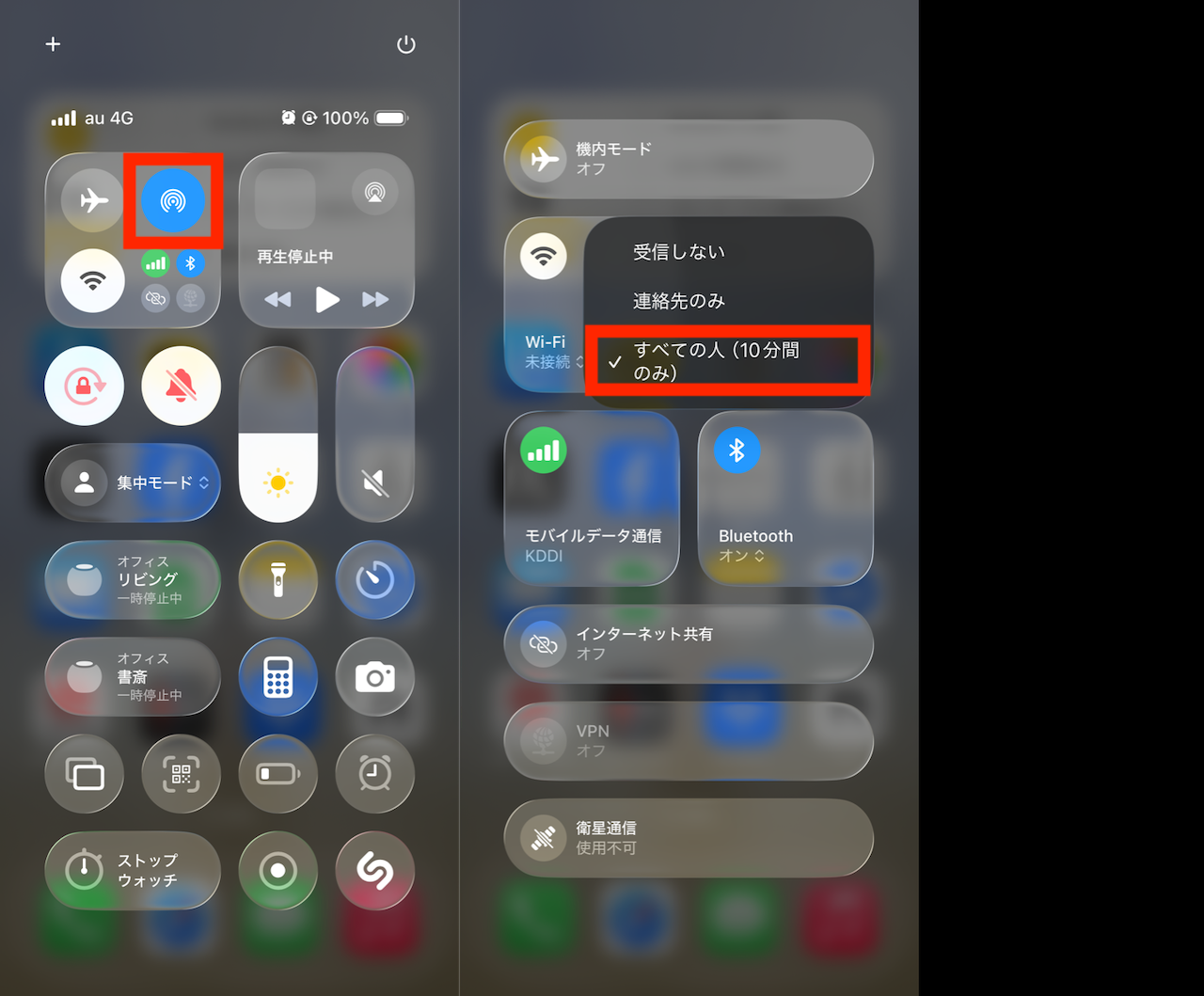
▲データを受信するiPhoneの画面。コントロールセンターから「AirDrop」のアイコンを長押しし、受信設定を「すべての人(10分間のみ)」にする。このほか「設定」アプリ内から「AirDrop」の画面を開いても、同様の設定を変更できる
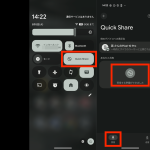
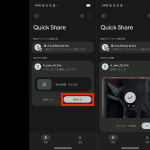
これで、Androidの画面において、付近のデバイスとしてiPhoneが表示されるようになったので、これをタップ。「待機しています…」と表示されます。
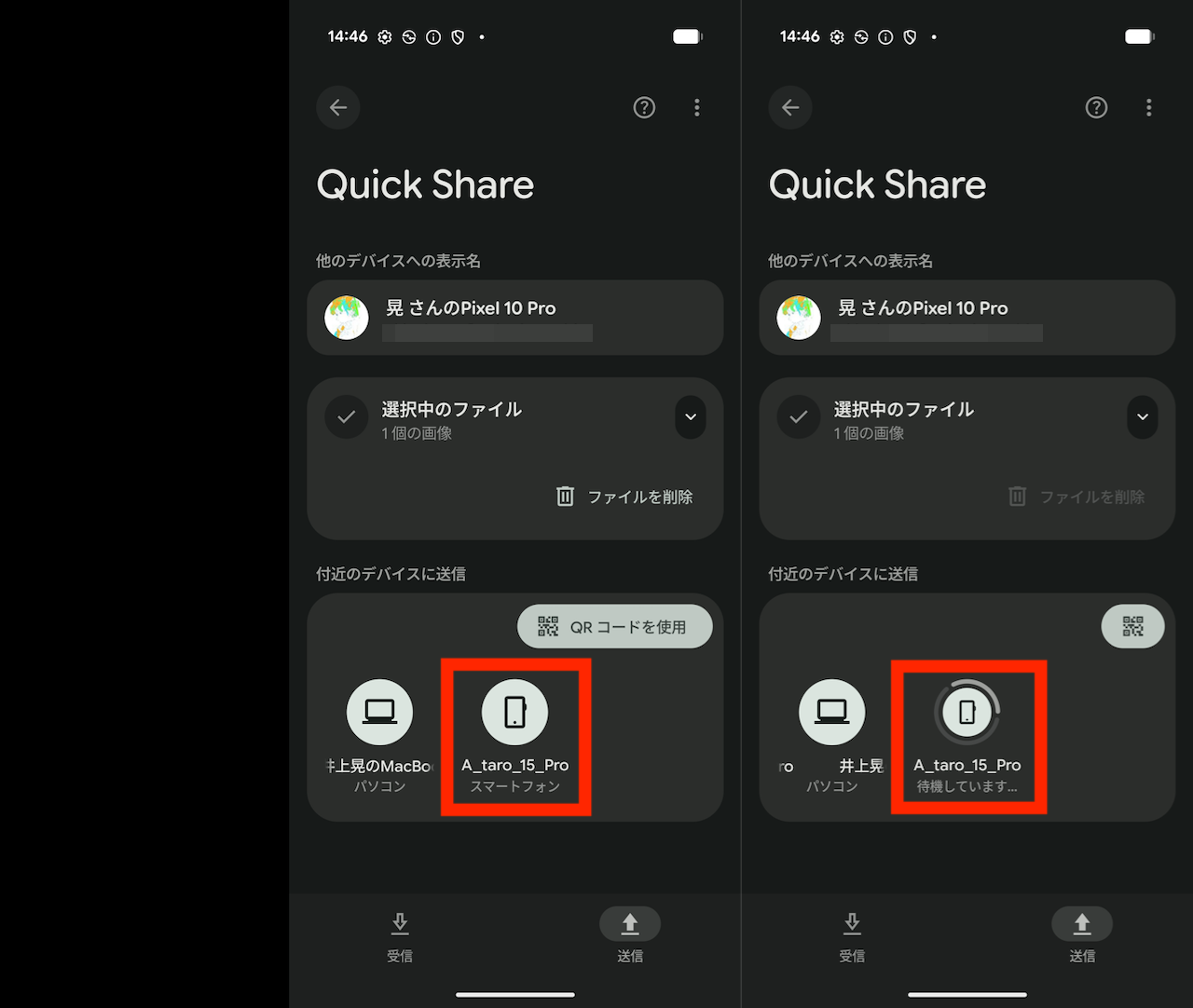
▲データを送信するAndroidの画面。候補に表示されたiPhoneをタップ。「待機しています…」と表示されるので、そのまま画面を触らずにキープしよう
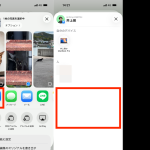
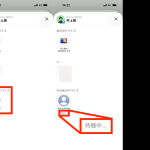
最後に、iPhone側で受信の確認画面が表示されます。「受け入れる」ボタンをタップすると写真の共有が実行されます。
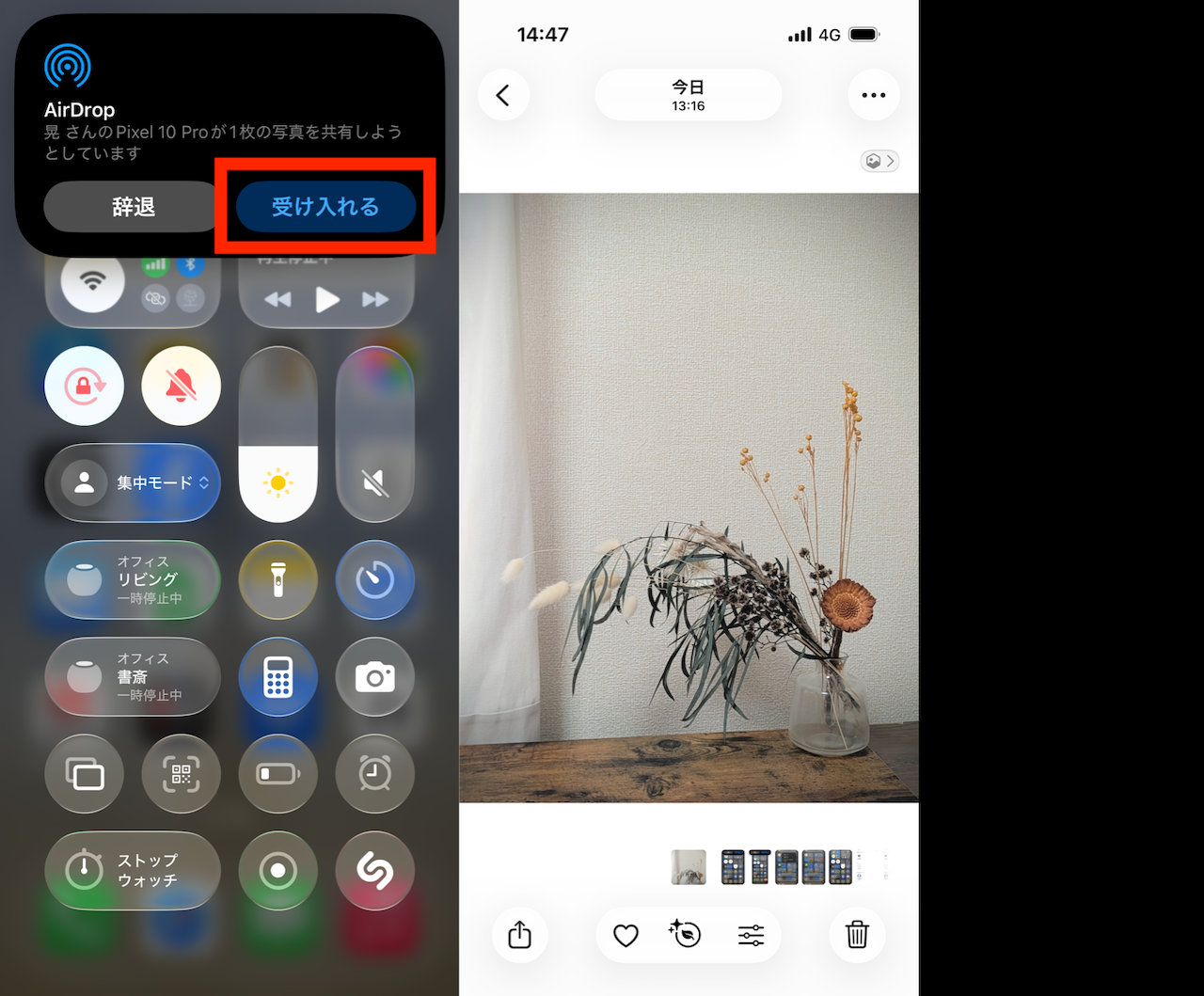
▲データを受信するiPhoneの画面。「受け入れる」をタップするとデータ共有が実行される
* * *
ちなみに、AirDropに対応するのは、iPhoneだけではありません。実際、本記事を執筆する際にも、PixelからMacBookに直接AirDropが行えて、いつもより少し編集作業が楽でした。
筆者としては、Quick Share対応のAndroidが増えていくと、よりデバイスの選択が柔軟に行えるようになりそうだな、と感じました。
 井上 晃|スマートフォンやタブレットを軸に、最新ガジェットやITサービスについて取材。Webメディアや雑誌に、速報、レビュー、コラムなどを寄稿する。X
【関連記事】
◆「iPhone Air」って薄いだけ?カメラは?どんな人に向いてる?使って分かる個性をレポート
◆Apple WatchやPixel Watchで測って休む。スマートウォッチで"休むの見える化"最前線
◆寝るときのイヤホンこそANC対応に! Ankerの寝ホン「Soundcore Sleep A30」が良く分かってる
- 1
- 2