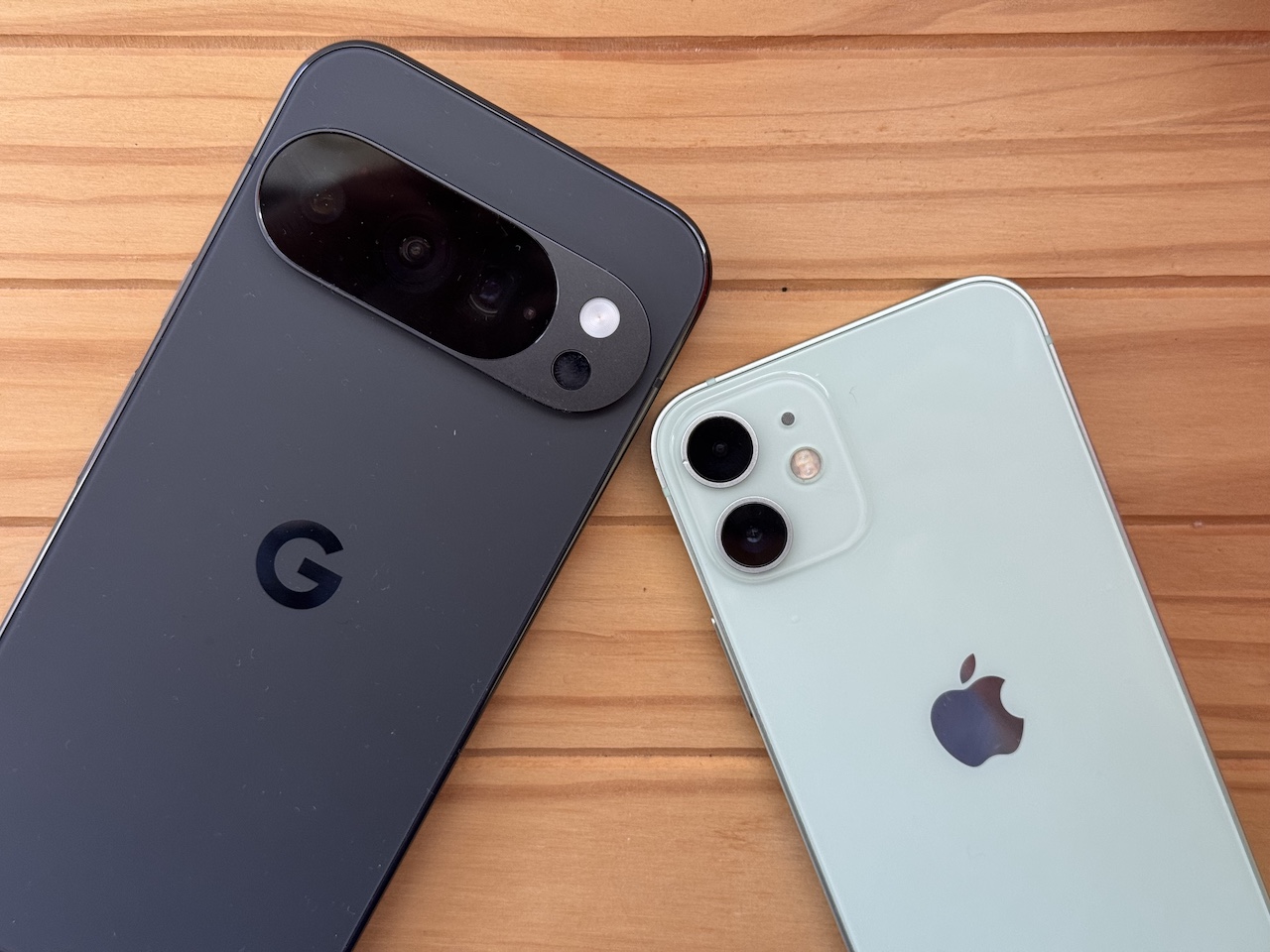
意外と気づかずにスルーしていた人も多いかもしれませんが、2025年11月に一部のAndroidとiPhone間で「AirDrop(エアドロップ)」(俗に言う“エアドロ”)が使えるようになりました。より正確に言えば、Android側の機能である「Quick Share(クイックシェア)」が、iPhoneのAirDropと連携できるようになりました。
これまで写真や動画を共有するのに「やはりApple同士ではないと使いづらいな」「Android同士でないと使いづらいな」と感じる場面は多々あったかもしれません。しかし、今後はiPhoneからAndroidへ、AndroidからiPhoneへ、AirDropまたはQuick Shareを使ってより簡単にデータを共有できるようになっていくことでしょう。企業側の都合はいろいろとあったのでしょうが、ユーザー視点で言えば「やっときたか…」とつい本音が漏れてしまいそうな待望のアップデートですね。
ただし、現状ではまだAndroid側の対応端末が新しい世代のモデルに限られていますし、すべてのユーザーがこうした状況の変化ややり方を把握できているわけではありません。いざというときに恩恵をうけられるよう、しっかりと状況と使い方の手順をチェックしておきましょう。
■AndroidのAirDrop対応状況を整理しておこう
まず、「Quick Share」自体についておさらいしておくと、元々はサムスン電子の「Galaxyシリーズ」に実装されたファイル共有機能でした。同時期にGoogleは「Neaby Share(ニアバイシェア)」を提供していて、相互の互換性に課題がありました。これが2024年に「Quick Share」として統合され、AndroidやChromebook、Windowsで利用できるファイル共有機能となりました。そう、実はかなり最近の話なんです。
改めて、そんなAndroidのQuick ShareがAirDropに連携したのが、2025年11月のこと。Googleは11月21日付けでGoogle Japan Blogに「Android と iPhone 間でファイル共有ができるようになりました。 Google Pixel 10 シリーズより提供開始」という記事を公開しました。この時点で対応した機種は「Google Pixel 10シリーズ」でした。
また、2026年3月には「Google Pixel 9」「Google Pixel 9 Pro」「Google Pixel 9 Pro XL」「Google Pixel 9 Pro Fold」が対応機種に追加されたことも、Pixelシリーズのヘルプページの投稿で確認できます。ちなみに「Pixel 10a」とは異なり、現状では「Pixel 9a」は対応機種に含まれていないようです。
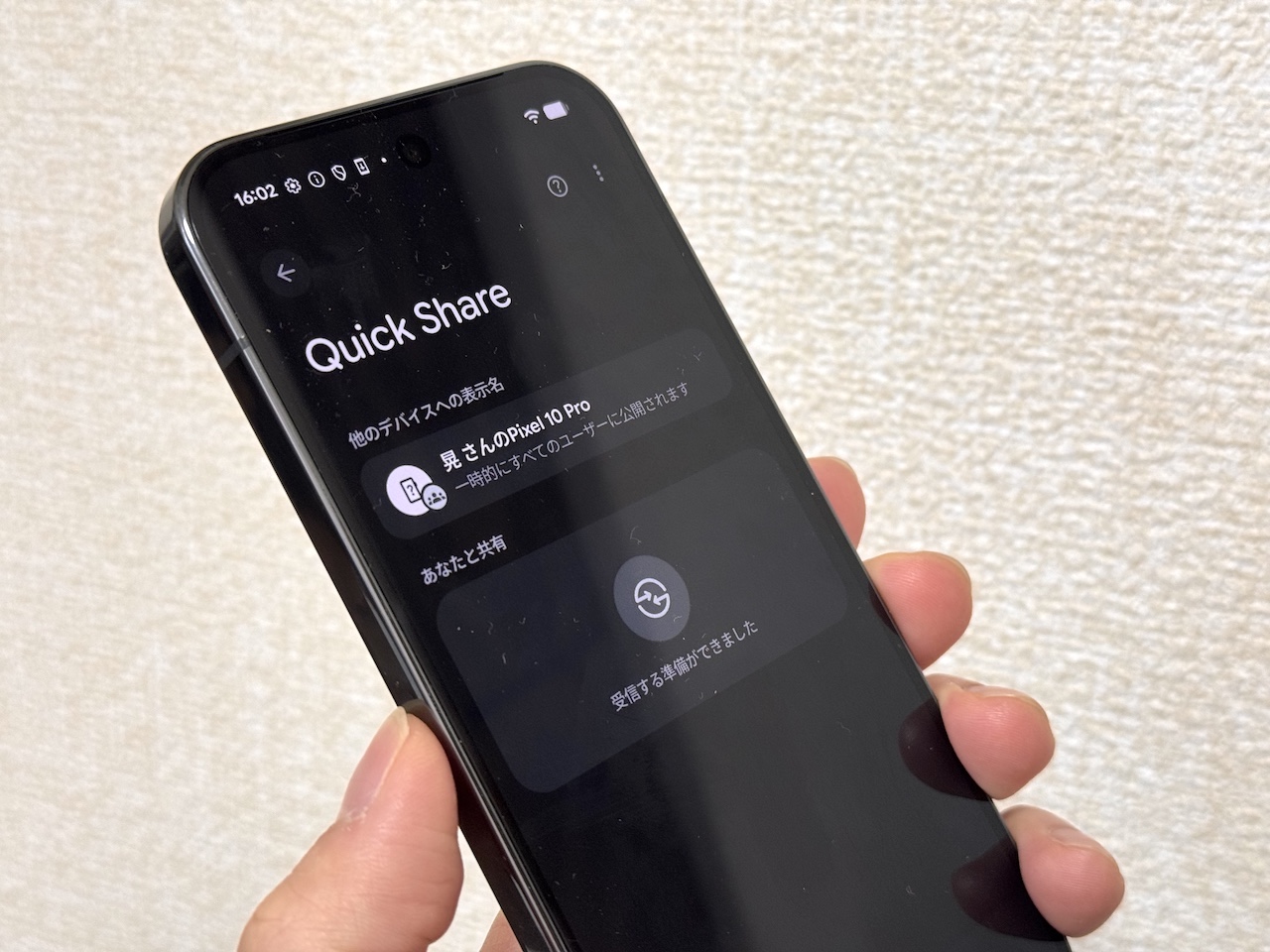
▲例えば「Pixel 10 Pro」は、Quick ShareがAirDropに対応する機種だ
また、Quick Shareの元祖ということもあってかGalaxyシリーズの対応も早めでした。2026年3月23日には、同社のスマートフォンも新モデルの「Samsung Galaxy S26」シリーズからQuick Share機能のAirDrop対応可能になるというプレスリリースが同社のニュースルームにて掲載されています(「Quick Share」が「AirDrop」にも対応開始 「Samsung Galaxy S26シリーズ」より順次拡大)。
その他メーカーに関しては、OPPOを展開するオウガ・ジャパンが3月31日のプレスリリースで、同ブランドのフラグシップ機である「OPPO Find X9」がQuick ShareによるAirDrop対応を発表しました。
このように、徐々にAirDrop対応機種が明らかになってきたというのが現状です。ただし、AirDrop対応が解禁されたとはいえ、意外とまだ対応機種が限定的なこともわかります。2026年の夏モデルが発表されてくる頃には、徐々に数も増えてくるかもしれない、といった期待が募ります。
ちなみに、こうした対応に関してのApple側からの発表等は、執筆時点では特に見当たりませんでした。
■iPhoneからAndroidにAirDropする手順
今回は対応機種の代表として「Pixel 10 Pro」を用い、iPhoneとAndroid間でのAirDrop・Quick Shareを用いたデータ共有の手順を確認していきましょう。Androidではメーカーや機種によってもUIの画面が異なることがあるので、あくまでも“代表的な流れ”として押さえておいてください。なお、両OSにおける必要な設定(ソフトウェアのアップデートやBluetoothの有効化など)については本稿では割愛しますので、諸条件は必要に応じて別途確認してください。
では、iPhoneからAndroidにAirDropで写真を送る操作手順を確認します。この場合、“Android側での準備操作”が必要なことがポイントです。
まず、データを送るiPhone側で、送信したい写真を選択して共有メニューを開き、「AirDrop」を選択します。すると、AirDropで送信できる端末の一覧が表示されます。この段階で一覧にAndroid端末は表示されていません。
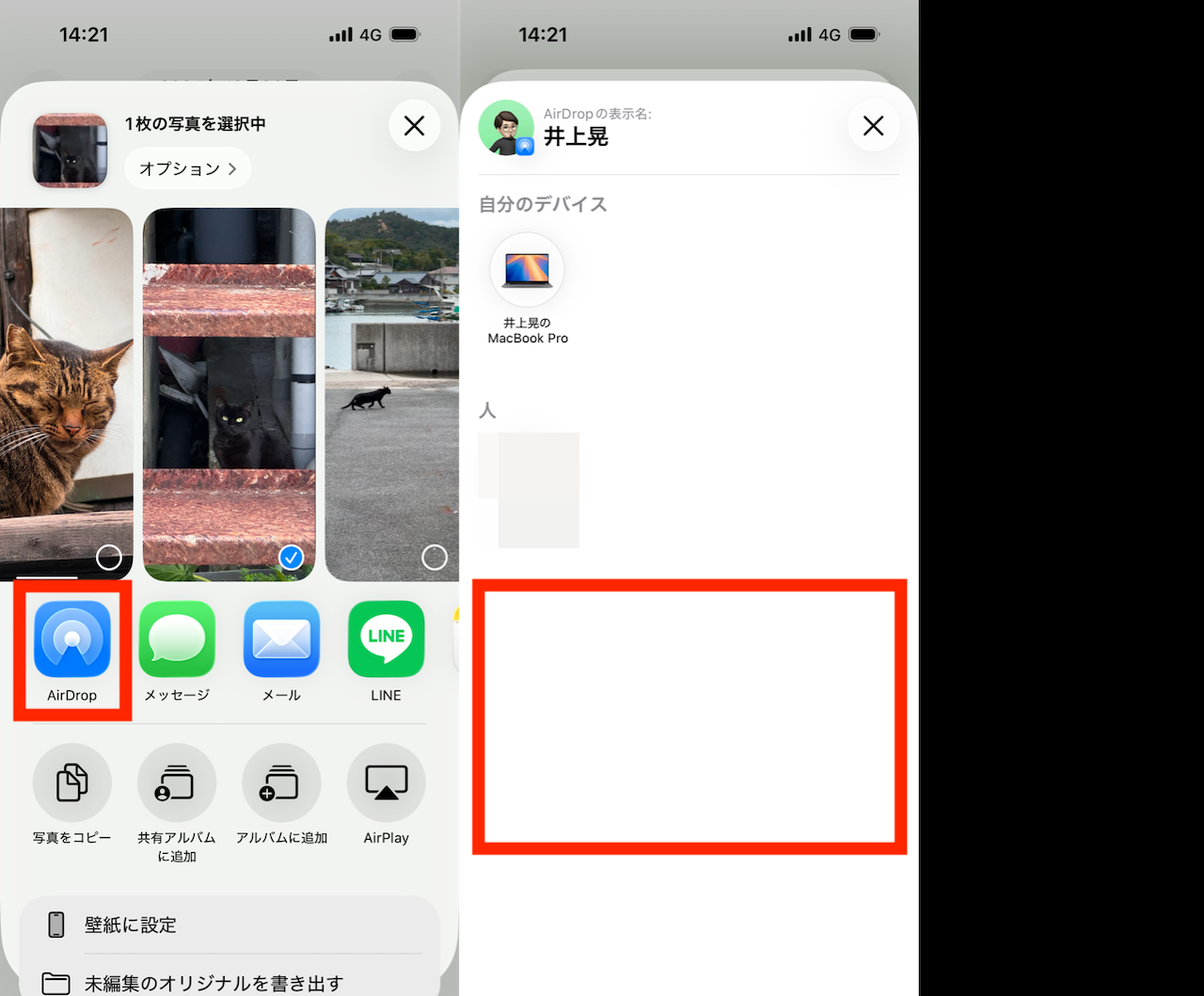
▲データを送信するiPhoneの画面。まず、共有メニューからAirDropを選ぶ。この時点で候補にAndroidは表示されていない
続いて、データを受信するAndroid側で、ホーム画面等を上端から下へスワイプし、「クイック設定」の画面を開きます。同画面にある「Quick Share」を選択しましょう。「Quick Share」の画面が起動したら、下部にある「受信」タブを選択していることを確認し、画面中央に「受信する準備ができました」と表示されたことを確認してください。
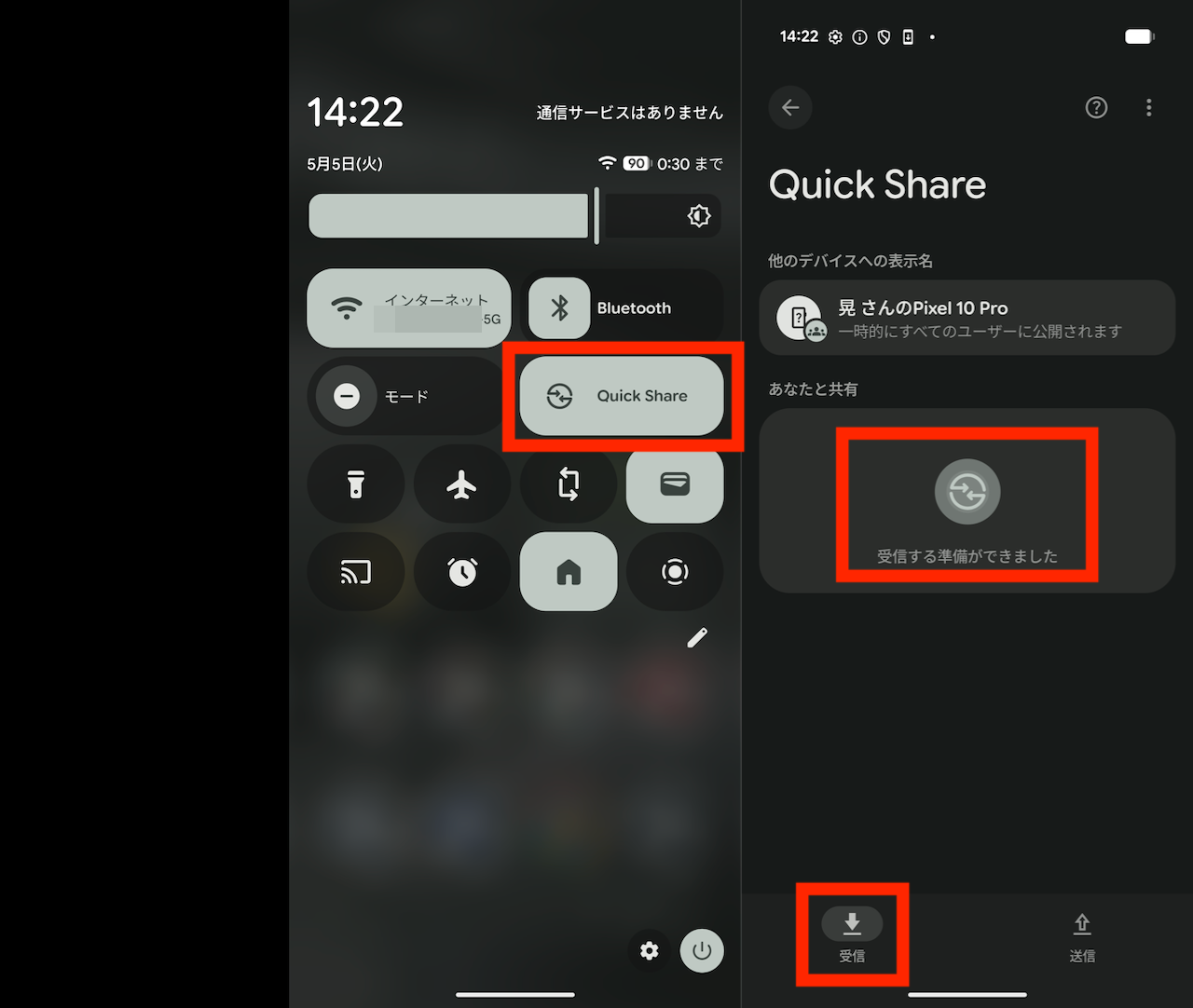
▲データを受信するAndroidの画面。Quick Shareの画面を開き、「受信」タブを開いておこう
これでiPhone側の画面で、共有できる端末の一覧にAndroidの名称(今回はPixel 10 Pro)が表示されますので、それをタップして、AirDropでの共有操作を実行します。
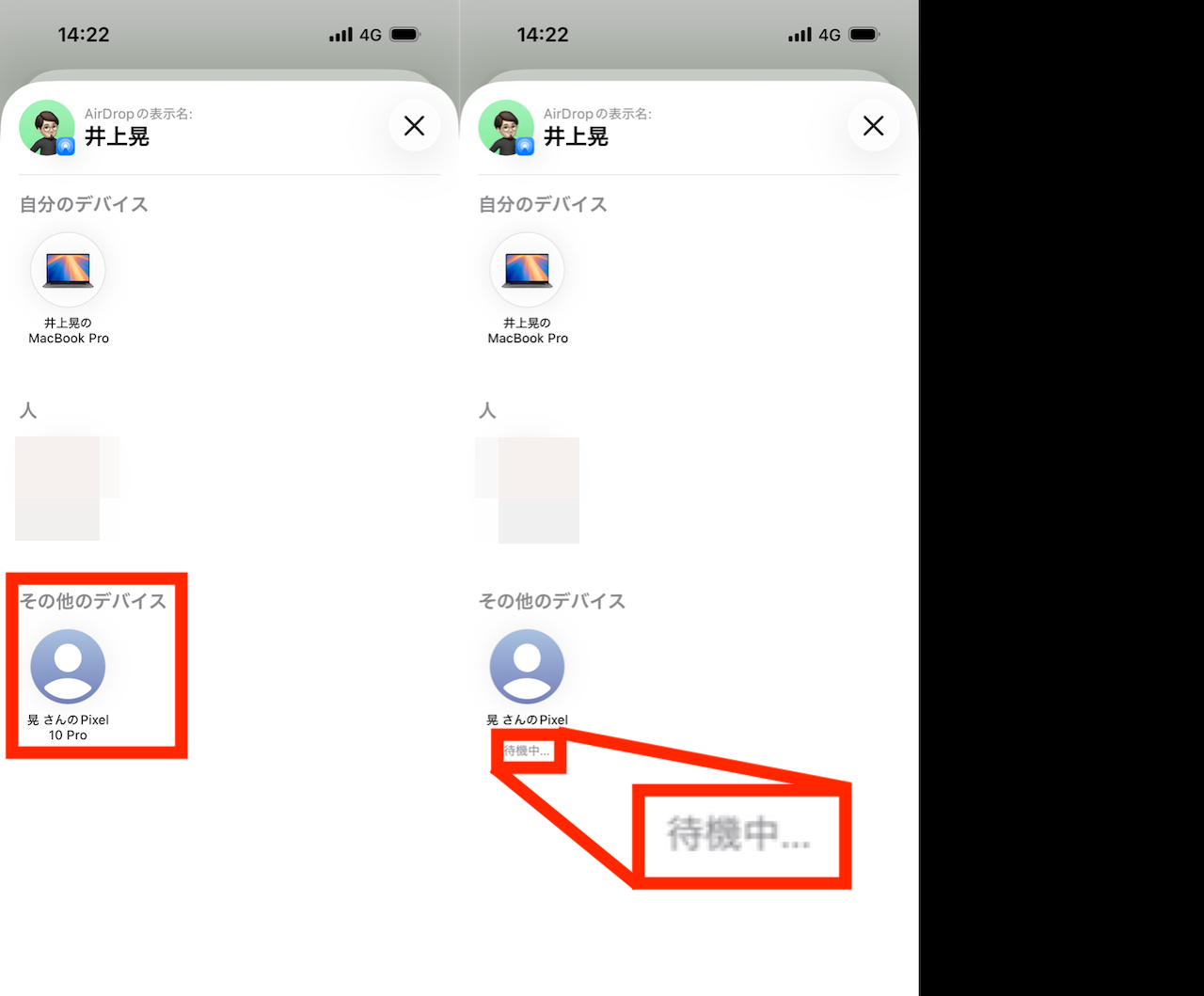
▲データを送信するiPhoneの画面。「その他のデバイス」にAndroidが表示されたらタップ。「待機中…」と表示されるので、そのまま画面を触らずにキープしておこう
最後に、Android側でリクエストの承認の確認画面が表示されるので、「承認する」をタップしましょう。これで写真の共有が実行されます。
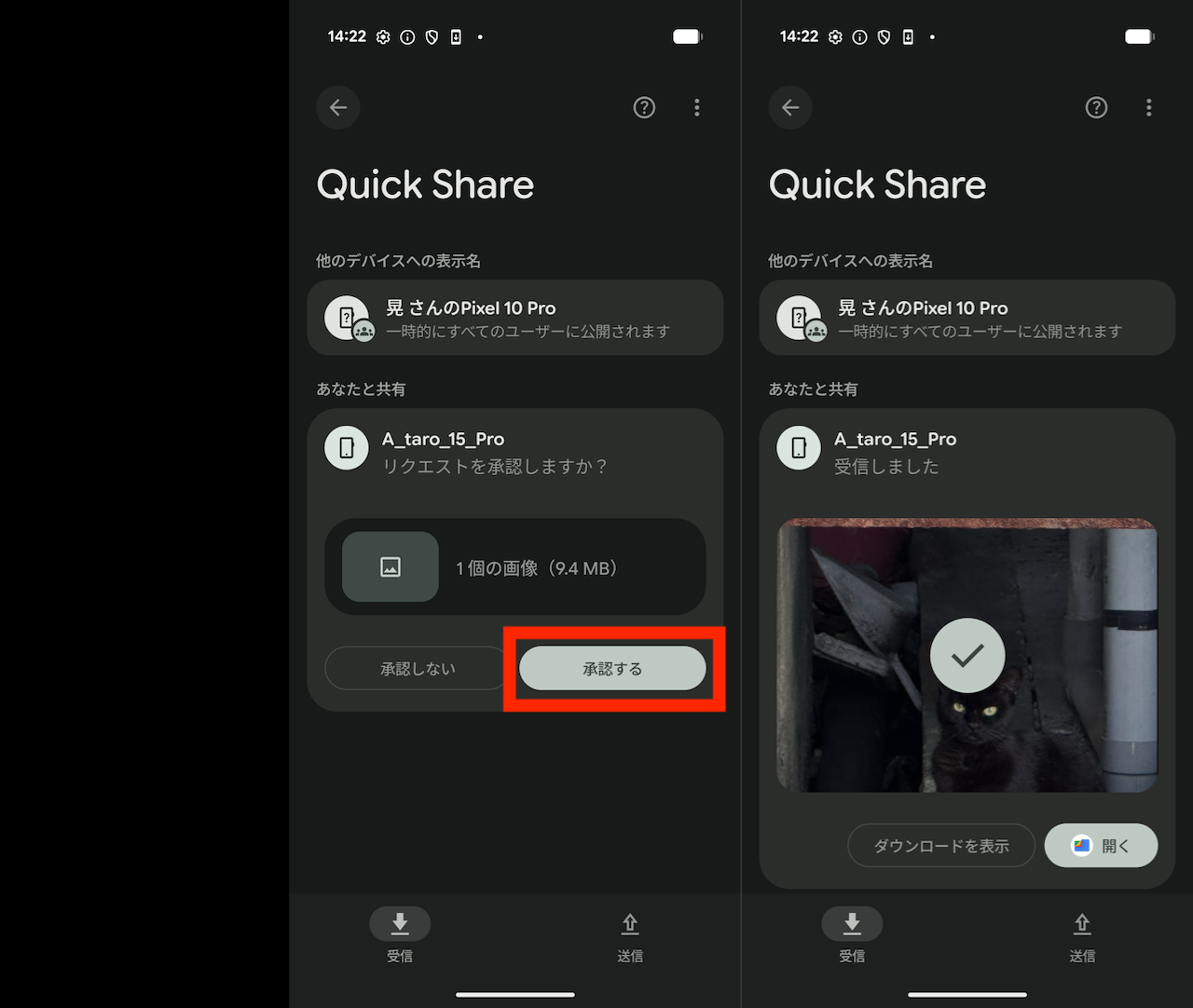
▲データを受信するAndroidの画面。リクエストの確認に対して「承認する」をタップ。データ共有が実行された
なお、本稿では詳細手順を割愛しますが、Android側の操作としては、設定のQuick Shareの画面で「共有を許可するユーザー」の範囲を 「すべてのユーザーに対し10分間」にしておくという方法でも対応できます。
- 1
- 2