

■ラバーシートを貼り付ける
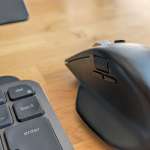
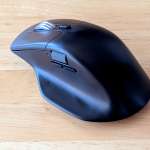
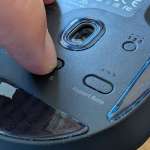
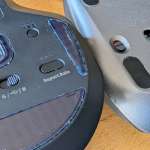
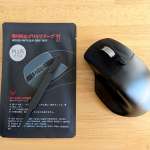
「M6」のカタチは、「MX Master 4」と似ています。そこで、「MX Master」用の滑り止めシートを「M6」に貼り付けることにしました。ホントは「M6」用のラバーがあればよかったんですが、見つけられなかったんですよね。
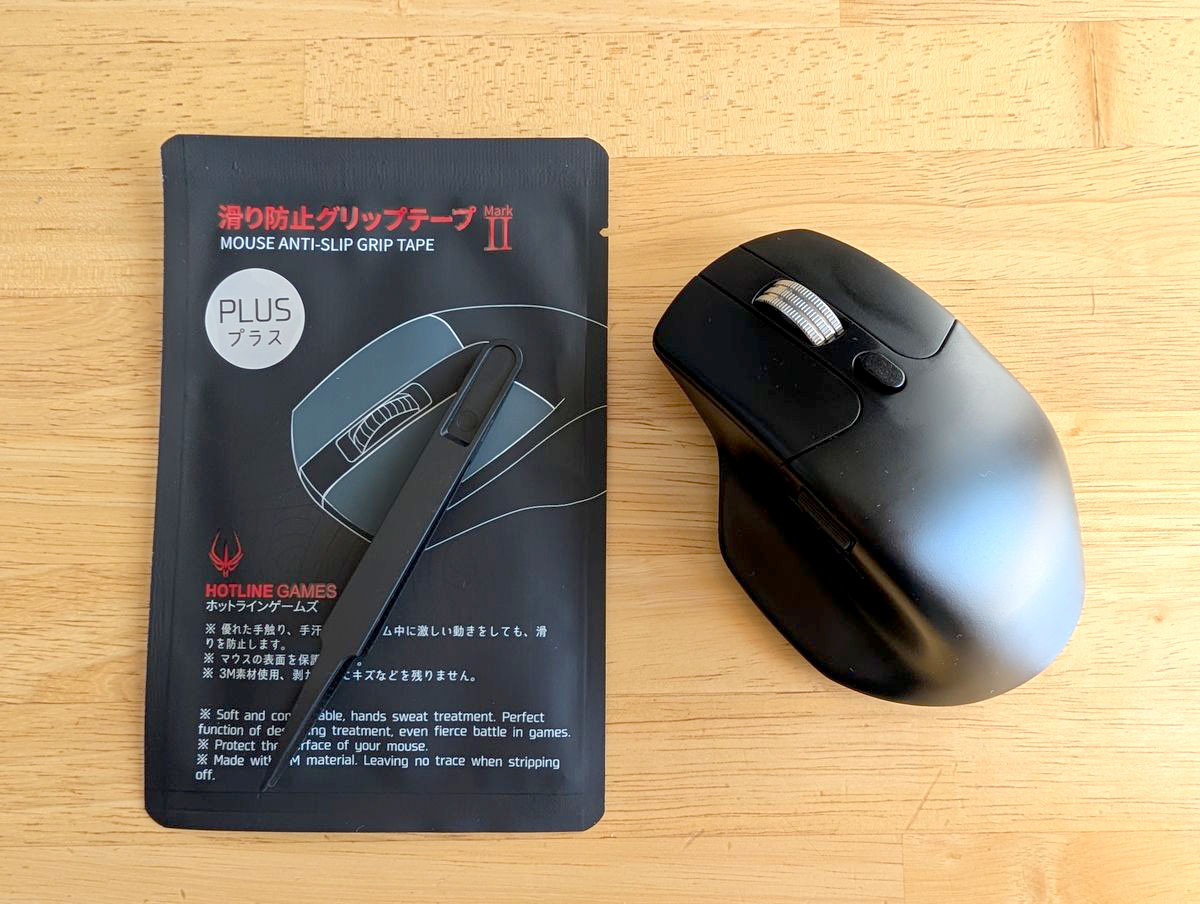
使ったのは「Hotline Games 2.0 PLUS マウスグリップ テープ」(1480円)というもの。
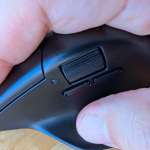
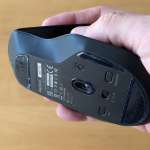
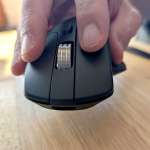
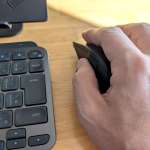
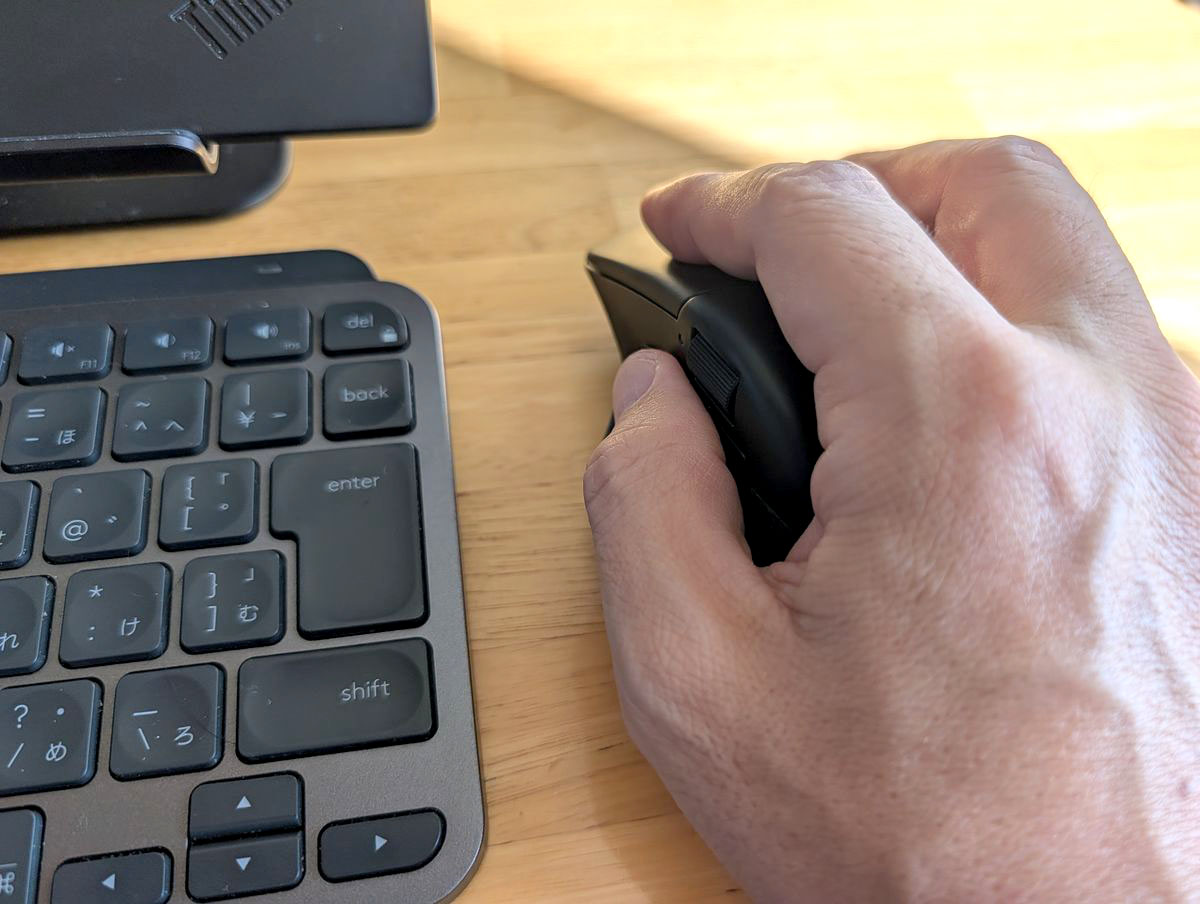
やはりというか当然ですが、そのまま使えるというわけではなかったため、「M6」のカタチに合わせてハサミで切って調整し、親指側と小指型に慎重に貼り付け(左右クリックボタン用シートは使わず)。
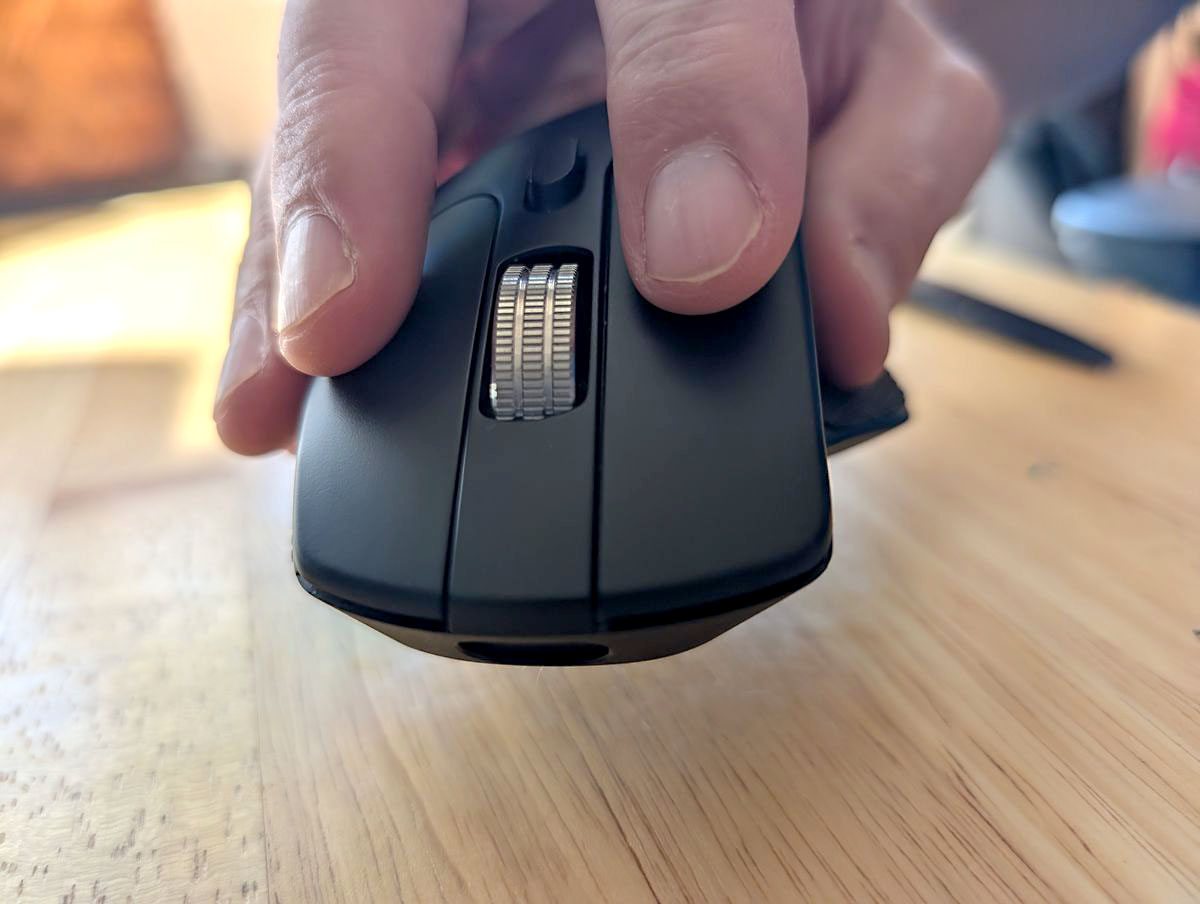
おおおぉいい感じ! 軽く指を添えるだけで引っかかる感覚があり、そのまま持ち上げられるようになりました。
ロジクールのマウスは「MX Master」も「MX Anywhere」も親指型、小指側ともにラバー系の素材が付いていて、軽く持ち上げられるのが当たり前だと思っていましたが、まさかまさかでした。
とはいえ、カスタムすることでノーストレスに。シートは粘着力が高く、しっかり貼り付いているので、めったなことでは剥がれなさそうです。
■ボタンもカスタム
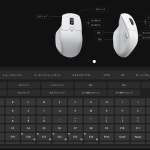
さらにキークロンのマウスは、専用ソフトをインストールしなくてもボタン割り当て(カスタム)が可能です。
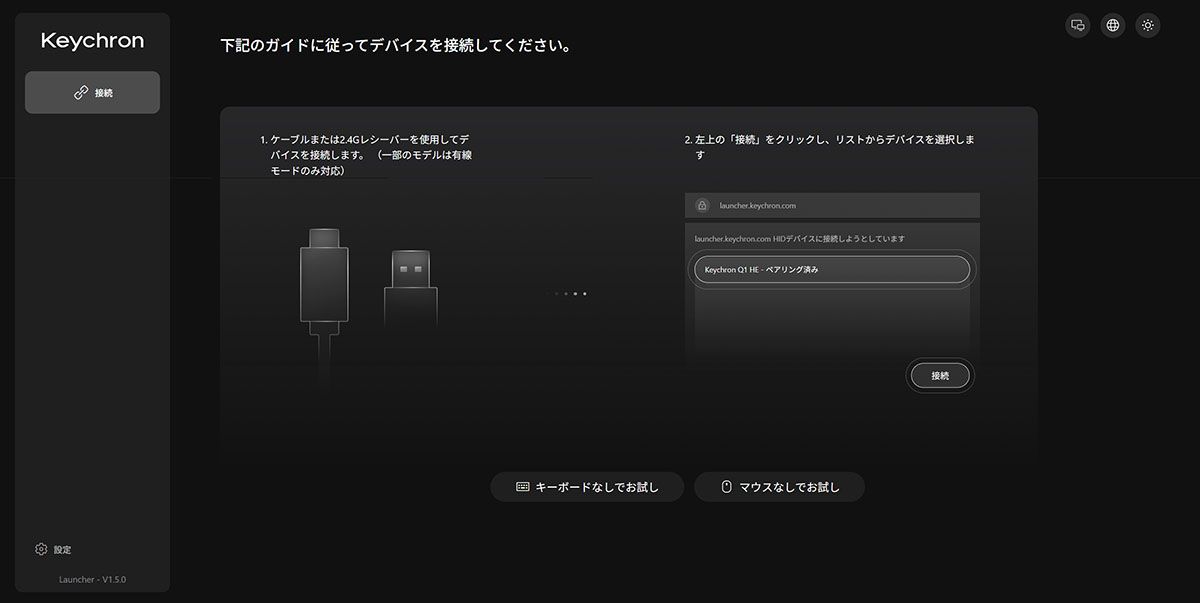
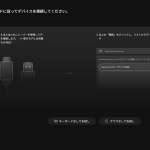
付属のUSBケーブルでPCと接続し、ブラウザで「Keychron Launcher」を開けばOK。さほどボタンが多いマウスではないですが、横スクロールホイール下のふたつのボタンはやっぱりカスタムしておきたいところ。
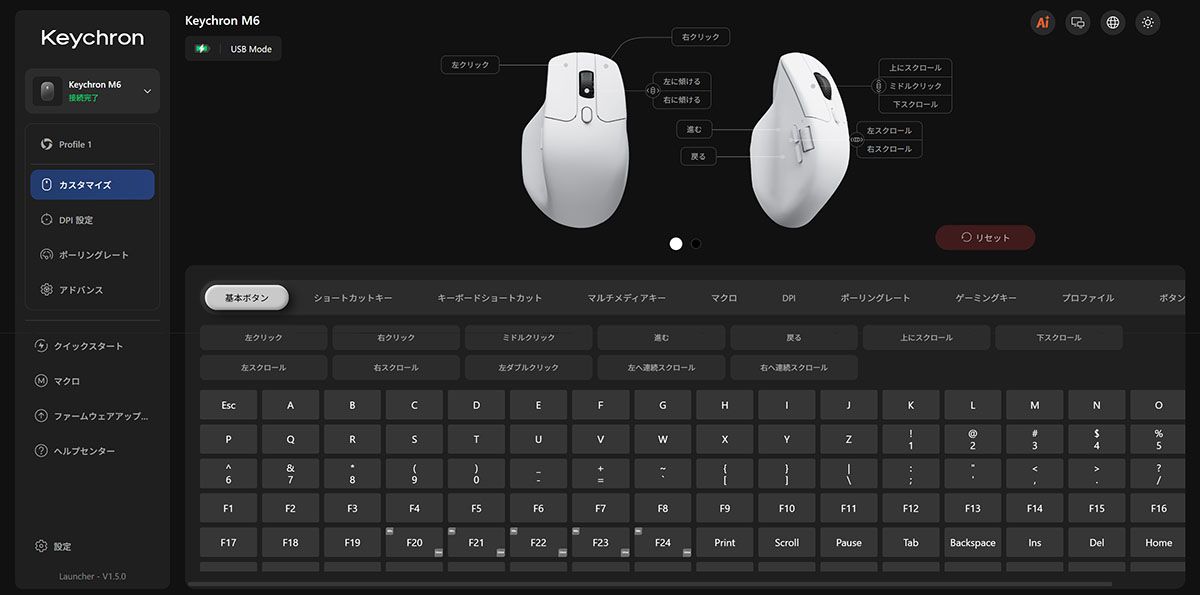
基本的な動作はあらかじめ用意されていますが、それ以外にもキーボードを使ったショートカット動作も割り当てられたり、ある程度複雑なマクロも登録可能です。
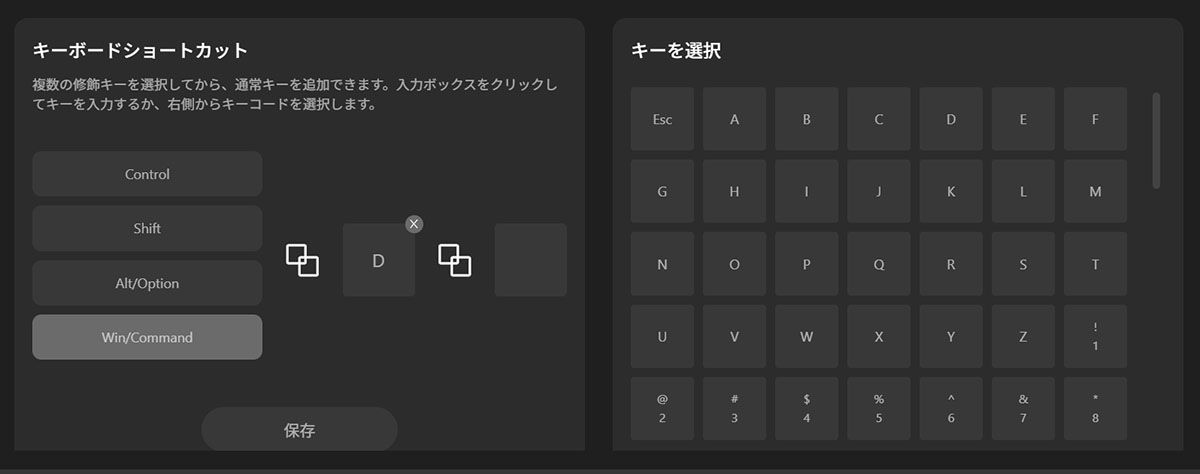
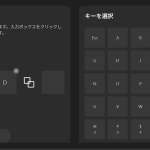
そこで、押しやすい前側のボタンはデフォルトの「戻る」のままにして、後ろ側のボタンには、[Win]+[D](デスクトップを表示)を割り当てました。現在進行系で使っているファイルやダウンロードしたファイルはいったんデスクトップに保存するようにしていることから、よく使うんですよね。
ショートカットカスタムは、3つ同時押しの動作も割り当てられるので、自分がよくやる動作をボタンひとつでできるようになるのは本当にラクですよ。
■ようやく慣れてきたところ
さすがにまだ「MX Anywhere 3S」のような感覚にはなりませんし、少々大きくなったため、バッグに入れる際に嵩張る点は気になりますが、操作感は上々。ストレスなくPC作業ができるようになりました。
有線接続でポーリングレート(1秒間にPCへ情報を送信する回数)が1000Hzなどゲーミングマウスの要素が強い「M6」ですが、DPI(マウスを1インチ動かした時カーソルが何ピクセル動くか)を最大で24000まで上げられるため、例えば4Kモニターのような高解像度の画面で使う場合も便利な機能も付いていて、今後PC環境が変わった時にも対応できます。
最初、あまりの軽さに「おもちゃみたいだな」と思ったんですが、自分好みにカスタムすることで使い勝手が向上していく。カスタムもさほど難しくないので、PC作業の効率を上げたい人はぜひ検討してほしいマウスだなという印象です。
>> Keychron
>> GoodsPress Web編集部員が買ってみた!使ってみた!
<取材・文/円道秀和(GoodsPress Web)>

円道秀和|&GP編集部所属。担当ジャンルはITデジタル、オーディオビジュアル、ホビー他。好きなものはコーヒー、旅行、キャンプ、乗り物全般、カレー、ラーメン、アジアのローカル料理、小さいギア。好きが高じてSCAJコーヒーマイスターの資格を取得
【関連記事】
◆仕事効率化って本当?ホイール付き左手デバイス「Keydial mini K20」を試してみた
◆さすがロジクール、折りたたみマウスでも妥協なし。高性能を小さく持ち歩こう
◆待ってた!ロジクールの最高峰マウスが約6年ぶりの刷新!「MX MASTER 4」で作業効率爆上がり!
- 1
- 2