

■設定を変えて上手くいった項目一覧
実際に筆者が行った操作は、プライバシー関連の設定項目をまとめて緩めるということでした。「なんかわからないけど弾かれる」そんなときには、これらの設定をチェックしてみることを勧めます。
なお、それぞれの設定項目が裏でどのような挙動を制御していて、どのように役立っているのかの解説は、本稿の意図するところではないので割愛します。
とにかく目的の操作を終えるため、ひと通りの設定項目を変更し、すべての操作が完了した後にプライバシーやセキュリティのレベルを保つために元に戻すというのが良いでしょう。
では以下、トラブルがあったときに、筆者が設定の変更を試してみることにしている項目の一覧です。
1)iCloudの設定「プライベートリレー」をオフに(※iCloud+を購読している場合のみ)
2)Safariの設定で「サイト越えトラッキングを防ぐ」をオフ
3)Safariの設定で「IPアドレスを非公開」の設定を「オフ」に
4)Safariの設定で「高度なトラッキングとフィンガープリント保護」はオフに
5)Safariの設定で「すべてのCookieをブロック」もオフに
また、それぞれについての、設定アプリ内での手順操作は以下の通り。
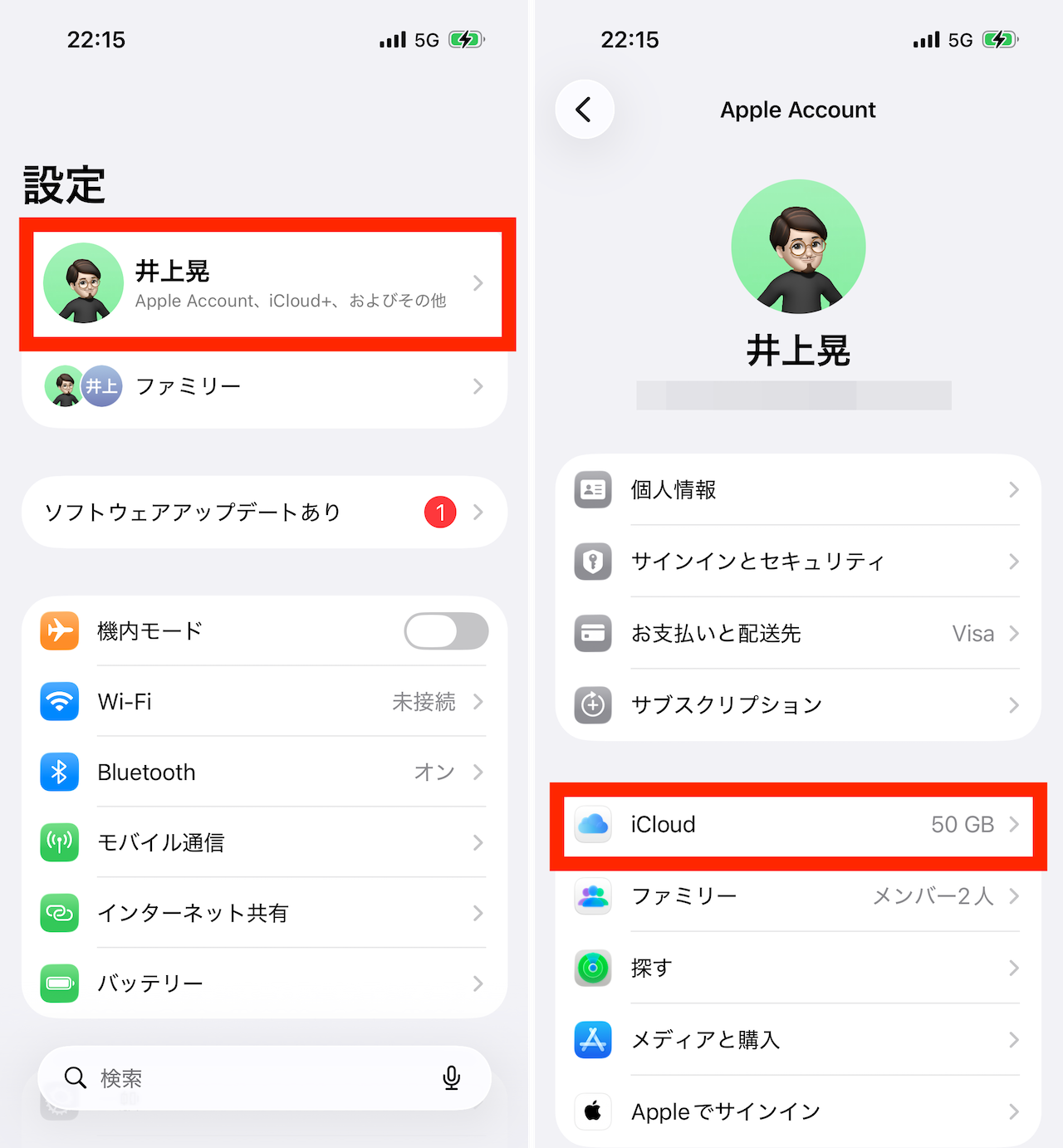
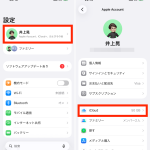
▲iOSの「設定」アプリを開き、最上部のアカウントアイコンをタップ。続けて「iCloud」をタップ
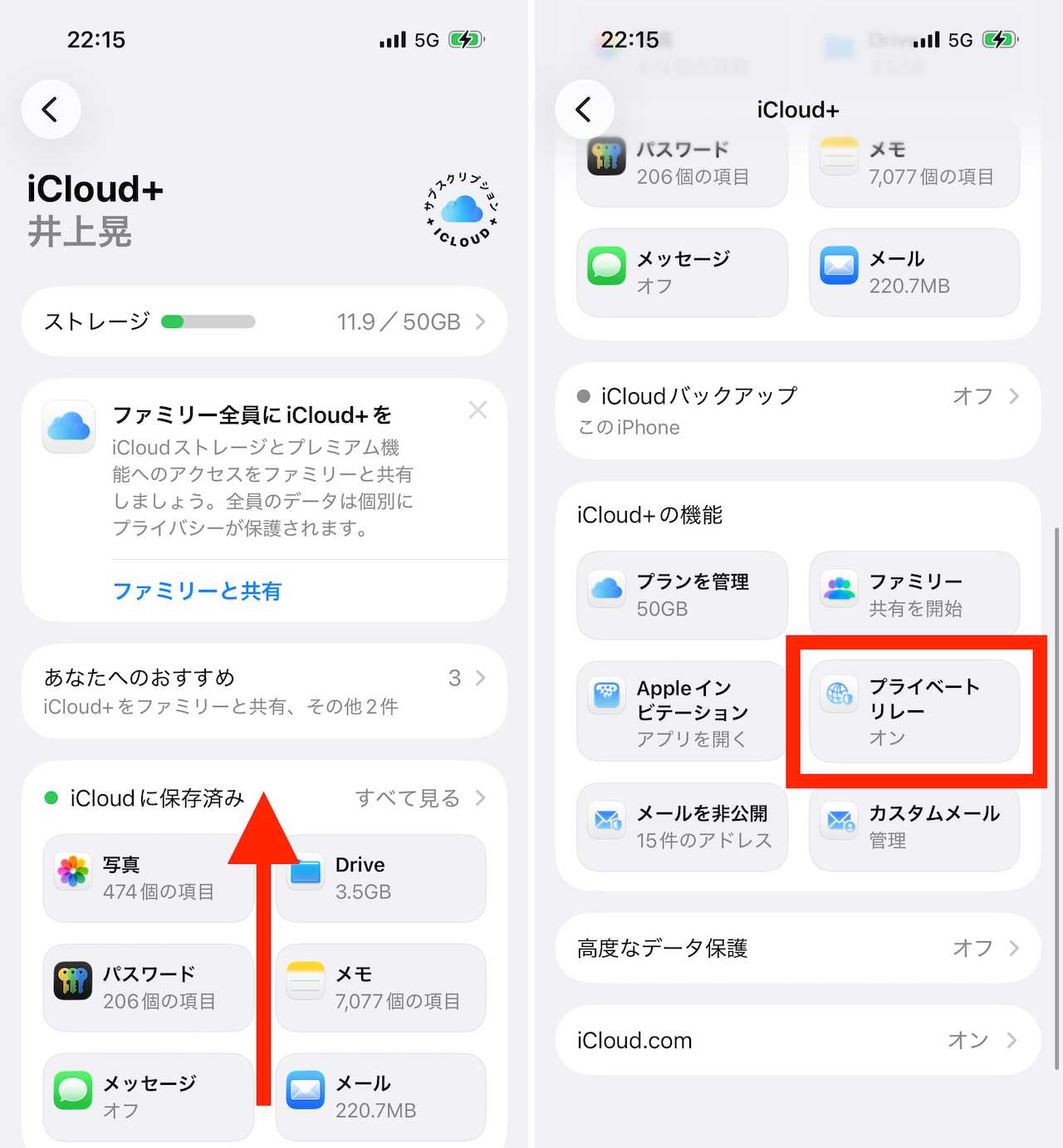
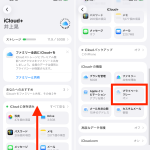
▲画面は「iCloud+」を購読中のもの。ここでは画面をスワイプアップし、「プライベートリレー」をタップ
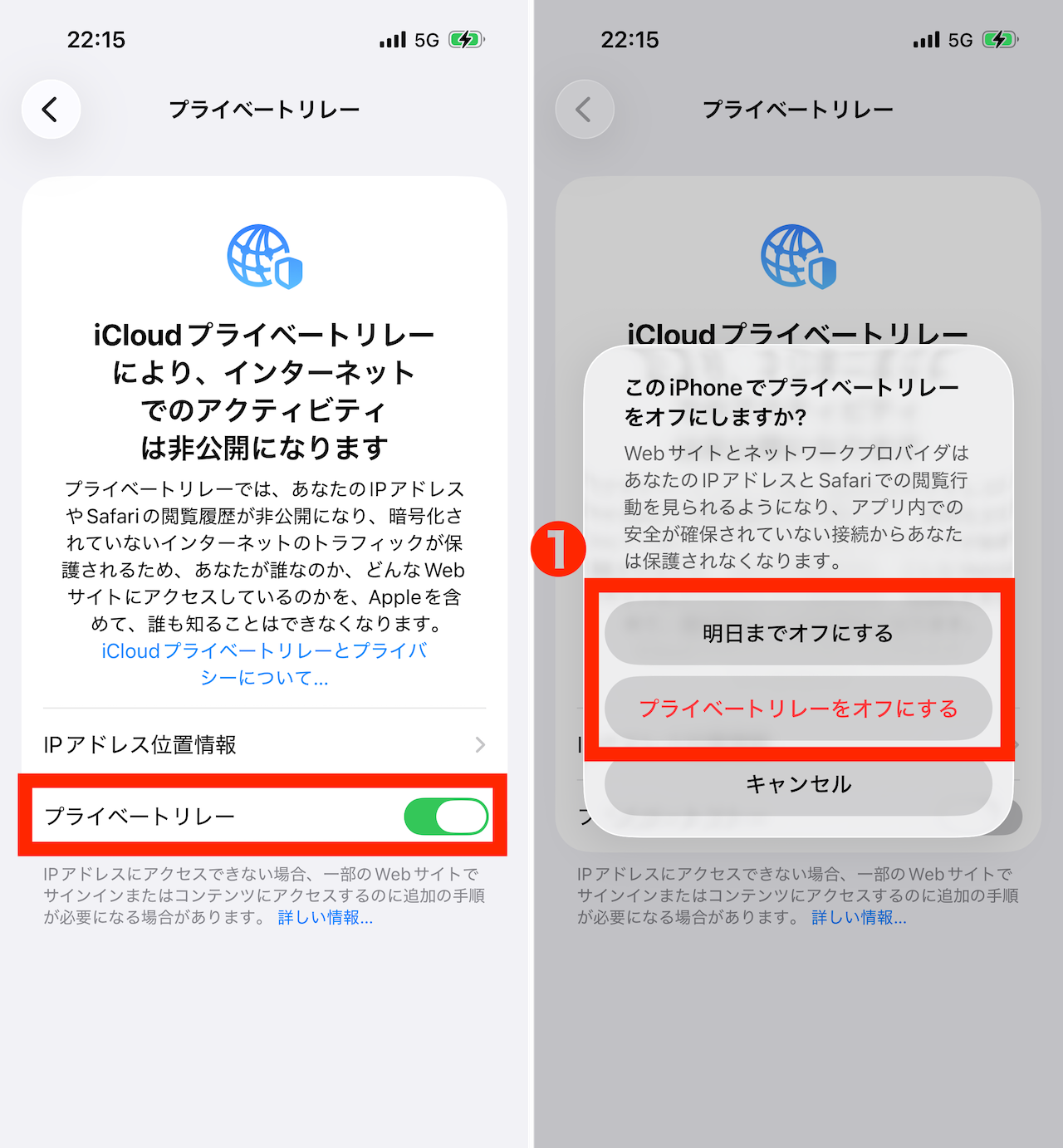
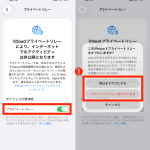
▲「プライベートリレー」のスイッチをタップし、「明日までオフにする」または「プライベートリレーをオフにする」を選択
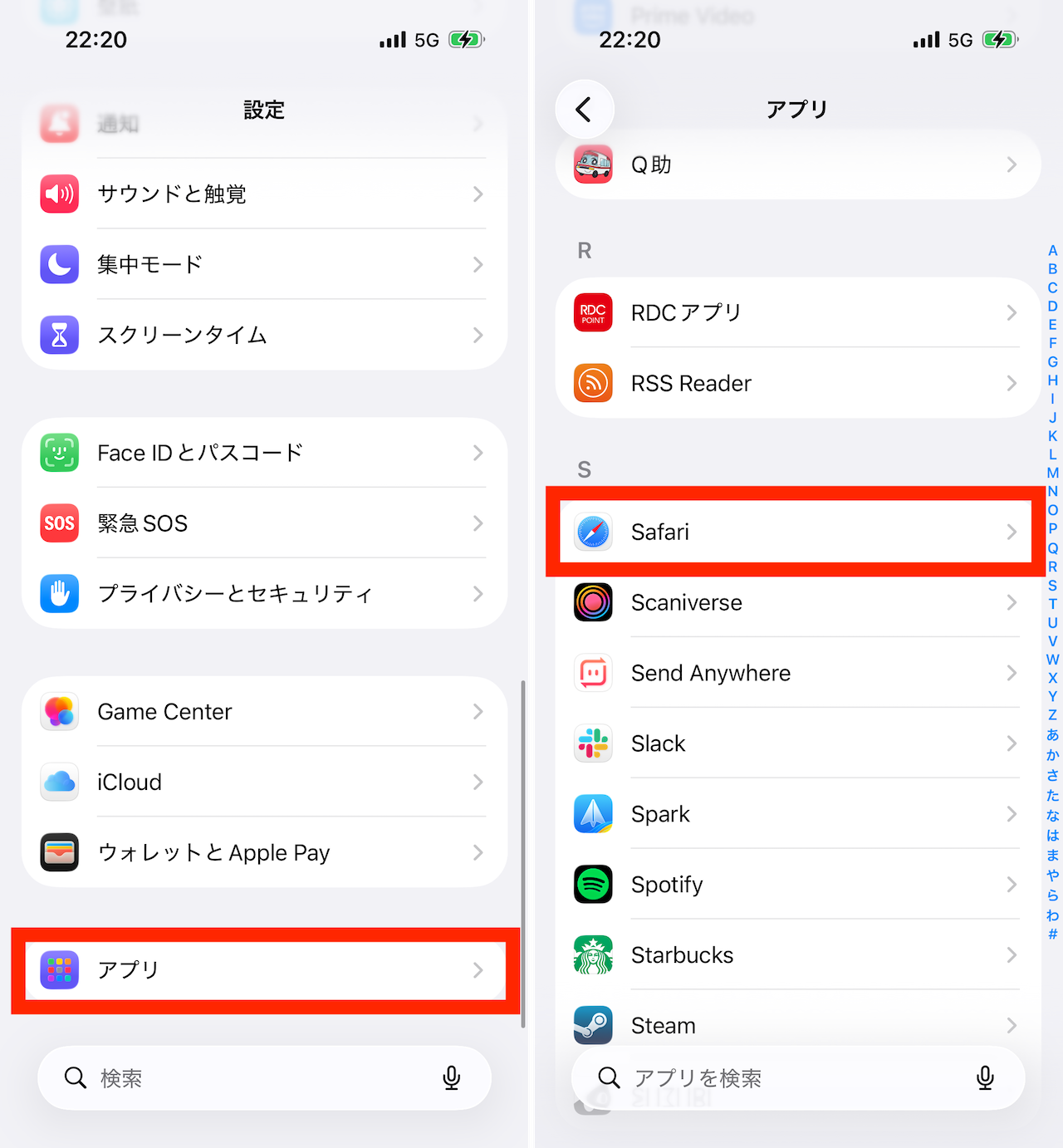
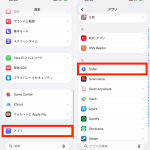
▲「設定」アプリで最初の画面まで戻り、最下部にある「アプリ」をタップ。「S」の欄に表示される「Safari」を選択
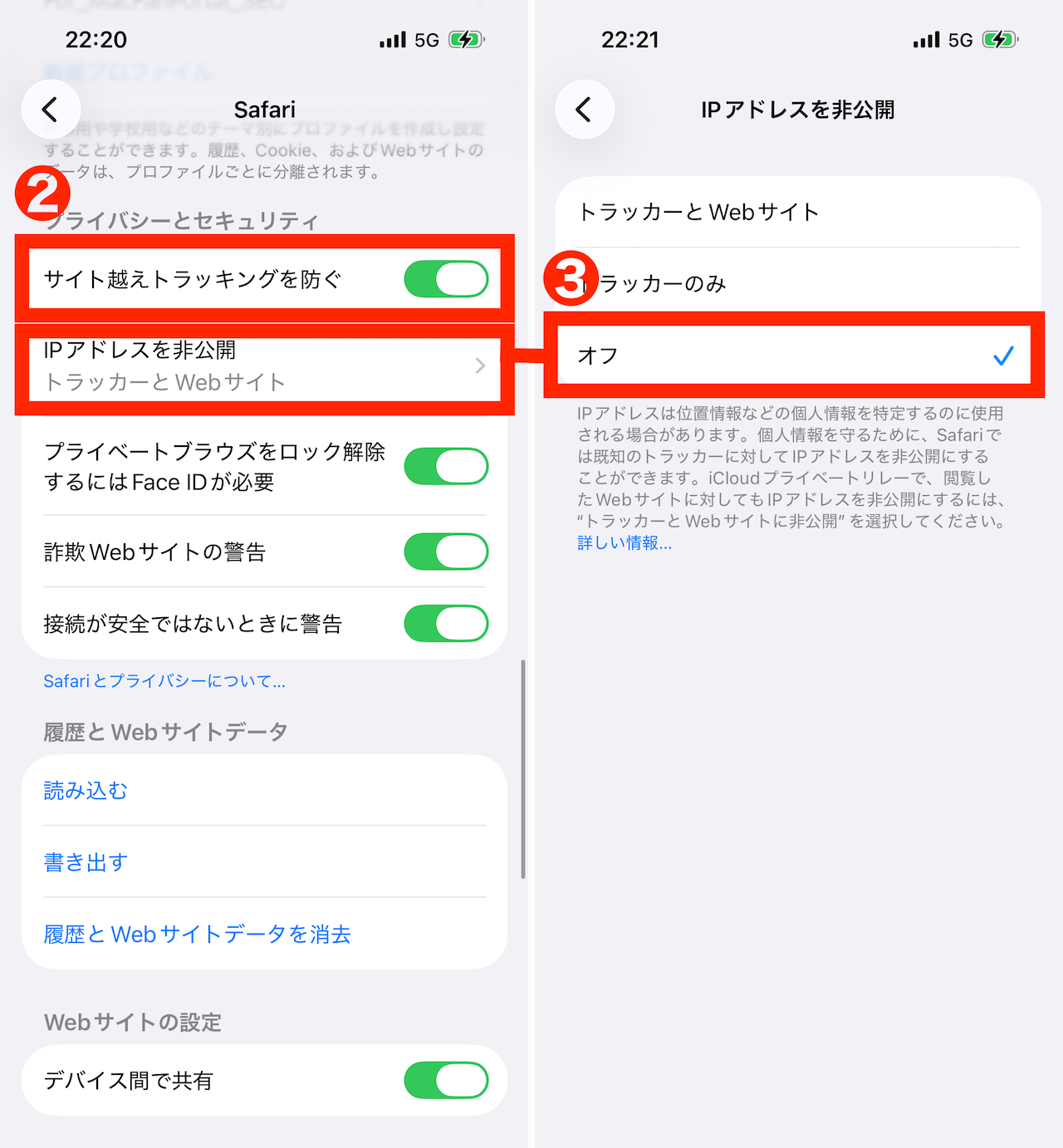
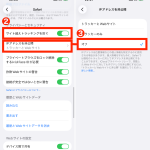
▲Safariの設定画面をスクロールしていき、プライバシーとセキュリティの欄にある「サイト越えトラッキングを防ぐ」をオフにする(※上記の説明画面はオンの状態)。また「IPアドレスを非公開」を選び、次画面で「オフ」を選ぼう
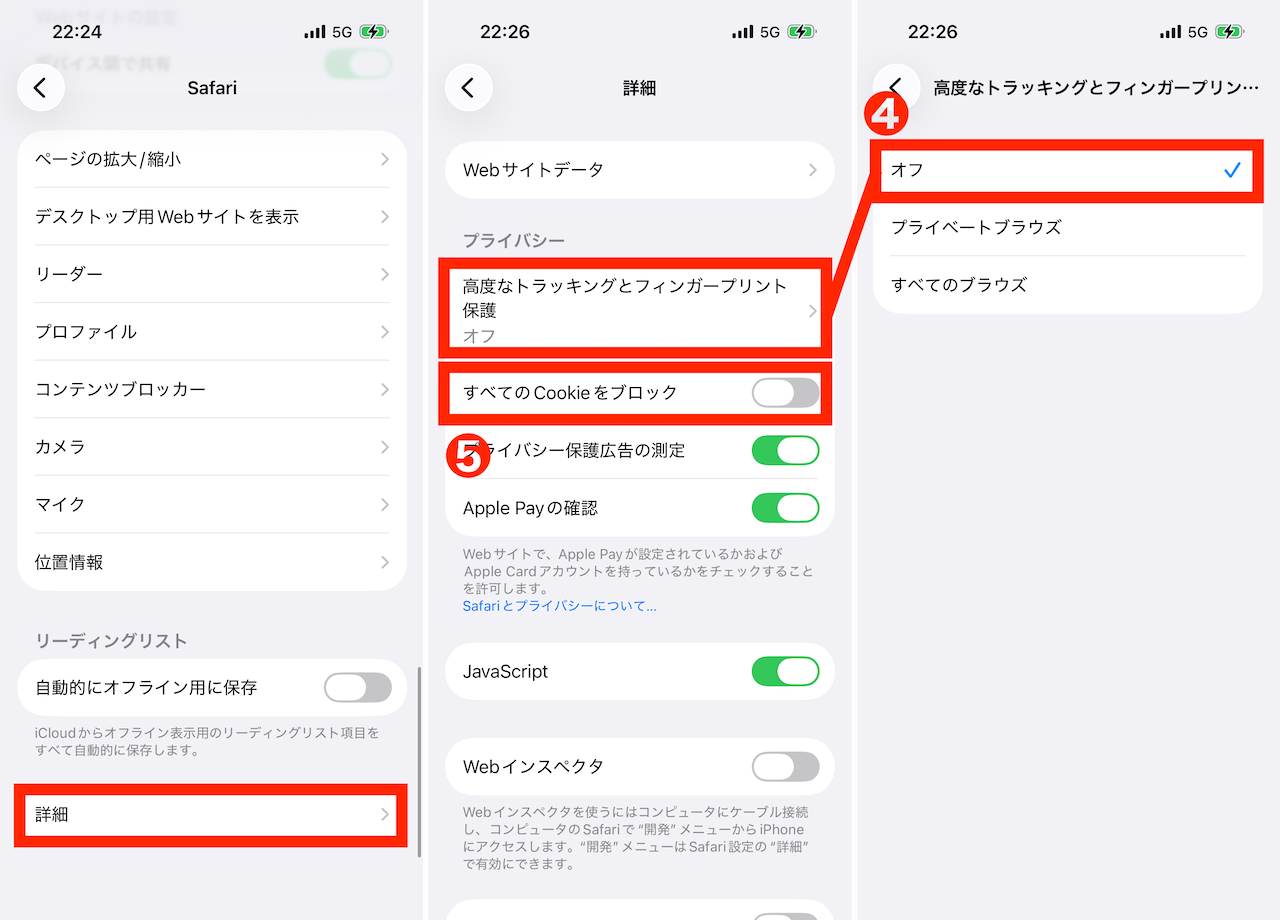
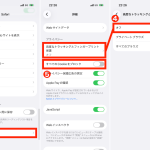
▲Safariの設定画面まで戻り、最下部の「詳細」を選択。「高度なトラッキングとフィンガープリント保護」を選び、次画面で「オフ」を選ぶ。再び「詳細」画面で、「すべてのCookieをブロック」がオフになっているかも確認
* * *
筆者はいつもこうした設定項目をまとめて変更・確認してしまうので、どの設定項目を変更したことで、どのログインサイトや決済情報の登録画面で弾かれなくなったのかは、正直特定できていません。この手のトラブルはいつも急に訪れますし(そして、設定を変更せずともログインできてしまうような日もあったり…)、ネットワーク×プライバシー・セキュリティ系機能の挙動はブラックボックスも多く、余裕を持って正確に検証することが難しいんですよね。
そんなわけで、トラブルに遭遇したときには、まず上記の一覧に該当する設定項目があるかどうかをチェックし、設定を変更してみることをお勧めします。
もちろん、人によって端末の世代やOSバージョン、契約キャリア、iCloud+の契約状況、日頃オンにしている設定などはバラバラです。上記の対策はあくまでも筆者が試して上手くいったものでしかありませんので、上手く動作するか、すべての方の困りごとを解消できるかは保証できません。
しかし、それでももしログインや決済情報の登録でお困りの際に、うまくいく糸口になればと思います。
ちなみに、Macからの操作が上手くいかなかった場合も、類似の設定を変更することでうまくいくことがあったことを、最後にお伝えしておきます。
【関連記事】
◆覚えておきたいiPhoneとAndroidで「AirDrop」or「Quick Share」する方法
◆「iPhone Air」って薄いだけ?カメラは?どんな人に向いてる?使って分かる個性をレポート
◆寝るときのイヤホンこそANC対応に! Ankerの寝ホン「Soundcore Sleep A30」が良く分かってる
- 1
- 2